
备注模板
无需重新输入即可放到规格表上的标准备注,以及各类别自动为您填入的备注。
备注是随规格表一起打印的自由文本说明,例如“饰面以批准的样品为准确认”“价格有效期 90 天”“图稿由客户提供”。大多数团队会一遍又一遍地写同样几条备注。备注模板让您只写一次,就能调用到任何规格表上。
备注在规格表中的位置
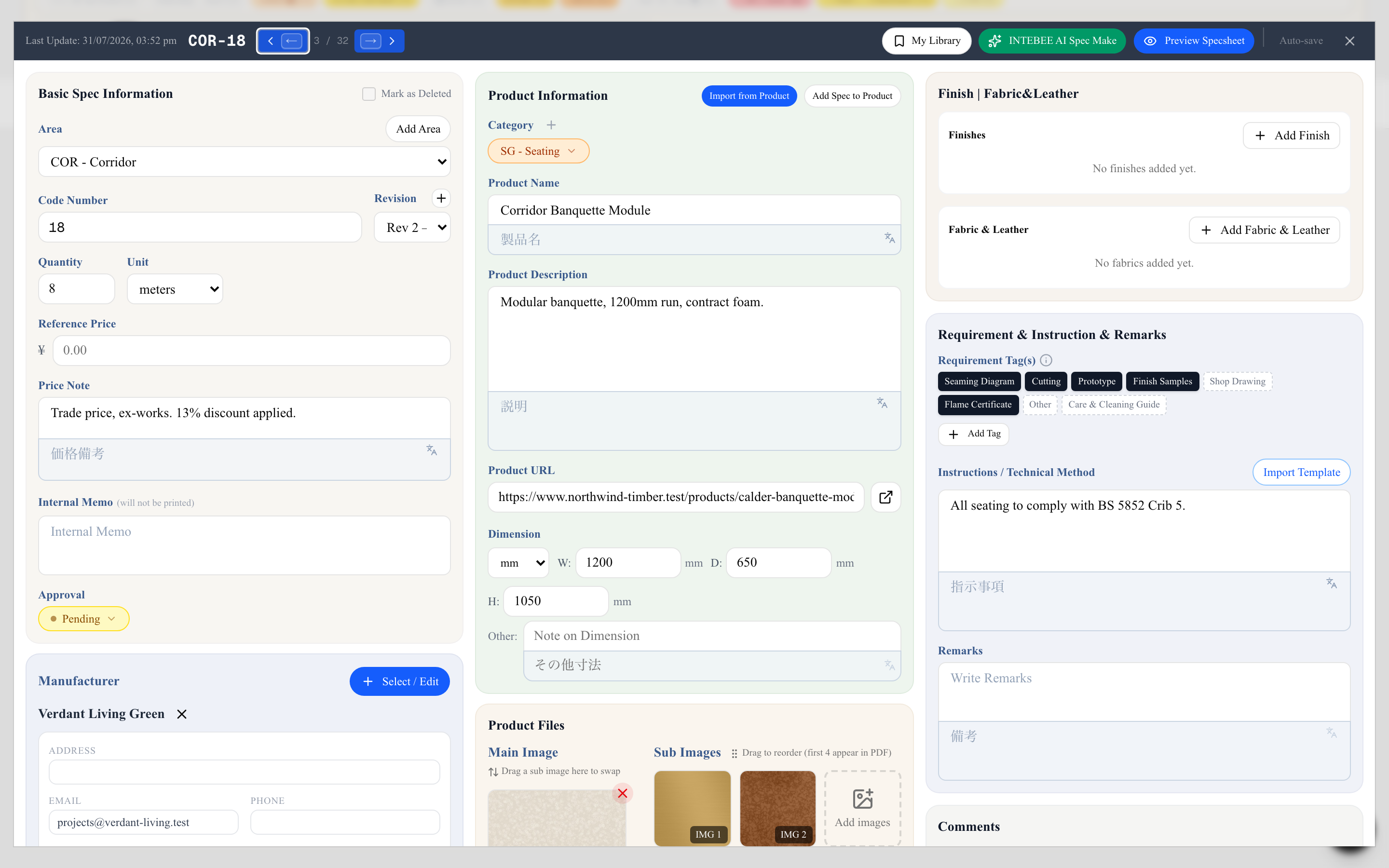
打开一份规格表,查看右侧一栏。标题为需求说明及备注的卡片从上到下包含三项:需求标签、说明 / 技术方法和备注。
- 备注会打印。 它会出现在导出的规格表上。在明细表列表版式中,只有在导出对话框的字段弹出层中将其打开才会打印。
- 内部备忘不会打印。 仅供团队内部查看的说明,请写在中间一栏的内部备忘中。编辑器会将该字段标注为“(不会打印)”。
创建备注模板
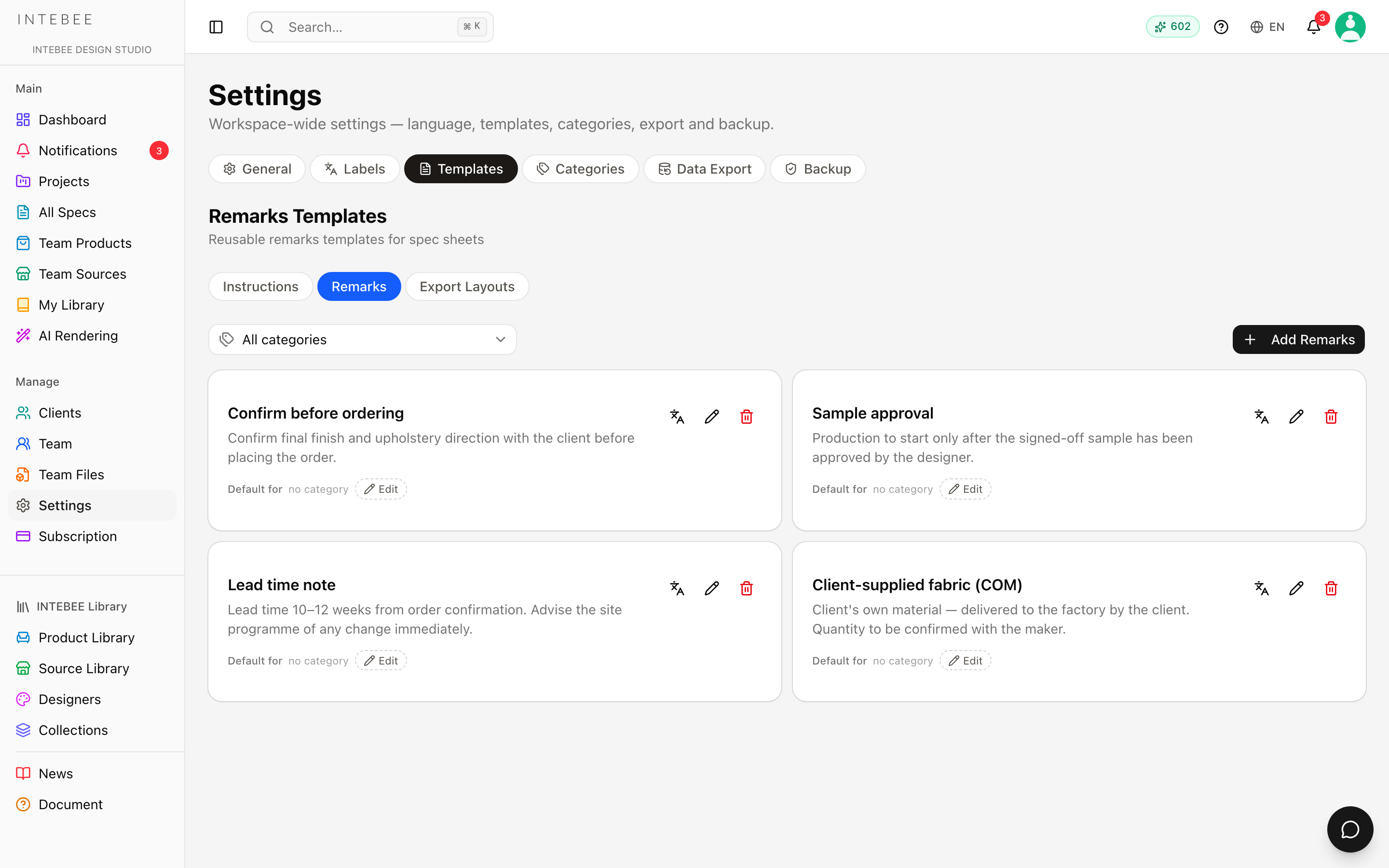
- 打开设置(侧边栏 → 管理)并选择模板。
- 切换到备注标签页。页面标题会变为备注模板。
- 点击添加备注,填写模板名称并输入文本,然后点击创建。此对话框中的文本框标注为备注文本,备注正文就填写在这里。
每张模板卡片显示名称、文本的前几行以及默认类别一行。使用卡片上的铅笔按钮编辑模板,使用垃圾桶按钮删除模板。如果该模板是某些类别的默认模板,删除对话框会先列出这些类别:删除后,这些类别中的新规格表将没有默认模板。说明模板也是如此。
只有工作空间的管理员和经理可以在此页面添加、编辑或删除模板。其他人只能以只读方式查看列表。
保存刚写好的备注
您也可以在编辑器内创建模板。备注标签旁的书签按钮(保存为团队模板)会打开新备注模板,其中已填入您的文本。为其命名后点击保存模板。任何团队成员都可以这样做。模板以纯文本保存,因此粗体和列表不会保留。
翻译
如果您的工作空间设置了第二语言,每张模板卡片上都会有翻译按钮。选择一种语言,然后点击添加,输入“模板名称(已翻译)”和译文。当使用该第二语言的项目导入此模板时,译文会填入第二语言的备注字段。如果项目的主要语言不是英语,而模板有该语言的译文,译文也会填入主字段。
在规格表上使用模板
点击备注标签旁的导入模板。从团队模板导入备注对话框会列出团队的备注模板。您可以搜索(搜索模板…),当前类别的默认模板会带有标记。选择一个后点击分配。
分配会替换字段中的内容。 不会追加。如果想保留原有内容,请先复制。
规格表保存的是文本的副本,而不是指向模板的链接。 之后编辑模板时,只有今后的导入才会使用新措辞。已经带有该备注的规格表会保留其发布时的措辞。要推广修正,请在每份需要的规格表上重新导入模板。
类别默认值
每个类别可以有一条默认备注。归入该类别的新规格表一开始就带有它;在规格表上选择该类别时,它也会填入空的备注字段。已写好的文本绝不会被覆盖。当规格表的类别有默认值时,备注旁会出现一个小的重置按钮(重置为类别默认值)。点击它即可恢复默认文本。
设置默认值的位置有两处:
- 设置 → 模板 → 备注。 在模板卡片的默认类别一行点击编辑,在“设为哪些类别的默认?”中勾选类别,然后点击保存。一个类别只能有一条默认备注,因此在此勾选会将该类别从之前的模板上移除。
- 设置 → 类别。 展开一个类别,使用预填备注(选择,若已设置则为更改)。参阅管理类别。
在模板页面上,列表上方的所有类别筛选器可将列表缩小到某个类别默认使用的模板。
备注与说明
两者的运作方式相同,也位于同一页面,但所承载的内容不同。请将它们分开:
| 说明 / 技术方法 | 备注 | |
|---|---|---|
| 填写内容 | 该物品必须如何制作、安装或维护 | 关于该物品的条件与说明:价格、确认、供货 |
| 模板标签页 | 指示 | 备注 |
| 类别默认值 | 预填说明 | 预填备注 |
说明模板永远不会出现在备注导入列表中,备注模板也不会出现在说明列表中。关于说明方面,请参阅说明模板。
小技巧
- 每个模板保持简短,只讲一件事。分配会替换字段,所以如果某份规格表需要两条备注,请导入一条,另一条手动输入或粘贴。
- 不应让承包商看到的内容请放在内部备忘中,而不是备注中。