
说明模板
把标准要求附加到规格表上,而不是一遍遍重打。
大多数项目都会反复出现同样的说明 — 安装注意事项、保养维护文字、合规要求、交付条款。说明模板让您写一次,然后随处复用。
创建模板
- 打开设置(侧边栏 → 管理)并选择模板板块。它会默认打开指导模板。
- 点击添加说明并撰写标准文本 — 排版格式会保留到打印文档上。
- 起一个清晰的名字(“软包保养”、“现场交付 — 塔楼项目”),方便队友查找。
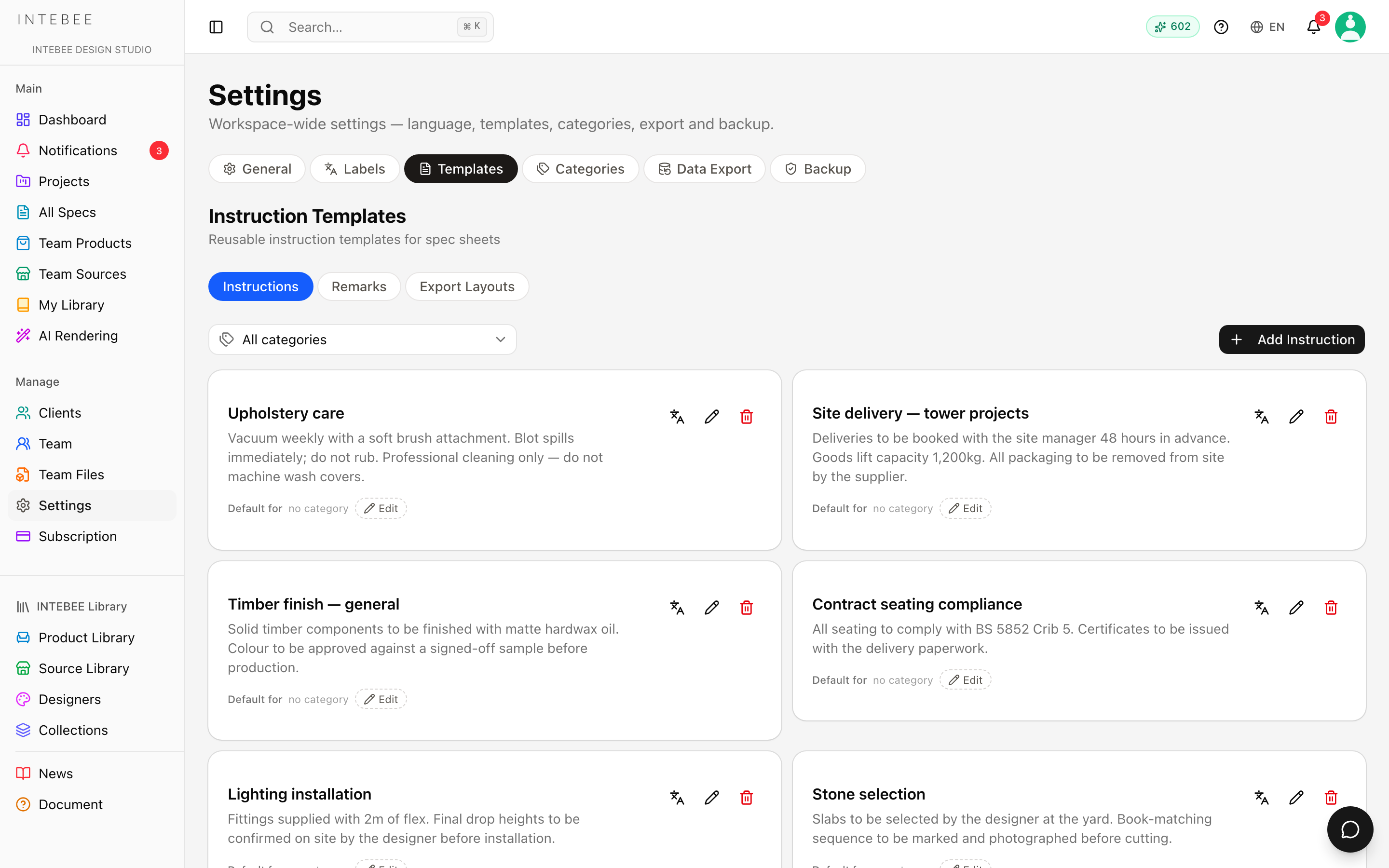
旧的 /instructions 链接仍然有效 — 它们会跳转到同一个页面。
使用模板
在规格表上,说明 / 技术做法字段位于右栏。它上方有两个小按钮:
- 导入模板会打开团队的指导模板列表 — 搜索它、选一个,其文本便会写入该字段。列表中会标出当前类别默认使用的模板。
- 书签按钮的作用相反:保存为团队模板会把您刚写好的内容变成团队的一个新模板。
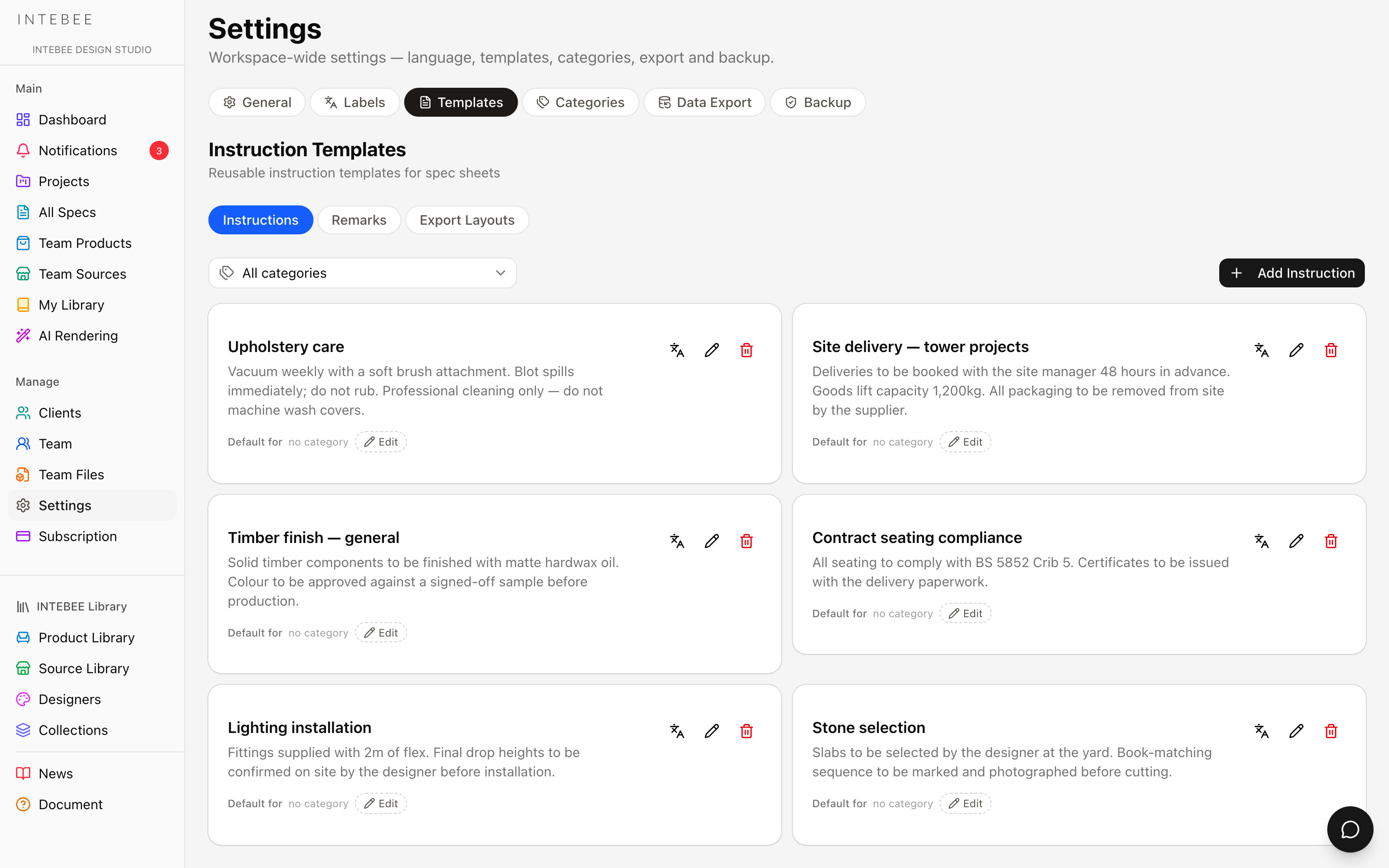
规格表保存的是文本的副本,而不是指向模板的链接。 之后编辑模板只会改变今后导入的内容;已经用过它的规格表仍保留签发时的措辞。这是有意为之 — 已签发的文档不该在承包商手中悄悄变化 — 但这也意味着一处更正必须重新导入到需要它的那些规格表上。
类别默认值
默认值是按类别设定的,而不是按项目:进入设置 → 类别,展开一个类别,选择它的预填说明。该类别下每份新建的规格表都会以这段文本起始;如果您改动过它,规格表上字段旁边的小重置按钮可以把类别默认值放回去。
备注模板
备注的运作方式完全相同,也在同一个页面上 — 切换到设置 → 模板中的备注标签页,并使用添加备注。规格表的备注字段也有自己的导入模板和保存为模板按钮,类别同样带有预填备注默认值。详情请参阅备注模板。
第三个标签页导出布局与文本完全无关 — 它保存的是团队默认的导出布局。参阅打印模板与 PDF 导出。
多语言说明
与其他规格内容一样,说明和备注也参与第二语言工作流 — 填入配对的译文,之后每份双语文档都会同时呈现两种语言。
小技巧
- 让模板保持原子化(一个模板一个主题),在规格表上按需组合,而不是堆成一整面“通用注意事项”的文字墙。
- 每季度审阅一次模板 — 已签发文档上出现过时的合规文字,比什么都不写更糟。