
邀请团队成员
在套餐席位范围内,把同事请进工作空间。
您的工作空间是为协作而生的 — 成员共享项目、目录和文件。
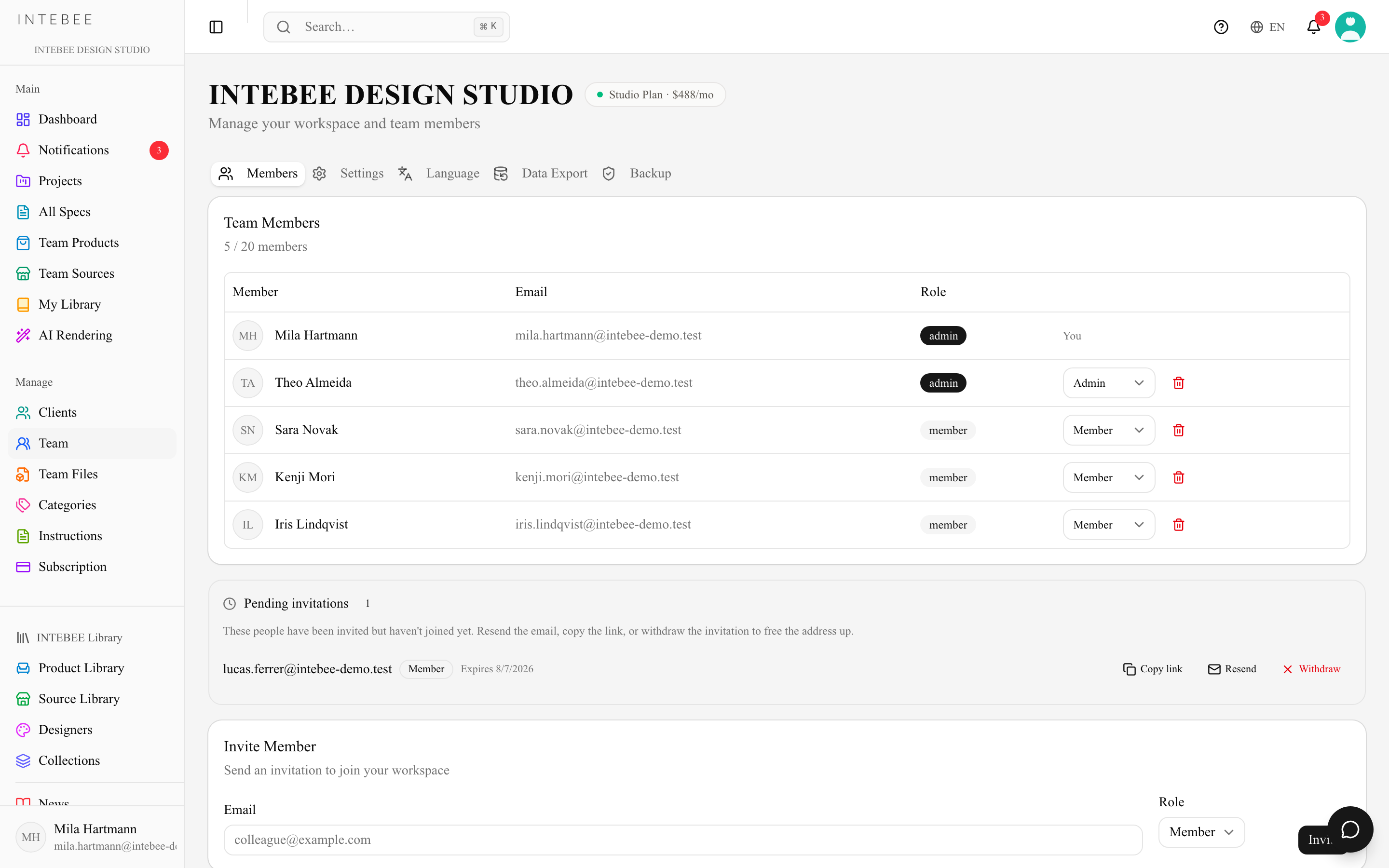
邀请
- 在侧边栏中打开团队,向下滚动到邀请成员卡片。团队页面就是成员列表 — 上面没有任何标签页;工作空间设置已移到设置中。
- 输入同事的邮箱并选择一个角色 — 成员、经理或管理员(参见角色与权限)。经理可以邀请成员和经理;只有管理员才能邀请管理员。
- 点击邀请。
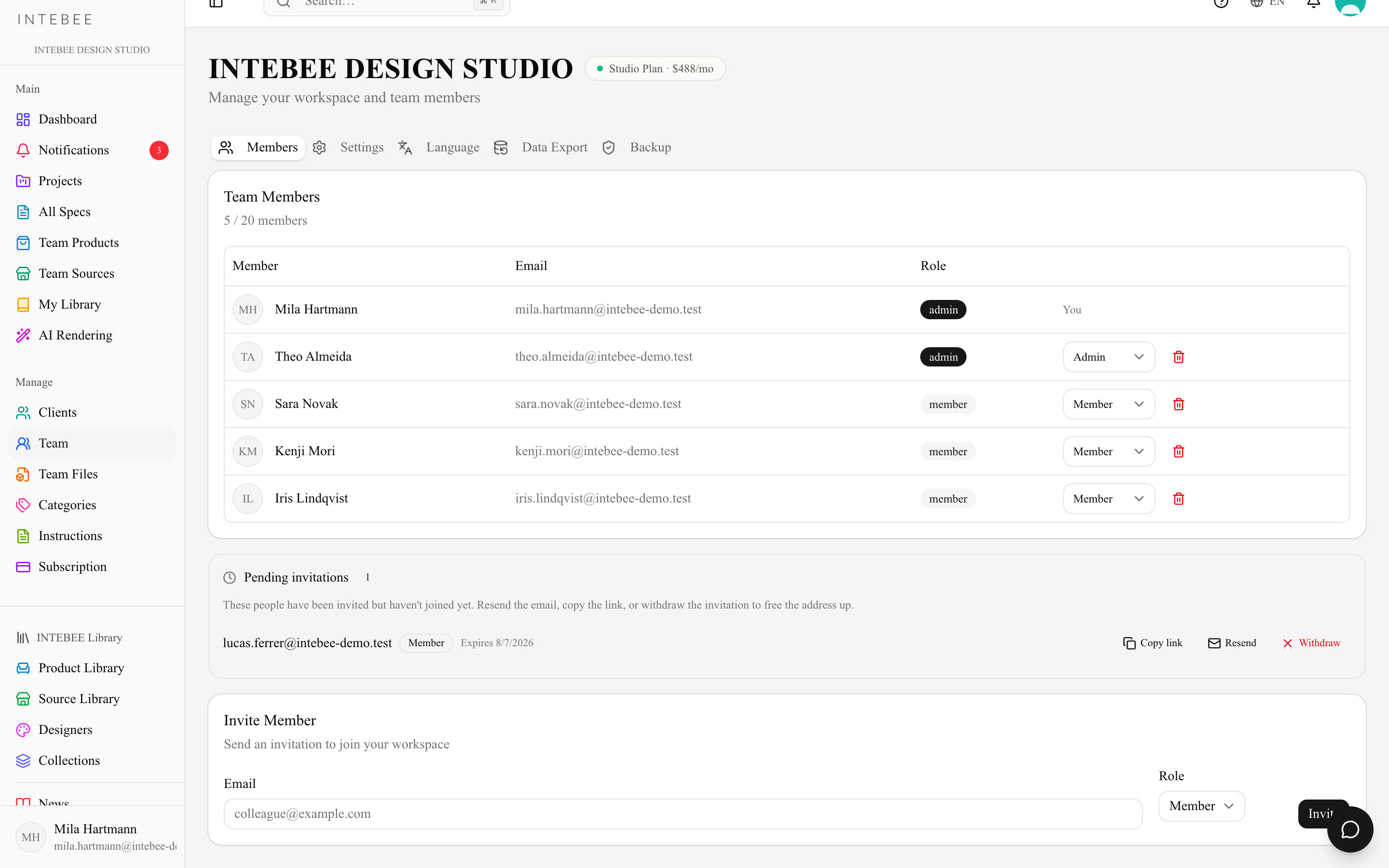
此时有两件事同时发生。INTEBEE 会发出邀请邮件,同时把邀请链接复制到您的剪贴板 — 因此邮件迟到或被过滤时,您可以自己把链接粘贴到聊天消息里。对方打开该链接即可加入您的工作空间(参见下文的接受邀请)。随后这条邀请会出现在待接受的邀请卡片中,您随时可以在那里重新取回链接。
待接受的邀请
在成员表格和邀请成员卡片之间是待接受的邀请卡片 — 列出您已邀请但尚未加入的所有人,标题旁附有计数。只有存在未完成的邀请时这张卡片才会出现;最后一条邀请被接受或撤回后,它便消失。
每一行显示邮箱地址、其角色(管理员、经理或成员),以及链接还剩多长时间有效。管理员和经理在右侧会看到三个按钮(经理在管理员的邀请上看不到这些按钮):
- 复制链接 — 把这条邀请的链接重新放回您的剪贴板。适用于邮件被过滤,或者您更想通过聊天发送链接的情况。
- 重新发送 — 再次发送邀请邮件,并把有效期重新推至七天,因此重新发送绝不会送出一个已经失效的链接。成功后会提示“已重新发送邀请。”
- 撤回 — 删除该邀请:“已撤回邀请。”当邮箱输错、或者想取消误发的邀请时,就用它来释放这个地址。 执行前会先弹出确认对话框(“要撤回发送给{email}的邀请吗?”);确认后,邀请邮件中的链接立即失效。
普通成员可以看到有哪些邀请待处理,但没有任何按钮。
有效期
邀请自创建起 7 天内有效。 超期后该行会被标记为已过期,打开链接则会看到“此邀请已过期 — 邀请仅在有限时间内有效。请让邀请您的人重新发送一份。”按重新发送,七天便重新开始计算,因此过期的邀请总能挽回,不必重新输入地址。
邀请仍然有效期间,该行显示的则是它何时失效 — 到期,后面跟上以您浏览器自身格式呈现的日期。
您可能遇到的拒绝提示
- 对同一邮箱重复邀请会被拒绝,提示为“已向该邮箱发送过邀请。” — 那条待处理的邀请仍占用着这个地址。请先撤回它,或者干脆对已有的那条按重新发送。
- 邮箱地址不区分大小写:
Ana@Studio.com与ana@studio.com是同一个人,第二次会被视为重复邀请而拒绝;以大写字母输入的现有成员也会被识别为成员。 - 邀请已在工作空间内的人会被拒绝,提示为“该用户已是您工作空间的成员。”
- 演示工作空间完全无法邀请:“演示工作空间无法邀请成员。注册免费账户即可邀请您的团队。”
接受邀请
链接会打开工作空间邀请页面,显示工作空间、邀请人、角色和受邀邮箱。
- 已登录时 — 页面还会显示当前登录账号。点击接受邀请即加入该工作空间,并将其设为当前工作空间。如果登录的是其他邮箱,页面会给出提示,可通过使用其他账户登录重新登录。
- 未登录时 — 点击登录并接受会打开登录页面,登录后返回邀请页面。在还没有 INTEBEE 账户? 一栏中,创建账户会以受邀邮箱开始注册;确认电子邮件后,再次打开邀请链接即可。暂停新用户注册期间,只有已有的 INTEBEE 账户才能接受邀请,页面上也会说明这一点。
在多个工作空间中工作
一个人可以属于多个工作空间。接受邀请后,新的工作空间会成为当前工作空间。要切换回去,请打开账户菜单(右上角头像)→ 切换工作空间:这里列出您所属的全部工作空间及您在其中的角色,当前的工作空间带有勾选标记。选择后会打开该工作空间的仪表板。当前工作空间保存在您的账户中(而不是按浏览器保存)。仅当您属于多个工作空间时才会显示此列表。
每个浏览器标签页显示的是其页面加载时处于活动状态的工作区。如果您在一个标签页中切换了工作区,另一个标签页中仍打开的页面会继续显示旧的工作区:在那里新建内容(项目、客户、产品、来源或邀请,以及设置中的类别、说明模板、备注模板、类别名称与说明或打印标签)会被拒绝,并显示 “您的当前工作区已在另一个标签页中切换。请重新加载此页面后再试。”;在那里保存编辑会显示 “未保存:此项不在您当前的工作区中……”。重新加载页面即可在当前工作区中继续。
席位
每个套餐包含一定数量的成员席位,所有者也计入其中 — 2 人套餐即您本人加一位同事:
| 套餐 | 包含成员数 |
|---|---|
| Free | 2 |
| Personal | 2 |
| Atelier | 4 |
| Studio | 20 |
成员卡片会以 3 / 5 成员 的形式显示您的用量。达到上限后,邀请表单会被替换为已达成员上限以及升级提示。
更改角色、停用与删除成员
管理员和经理可在团队页面上更改成员的角色 — 经理最多只能设为经理,且始终不能操作管理员所在的行。成员所在行末尾的 ▼ 提供停用(或重新启用)和删除:
| 操作者 | 可停用 / 删除的对象 |
|---|---|
| 工作空间所有者 | 除自己以外的所有人 |
| 管理员 | 经理和成员 |
| 经理 | 仅成员 |
任何人都不能停用或删除所有者,也不能操作自己所在的那一行 — 它只会显示为您。这些规则由数据库强制执行,而不仅仅是在页面上限制。
停用(“停用 {name}?”)— 该成员会立即被登出,在有人点击重新启用之前无法使用此工作空间。其所在行会显示已停用徽章,并且仍会占用席位(3 / 5 成员 中仍计入此人)。此人会从项目成员列表和 @提及 选择器中消失,但其规格表、评论和历史记录都会保留,并继续显示其姓名。停用期间,此人只会收到 INTEBEE 的重要通知。如果这是此人唯一的工作空间,此人将完全无法登录(“你的账户已被团队管理员停用。”);如果此人还属于其他工作空间,则可以继续使用那些工作空间。重新启用后一切恢复原样,角色和项目都不变。
删除(“删除 {name}?”)— 将该成员从此工作空间及其项目中移除,并释放席位。对话框会告诉您将发生以下哪种情况:
- 此人还属于其他工作空间(或自己拥有一个工作空间,或参与其他团队的项目协作):只会从此工作空间中移除,账户保留。
- 这是此人唯一的工作空间:其 INTEBEE 账户也会一并删除 — 此人会被登出,无法再次登录,也不会再收到 INTEBEE 的任何邮件。此操作无法撤销。
无论哪种情况,此人的规格表、评论、文件和历史记录都会以其姓名保留在工作空间中。