
Finitions, tissus et cuirs
Spécifiez ce qui compose un article — et donnez à chaque finition et à chaque tissu sa propre fiche technique.
La plupart des articles spécifiés ne sont pas faits d'un seul matériau. Un fauteuil lounge, c'est une structure en chêne avec une assise en bouclé et un passepoil en cuir ; une banque d'accueil, c'est du chêne fumé avec un plateau en pierre et un profilé métallique patiné. Le panneau Finition | Tissu et cuir — la troisième colonne de l'éditeur de fiche technique — est l'endroit où vous consignez cette décomposition.
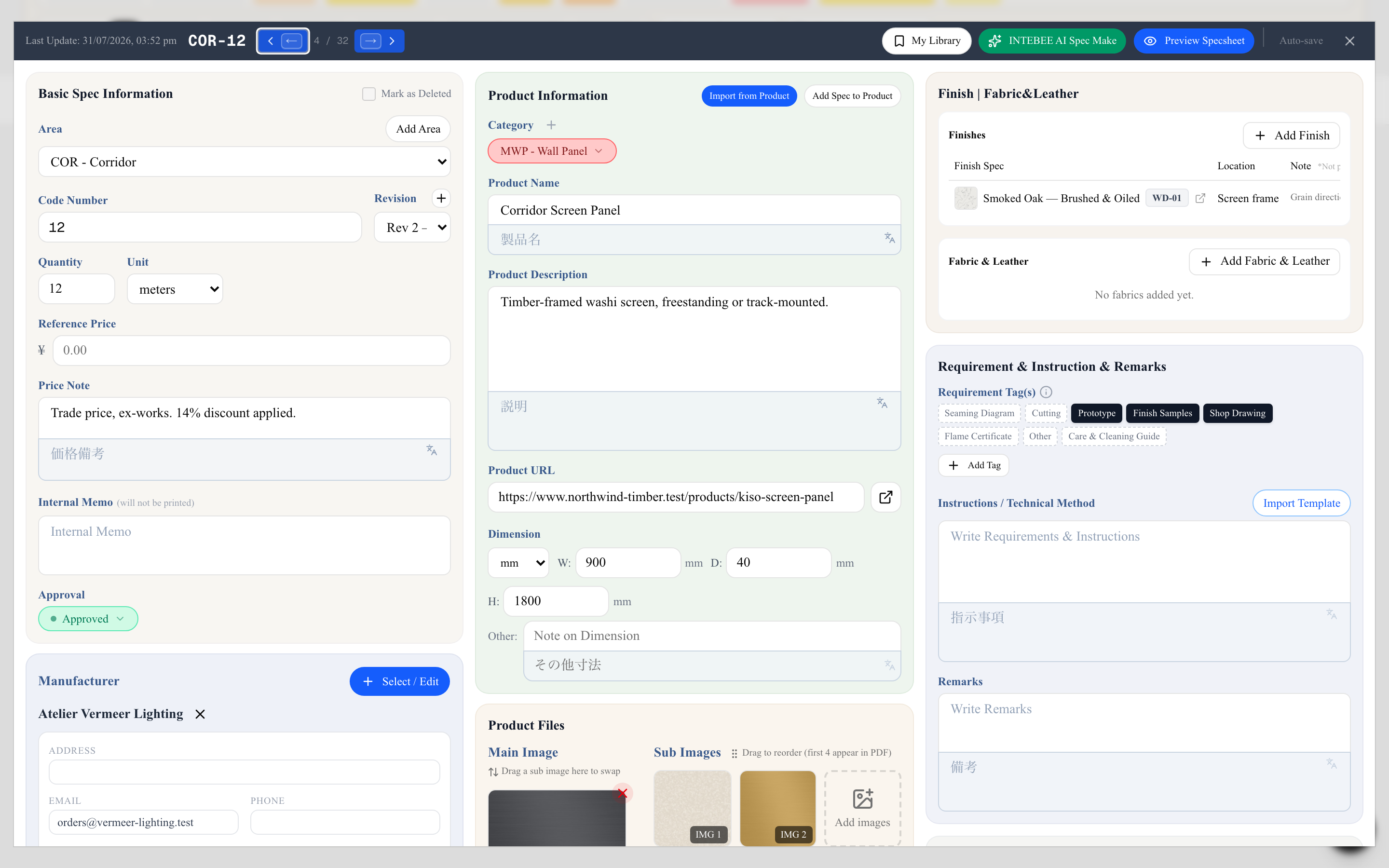
L'idée : une finition est aussi une fiche technique
Une entrée de ce panneau est un lien vers une autre fiche technique, et non une note en texte libre. « Chêne fumé — brossé et huilé » constitue sa propre fiche technique, avec son propre code article (WD-01), son image, sa description, son fabricant et son fournisseur. Chaque article qui utilise ce chêne pointe vers la même fiche.
C'est ce qui fait fonctionner les nomenclatures de finitions :
- Spécifiez une fois, référencez partout. Changez le fournisseur du chêne et tous les articles qui le référencent sont à jour.
- L'entrepreneur reçoit tout le détail. La finition n'est pas un mot sur une page — c'est une fiche documentée, avec une photographie et une source.
- La référence porte son propre contexte. Où le chêne est appliqué sur cet article précis, et quelle quantité de tissu cet article précis nécessite, résident sur le lien, non sur la fiche de finition.
Les fiches Finition et Tissu et cuir vivent dans le projet aux côtés de vos autres fiches, mais elles ne portent aucune zone — leur code article est le code de catégorie suivi d'un numéro (WD-01, FB-02), car un matériau n'est pas rattaché à une seule pièce.
Les deux listes
Le panneau contient deux listes indépendantes :
- Finitions — les matériaux durs : bois, pierre, métal, peinture, verre, solid surface.
- Tissu et cuir — les matériaux souples : tissu d'ameublement, cuir, revêtement mural. Ceux-ci suivent en plus la quantité dont vous avez besoin.
La liste à laquelle une fiche peut appartenir est déterminée par sa catégorie. Les sous-catégories disponibles sont :
| Catégorie principale | Sous-catégories |
|---|---|
| Finition | Bois, Pierre, Métal, Peinture, Verre et miroir, Solid Surface, Spécial, Autres |
| Tissu et cuir | Tissu, Cuir, Revêtement mural |
Ajouter une finition ou un tissu
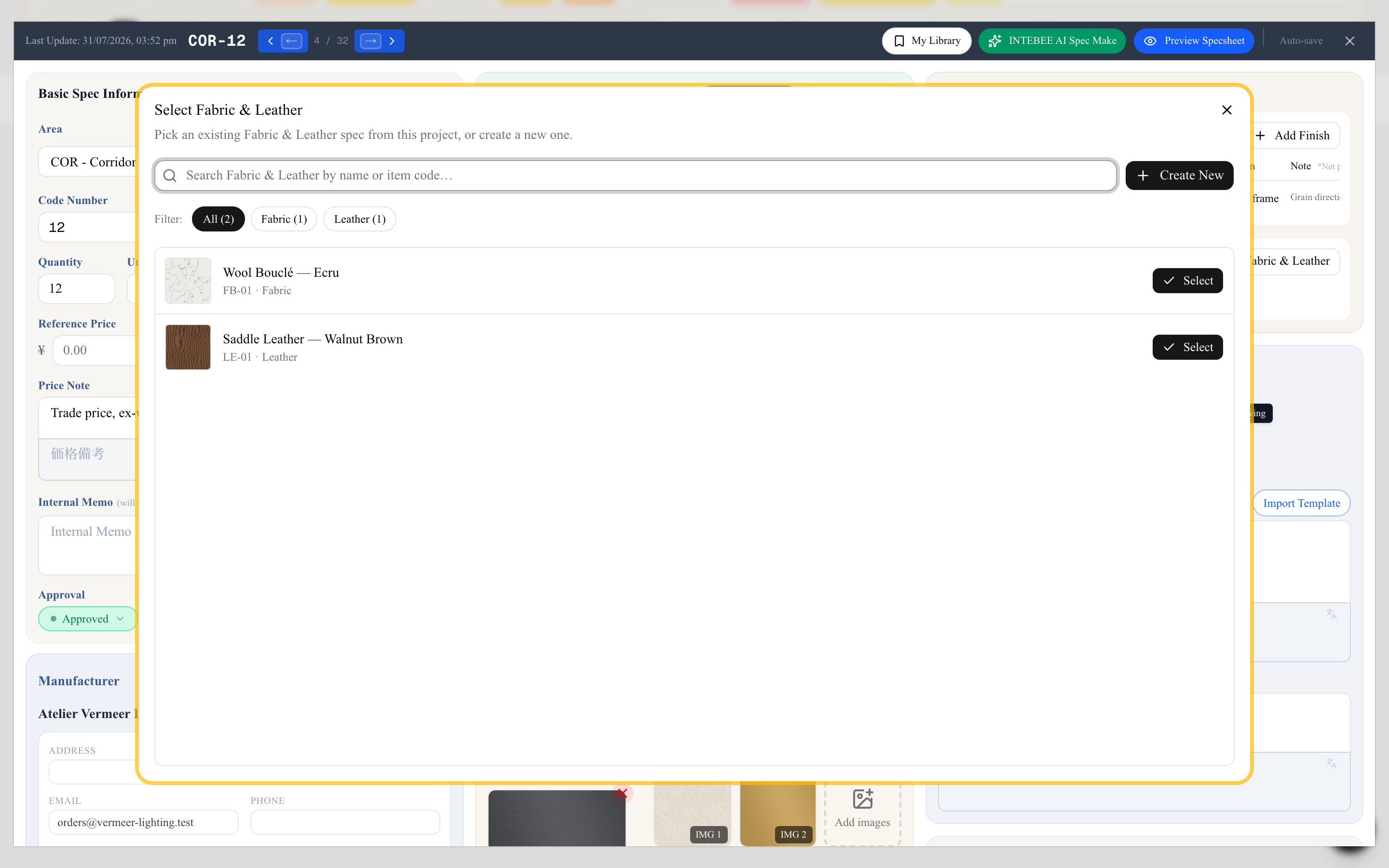
Cliquez sur Ajouter une finition ou Ajouter tissu et cuir. Un sélecteur s'ouvre et répertorie toutes les fiches Finition (ou Tissu et cuir) qui existent déjà dans ce projet, avec une recherche et des filtres par sous-catégorie.
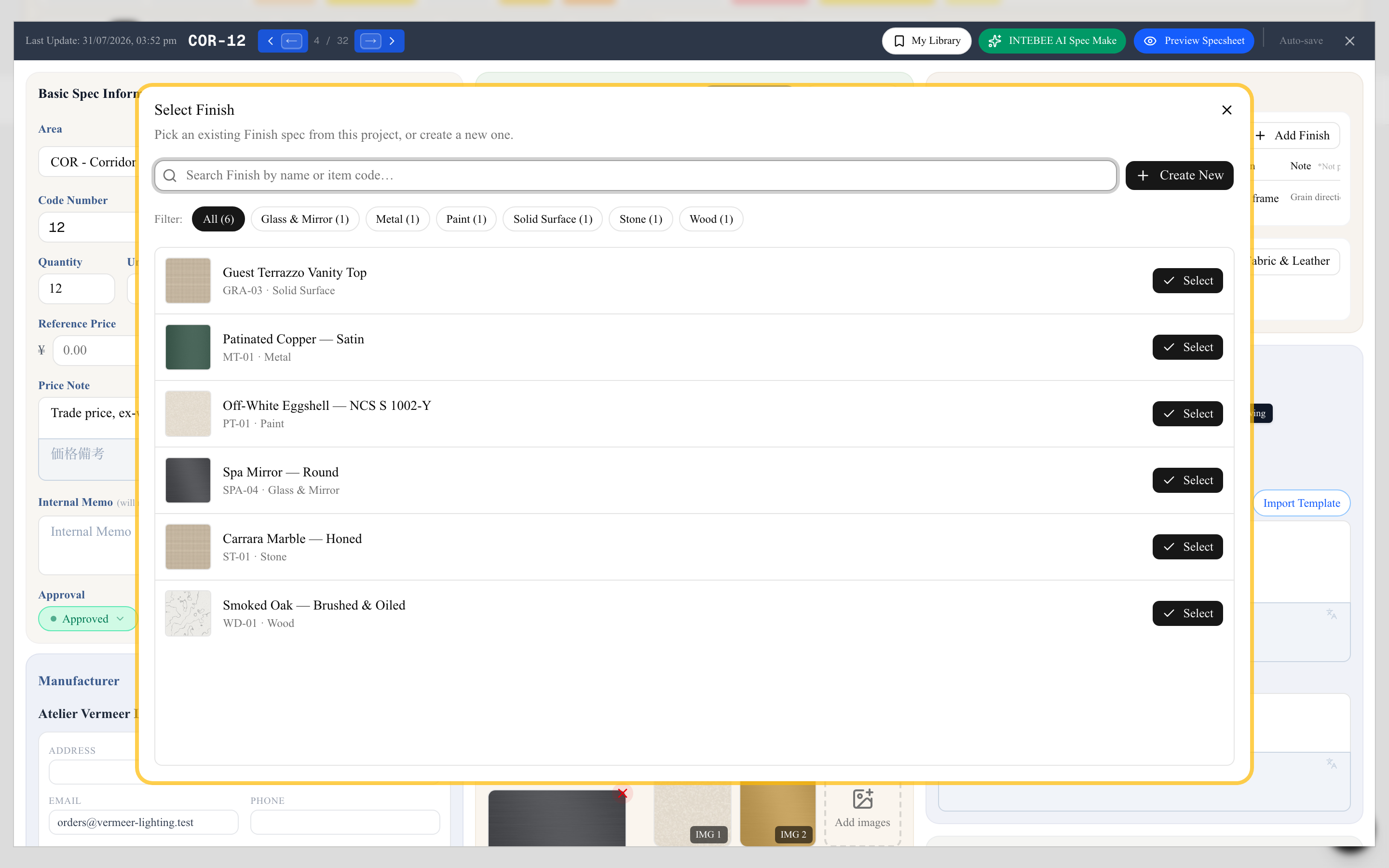
Pour réutiliser une fiche existante, cliquez sur sa ligne. C'est la voie normale une fois que la palette de matériaux d'un projet est établie.
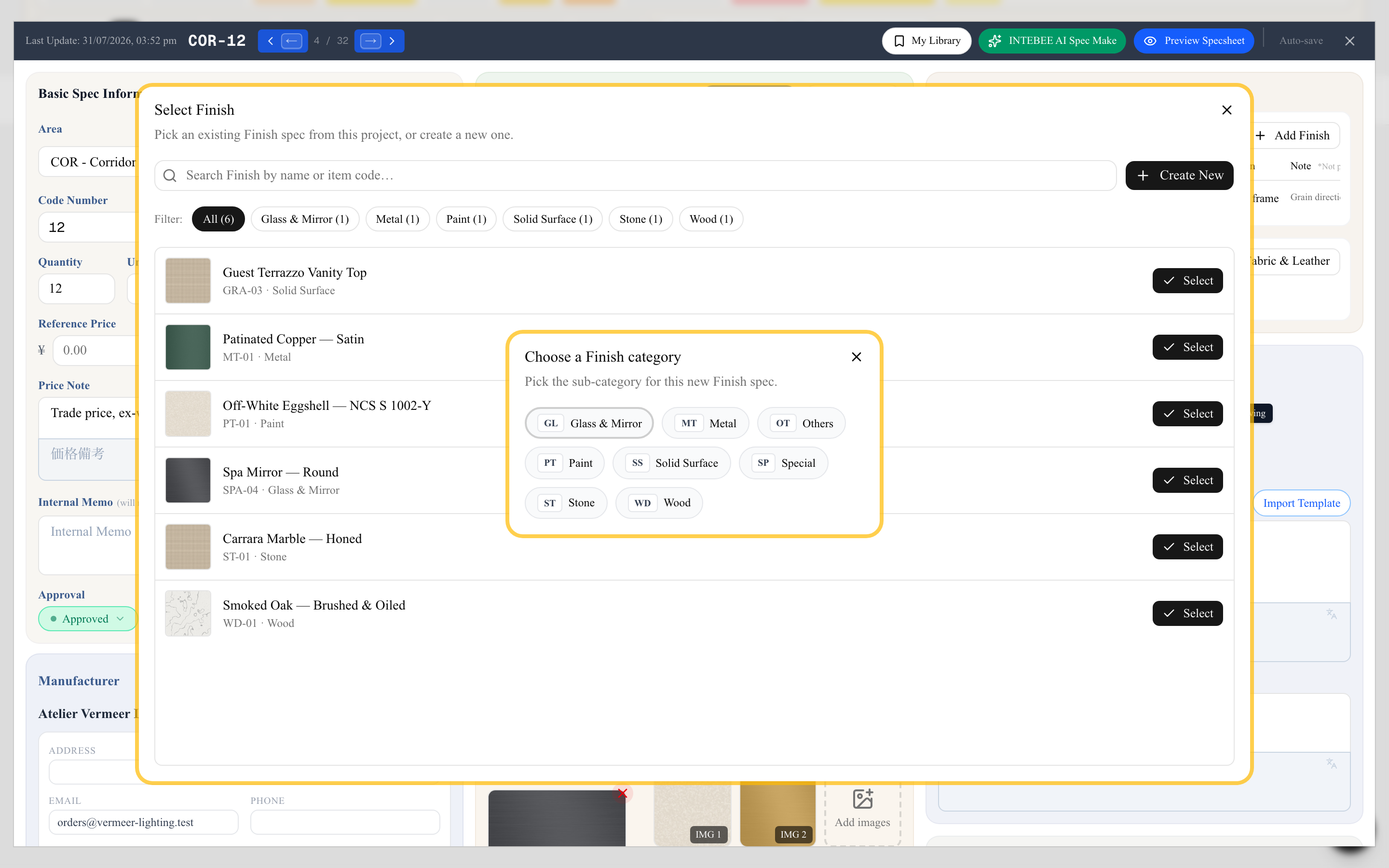
Pour spécifier quelque chose de nouveau, cliquez sur Nouveau. INTEBEE demande d'abord à quelle sous-catégorie la fiche appartient — ce choix détermine le préfixe du code article — puis ouvre un nouvel éditeur de fiche technique par-dessus celui dans lequel vous vous trouviez.
Renseignez-la comme n'importe quelle autre fiche technique : nom, image, description, fabricant, fournisseur. Lorsque vous la fermez, la nouvelle fiche est créée et liée automatiquement. Si vous la fermez sans rien saisir, le brouillon vide est supprimé plutôt que laissé derrière vous.
Le flux Tissu et cuir est identique, filtré sur les catégories de tissus.
Les champs d'un lien
Cliquez sur n'importe quelle ligne du panneau pour modifier la référence elle-même. Ces champs décrivent l'usage que cet article fait du matériau — ils ne modifient pas la fiche technique de la finition.
Finitions
- Emplacement — l'endroit où la finition est appliquée sur cet article : « Structure — pieds et accoudoirs », « Socle », « Façades de tiroirs ». Cette information s'imprime sur le document.
- Note — un rappel interne (« Faire correspondre au tableau d'échantillons approuvé, réf. AOY-FIN-04 »). Marquée *Non imprimé dans l'éditeur : elle reste au sein de votre équipe et n'atteint jamais le PDF de l'entrepreneur.
Tissu et cuir — les mêmes champs Emplacement et Note, plus les quantités :
- Qté — la quantité nécessaire pour une unité de l'article.
- Unité — m, ft, yd, sqm, sqf, pcs ou roll. Un tissu n'a qu'une seule unité, partagée avec sa propre fiche technique — voir La quantité et l'unité propres au tissu ci-dessous.
- Qté totale — calculée automatiquement comme Qté × la quantité de la fiche technique (une quantité vide compte pour 1), et recalculée lorsque vous modifiez cette quantité. Remplacez-la en la saisissant directement si le plan de coupe réel diffère du calcul. Vider la Qté vide aussi un total calculé ; un total que vous avez saisi vous-même est conservé.
Ainsi, un canapé commandé en 6 exemplaires, 4,5 m chacun, affiche un total de 27 m — le chiffre que vous transmettez au fournisseur de textile.
Pour ouvrir la fiche de finition liée elle-même — afin d'en changer l'image, le fournisseur ou la description — cliquez sur l'icône crayon ou flèche de la ligne. Elle s'ouvre en éditeur imbriqué ; la fermer vous ramène à l'article que vous étiez en train de spécifier.
La quantité et l'unité propres au tissu
Les fiches Finition et Tissu et cuir ont, comme toutes les autres, une Quantité et une Unité dans Informations de base. Pour un tissu, vous saisissez rarement la Quantité vous-même :
- Quantité automatique — dès que d'autres fiches techniques listent le tissu dans leur section Tissu et cuir avec une Qté, la Quantité de la fiche du tissu se remplit toute seule : la somme, pour chaque fiche qui l'utilise, de Qté × la Quantité de cette fiche. Une Quantité vide compte pour 1.
- Toujours à jour — la Quantité est recalculée quand une Qté change, quand la Quantité d'une fiche change, ou quand le tissu est ajouté à une liste ou en est retiré.
- En lecture seule tant qu'elle est automatique — le champ Quantité du tissu ne peut pas être saisi et porte la mention (Auto).
- Manuelle sinon — si aucune fiche n'indique de Qté pour ce tissu, sa Quantité est un champ ordinaire : saisissez une valeur, ou laissez-le vide.
Un canapé en quantité 3 demandant 4,5 m par pièce et un fauteuil en quantité 2 demandant 2 m par pièce donnent au tissu une Quantité de 17,5 — la quantité à commander pour l'ensemble du projet.
Une seule unité par tissu. Définissez-la dans Unité sur la fiche du tissu, ou dans la ligne Tissu et cuir d'une fiche qui l'utilise — modifier l'une modifie l'autre.
La Quantité est facultative sur toutes les fiches. Une fiche dont la Quantité est vide s'imprime sans le champ Quantité — voir Modèles d'impression et export PDF.
Comment cela s'imprime
Les finitions et les tissus atteignent le PDF de deux manières.
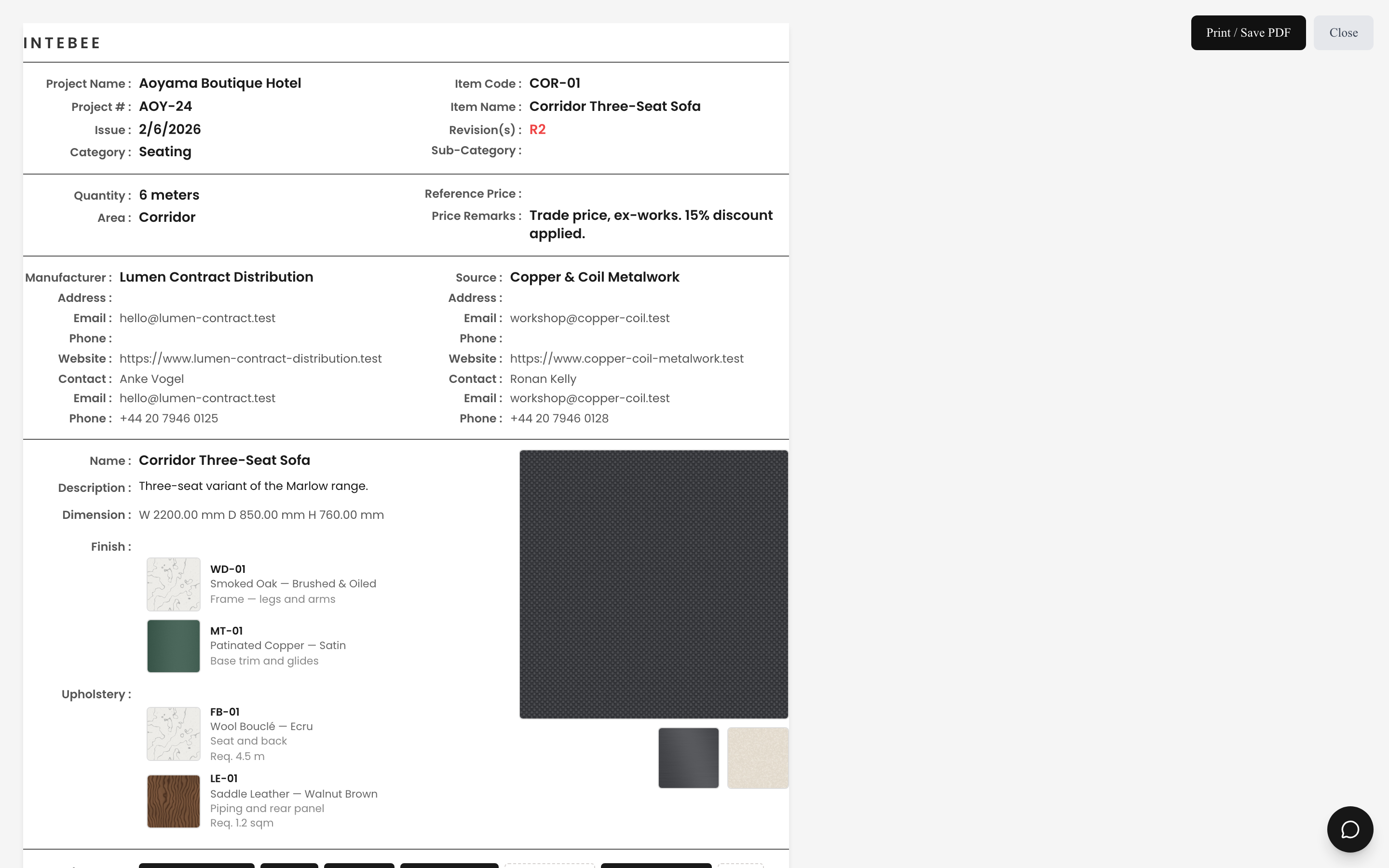
Sur la fiche de l'article lui-même, chaque matériau lié s'imprime sous forme de petit bloc avec son image d'échantillon, son code article, son nom et l'Emplacement que vous avez saisi. Les entrées de tissu impriment également la quantité requise, avec l'unité du tissu (aucune unité n'est imprimée si elle n'est pas définie). Les mises en page Liste multi-articles n'ont pas de place pour les échantillons : elles impriment à la place les codes articles des matériaux liés sur une ligne Revêtement. Par défaut, les blocs se placent côte à côte ; pour les empiler l'un sous l'autre, réglez Disposition des finitions et revêtements sur Verticale sous Config., à côté de Modèle dans la boîte de dialogue d'export. Le groupe Matériaux des Champs imprimés, au même endroit, permet de retirer l'une ou l'autre liste de la fiche. Consultez Modèles d'impression et export PDF.
Notez le changement de vocabulaire : le panneau de l'éditeur dit Tissu et cuir, mais la fiche imprimée intitule ce bloc Revêtement — le terme qu'attend l'atelier. Vous pouvez modifier vous-même le libellé imprimé, dans le champ Revêtement du groupe Produit de Paramètres → Libellés — consultez Paramètres de langue.
En pages complètes, lorsque vous exportez avec une vue qui inclut les finitions. Dans la boîte de dialogue Exporter les fiches techniques, choisissez Spécifications + Finition ou Spécifications + Finition + Document, et chaque fiche de finition et de tissu liée est ajoutée en page de fiche technique complète après la page de l'article — ainsi l'entrepreneur reçoit la spécification du chêne, celle du marbre et celle du bouclé en même temps que la chaise.
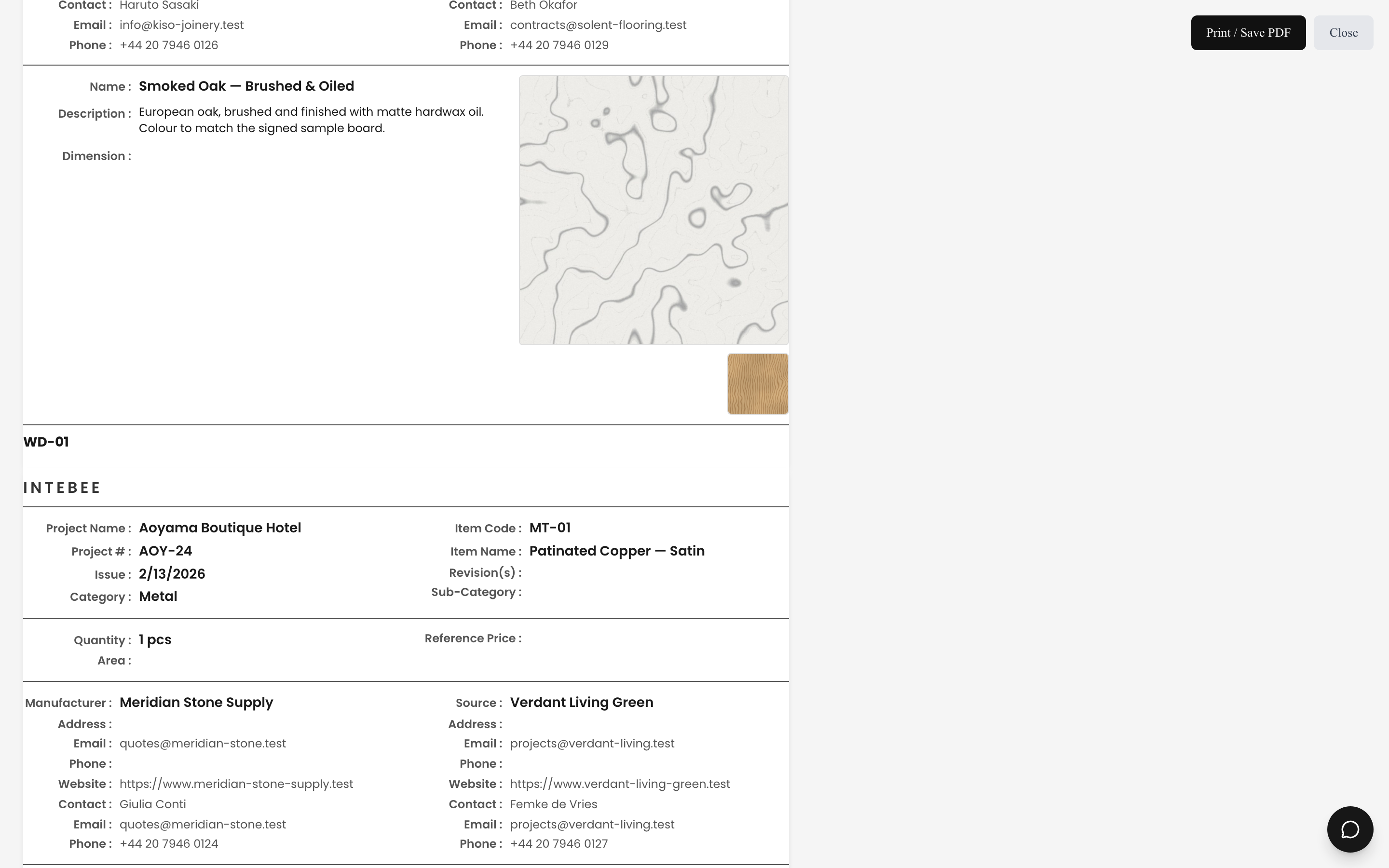
Choisissez Spécifications uniquement ou Spécifications + Document et les fiches liées sont exclues — utile pour une émission interne où la palette de matériaux est déjà validée. Consultez Modèles d'impression et export PDF.
Remarques et limites
- Le panneau n'apparaît pas sur une fiche technique qui est elle-même une fiche Finition ou Tissu et cuir. Les matériaux ne s'imbriquent pas dans les matériaux.
- Le sélecteur ne répertorie que les fiches de finition et de tissu du projet en cours. Pour transporter une palette de matériaux dans un nouveau projet, conservez les matériaux dans Produits de l'équipe ou Ma bibliothèque et importez-les avec Importer du produit.
- Supprimer un lien ne supprime que la référence. La fiche technique de la finition reste dans le projet et tout autre article qui l'utilise n'est pas affecté.
- Chaque fiche Finition et Tissu et cuir compte dans le quota de fiches techniques du projet, comme n'importe quelle autre fiche. Consultez Forfaits d'abonnement.
- Supprimer la fiche technique d'une finition ou d'un tissu elle-même (depuis le menu ▼ de la liste ou Supprimer la sélection) la retire des listes Finition / Tissu et cuir de tous les articles qui l'utilisent. La confirmation nomme d'abord ces articles, et restaurer la fiche depuis la Corbeille ne rétablit pas les liens. Marquer comme supprimé conserve les liens.
- Une fiche qui est dans la Corbeille ne peut pas être ajoutée comme Finition ou Tissu et cuir. Si le sélecteur a été ouvert avant la suppression de la fiche (dans un autre onglet, par exemple), la choisir affiche Cette fiche technique est dans la Corbeille et ne peut pas être ajoutée. Restaurez-la d’abord, ou choisissez-en une autre. et aucun lien n'est créé. Dupliquer ne copie pas les liens vers des fiches de la Corbeille.
- Un matériau supprimé avant ce fonctionnement reste affiché sur ses articles avec un badge Supprimé dans ce panneau, et s'imprime « (deleted) » jusqu'à ce que vous retiriez le lien.
- L'ajout ou le retrait d'une finition ou d'un tissu sur un article est enregistré sur cet article dans le Journal du projet.
- Afficher les fiches liées, dans le menu de la ligne, liste les articles qui utilisent un matériau, ou les matériaux qu'utilise un article. Voir Notions de base des fiches techniques.
- Quand un matériau reçoit une révision plus récente avec le même code article, INTEBEE propose de faire basculer les articles qui listent l'ancienne. Voir Révisions, statuts et approbation client.