
Révisions, statuts et approbation client
Suivez où en est chaque article, et enregistrez chaque émission du document.
Un cahier de spécifications est un document vivant. INTEBEE suit deux choses pour que personne ne travaille sur des informations périmées : le Statut de chaque fiche, et les révisions du document lui-même.
Statut
Chaque fiche porte un unique Statut, dans la colonne de droite de l'éditeur, à côté du mémo interne. Cliquez sur la pastille colorée et choisissez parmi les treize valeurs :
Non défini, Brouillon, Soumettre, En attente, Approuvé, Rejeté, Révision demandée, Tarification, Commandé, Production, Prêt, Transport, Livré.
Elles vont de l'étape du dessin à la décision du client, puis jusqu'à l'approvisionnement et la livraison : un seul champ répond donc à la fois à « est-ce validé ? » et à « où en est-ce ? ». Chaque valeur a sa propre couleur, si bien qu'une liste de fiches se lit d'un coup d'œil.
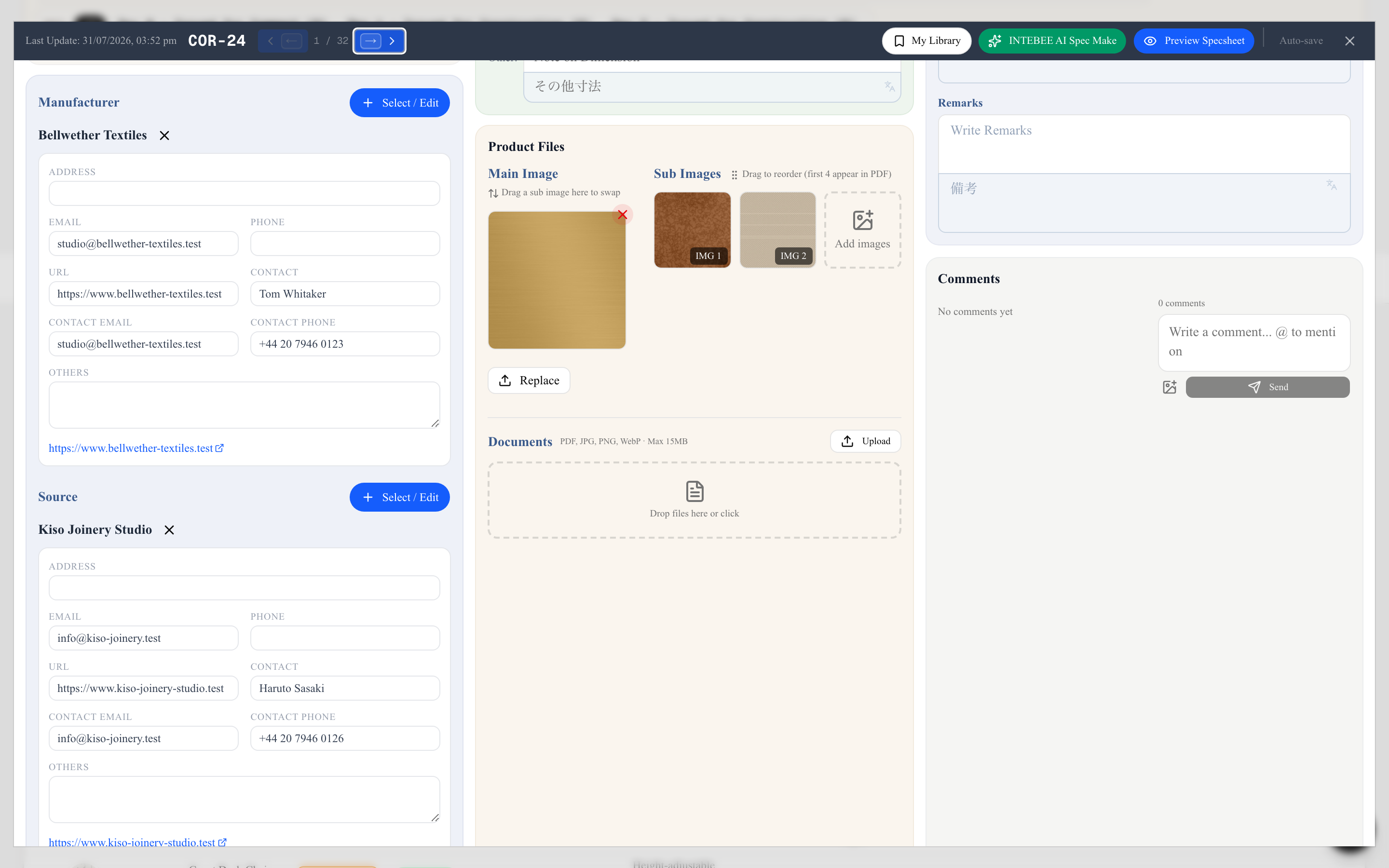
- + Note de statut ajoute une ligne de texte libre sous la pastille — « Note pour l'achat — état de commande, délais, relances… ». Utilisez-la pour le détail qu'un mot de statut ne peut pas porter : le numéro de commande, la semaine promise, qui relance.
- L'onglet Fiches Techniques filtre par statut : vous pouvez ainsi afficher tout ce qui est encore En attente avant une revue, ou tout ce qui est Approuvé avant de commander.
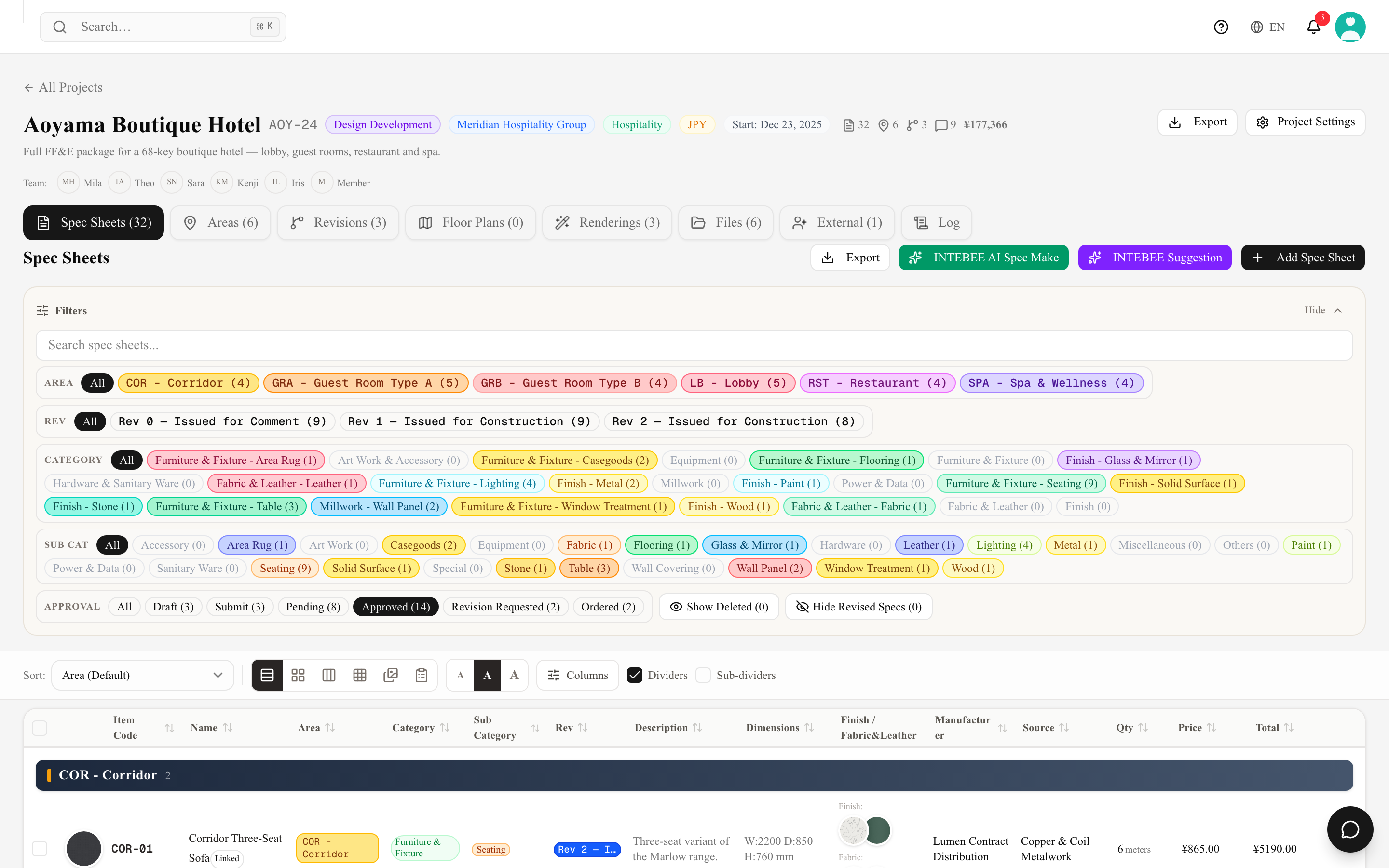
Une boucle de revue efficace :
- Émettez le document et partagez-le (export, ou invitation du client comme collaborateur externe).
- Passez le statut de chaque article sur Approuvé, Rejeté ou Révision demandée au fil des décisions du client.
- Filtrez la liste par statut pour voir exactement ce qui bloque encore l'approvisionnement.
Révisions
Lorsqu'un article émis change — un tissu est arrêté, des dimensions évoluent, le client remplace une finition —, enregistrez une révision dans l'onglet Révisions du projet :
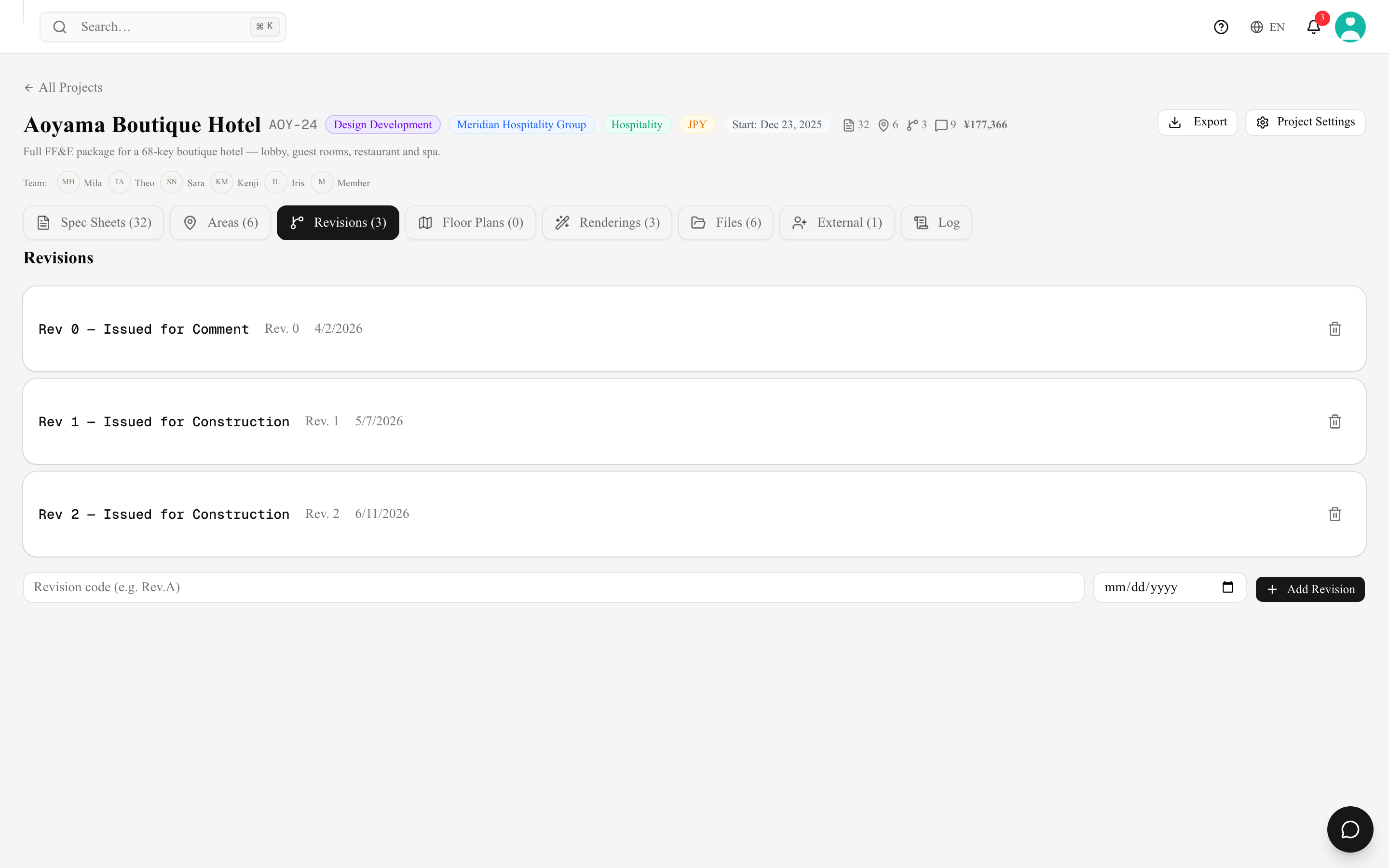
- Une révision possède un Code (
Rev.1,A,IFC— ce que votre agence utilise), une Date d'émission et un Nom facultatif pour votre usage interne (« Émission pour revue client »). La plus récente porte le badge Dernière. Laissé vide, une nouvelle révision reçoit le codeR1,R2,R3… — la même convention que les révisions reprises de l'ancien système. Les dates d'émission s'affichent dans le même format que les autres dates de l'application (en anglais : 1 Oct 2026). Une révision qui n'a ni code ni ordre (cela peut arriver avec des données importées) s'affiche - dans le filtre Rev et dans les listes de révisions. - Affectez des fiches à une révision depuis la fiche elle-même, ou sélectionnez plusieurs lignes dans l'onglet Fiches Techniques et utilisez Changer de révision.
- Quand une fiche devient la révision la plus récente d'un article (une révision ultérieure donnée avec Changer de révision, pour une ligne ou plusieurs, ou dans le champ Révision de la fiche, ou un code article qui correspond désormais à celui d'une fiche plus ancienne) et que d'autres articles listent l'ancienne révision comme Finition ou Tissu et cuir, une boîte de dialogue Passer à la nouvelle révision ? liste ces articles avec la révision que chacun utilise. Tous sont cochés : Basculer la sélection fait pointer les articles cochés vers la nouvelle révision (emplacement, note et quantité inchangés), et Garder les liens actuels les laisse tels quels. Chaque bascule est enregistrée sur l'article dans le Journal. Plusieurs fiches modifiées en une fois donnent une seule boîte de dialogue.
- La suppression d'une révision demande d'abord confirmation et indique combien de fiches techniques la portent ; ces fiches la perdent et la révision est supprimée définitivement. Les modifications du code, du nom ou de la date d'émission d'une révision, ainsi que les suppressions, apparaissent dans le Journal du projet.
- Le code de révision et sa Date d'émission s'impriment sur la fiche : un entrepreneur qui détient la Rév. 2 sait que la Rév. 1 est obsolète. Une révision sans date d'émission n'imprime que son code. Le nom de la révision, lui, reste interne à votre équipe.
- L'onglet Fiches Techniques filtre par révision, et Masquer les specs révisées retire de la liste celles qui ont été remplacées, pour ne voir que ce qui est à jour.
- Combiné au journal d'activité du projet, vous disposez d'une piste d'audit complète : ce qui a changé, qui l'a changé et quand.
INTEBEE ne compare pas deux révisions champ par champ. La trace de ce qui a changé, c'est le PDF émis plus le journal d'activité — archivez donc chaque export que vous émettez.
Les commentaires bouclent la boucle
La discussion autour d'un changement a sa place sur la fiche elle-même — les commentaires acceptent les images et notifient l'équipe, si bien que les décisions et leur justification restent attachées à l'article concerné.