
Inviter des membres d'équipe
Faites entrer vos collègues dans l'espace de travail, dans la limite des sièges de votre forfait.
Votre espace de travail est conçu pour le travail d'équipe — les membres partagent les projets, le catalogue et les fichiers.
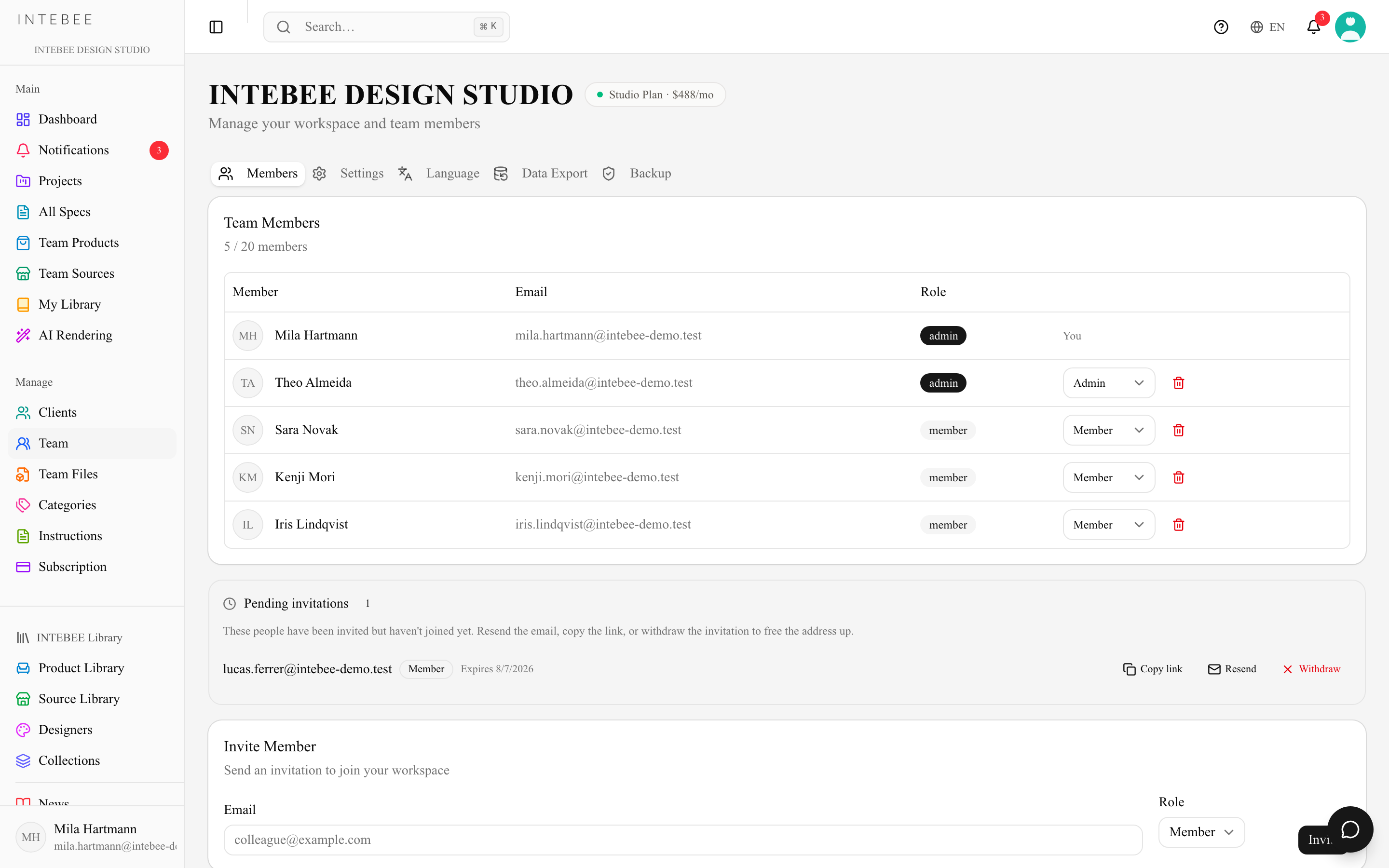
Inviter
- Ouvrez Équipe dans la barre latérale et descendez jusqu'à la carte Inviter un membre. La page Équipe est la liste des membres — elle n'a pas d'onglets ; les paramètres de l'espace de travail ont été déplacés dans Paramètres.
- Saisissez l'E-mail de votre collègue et choisissez un Rôle — Membre, Gestionnaire ou Administrateur (voir Rôles et autorisations). Un gestionnaire peut inviter des Membres et des Gestionnaires ; seul un administrateur peut inviter un Administrateur.
- Cliquez sur Inviter.
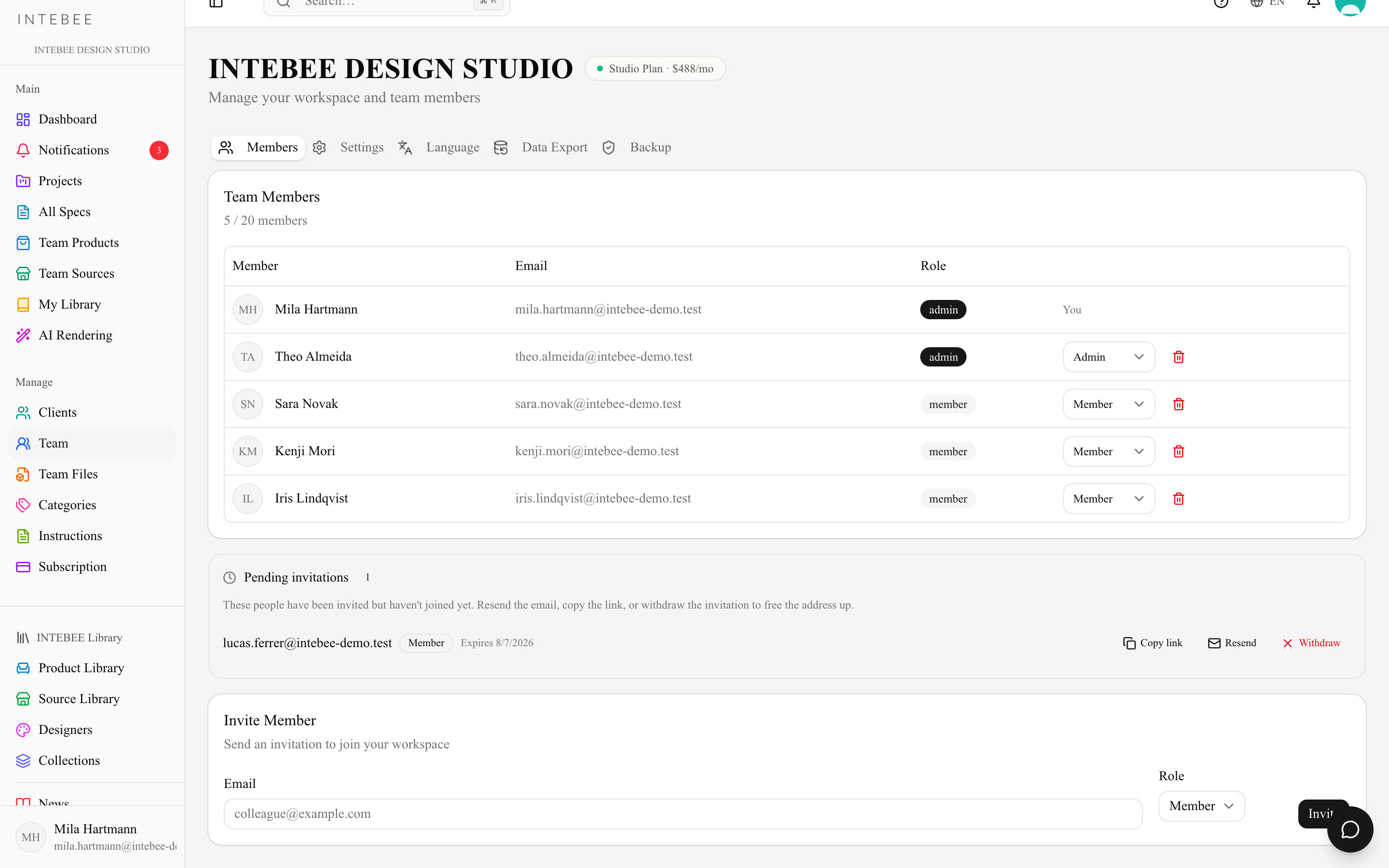
Deux choses se produisent en même temps. INTEBEE envoie l'invitation par e-mail, et copie le lien d'invitation dans votre presse-papiers — si le courrier tarde ou se fait filtrer, vous pouvez donc coller le lien vous-même dans une messagerie. Le lien permet à votre collègue de rejoindre votre espace de travail — voir Accepter une invitation ci-dessous. L'invitation apparaît ensuite dans la carte Invitations en attente, où vous pouvez récupérer le lien à tout moment.
Invitations en attente
Entre le tableau des membres et la carte Inviter un membre se trouve la carte Invitations en attente — toutes les personnes que vous avez invitées et qui n'ont pas encore rejoint l'espace, avec un compteur à côté du titre. La carte n'apparaît que s'il reste quelque chose en suspens ; dès que la dernière invitation est acceptée ou retirée, elle disparaît.
Chaque ligne affiche l'adresse, son rôle (Administrateur, Gestionnaire ou Membre) et le temps restant au lien. Les administrateurs et les gestionnaires disposent de trois boutons à droite (un gestionnaire ne les a pas sur une invitation d'Administrateur) :
- Copier le lien — remet le lien de cette invitation dans votre presse-papiers. À utiliser lorsque le courrier a été filtré, ou lorsque vous préférez envoyer le lien par messagerie.
- Renvoyer — envoie de nouveau l'e-mail d'invitation et repousse l'expiration à sept jours, si bien qu'un renvoi ne livre jamais un lien déjà mort. Confirmé par « L'invitation a été renvoyée. »
- Retirer — supprime l'invitation : « L'invitation a été retirée. » C'est ainsi que vous libérez une adresse après une faute de frappe, ou que vous annulez une invitation envoyée par erreur. Une boîte de dialogue demande d'abord confirmation (« Retirer l’invitation envoyée à {email} ? ») ; une fois confirmé, le lien de l'e-mail d'invitation cesse aussitôt de fonctionner.
Les membres simples voient ce qui est en attente, mais n'ont aucun bouton.
Expiration
Une invitation est valable 7 jours à compter de sa création. Passé ce délai, la ligne porte la mention Expirée, et ouvrir le lien mène à « Cette invitation a expiré — Les invitations sont valables pour une durée limitée. Veuillez demander à la personne qui vous a invité d'en envoyer une nouvelle. » Appuyez sur Renvoyer et les sept jours recommencent : une invitation expirée est donc toujours récupérable sans ressaisir l'adresse.
Tant qu'une invitation est encore valide, la ligne affiche à la place son échéance — Expire le, suivi de la date au format propre à votre navigateur.
Les refus que vous pouvez rencontrer
- Réinviter la même adresse est refusé avec « Une invitation a déjà été envoyée à cette adresse e-mail. » — l'invitation en attente retient encore cette adresse. Retirez-la d'abord, ou contentez-vous de Renvoyer celle que vous avez déjà.
- Les adresses ne tiennent pas compte de la casse :
Ana@Studio.cometana@studio.comdésignent la même personne ; la seconde est donc refusée comme une réinvitation, et un membre saisi avec des majuscules est bien reconnu comme membre. - Inviter quelqu'un qui fait déjà partie de l'espace de travail est refusé avec « Cet utilisateur est déjà membre de votre espace de travail. »
- Les espaces de travail de démonstration ne peuvent pas inviter du tout : « Les espaces de travail de démonstration ne peuvent pas inviter de membres. Inscrivez-vous pour un compte gratuit afin d'inviter votre équipe. »
Accepter une invitation
Le lien ouvre la page Invitation à l'espace de travail, qui indique l'espace de travail, la personne qui invite, le rôle et l'E-mail invité.
- Connecté — la page affiche aussi Connecté en tant que. Accepter l'invitation rejoint l'espace de travail et en fait l'espace de travail actif. Connecté avec une autre adresse, on en est averti et on peut Se connecter avec un autre compte.
- Déconnecté — Se connecter pour accepter ouvre la connexion puis ramène à l'invitation. Sous Nouveau sur INTEBEE ?, Créer un compte lance une inscription avec l'adresse invitée ; après confirmation de l'e-mail, on rouvre le lien d'invitation. Tant que les inscriptions sont fermées, seul un compte INTEBEE existant peut accepter, et la page le précise.
Travailler dans plusieurs espaces de travail
Une personne peut appartenir à plusieurs espaces de travail. Accepter une invitation rend le nouvel espace actif. Pour revenir, ouvrez le menu du compte (votre avatar, en haut à droite) → Changer d'espace de travail : tous vos espaces de travail y figurent avec votre rôle, l'espace actif étant coché. En choisir un ouvre son tableau de bord. L'espace actif est enregistré dans votre compte (et non par navigateur). La liste n'apparaît que si vous appartenez à plus d'un espace de travail.
Chaque onglet du navigateur affiche l'espace de travail qui était actif au chargement de sa page. Si vous changez d'espace de travail dans un onglet, une page encore ouverte dans un autre onglet continue d'afficher l'ancien : y créer quelque chose (un projet, un client, un produit, une source ou une invitation — ou, dans Paramètres, une catégorie, un modèle d'instructions ou de remarques, les noms et descriptions de catégories, ou les libellés imprimés) est refusé avec « Votre espace de travail actif a été changé dans un autre onglet. Rechargez cette page, puis réessayez. », et y enregistrer une modification affiche « Rien n'a été enregistré : cet élément n'est pas dans votre espace de travail actif… ». Rechargez la page pour continuer dans l'espace de travail actif.
Sièges
Chaque forfait inclut un certain nombre de sièges membres, propriétaire compris — un forfait à 2 membres correspond à vous plus un collègue :
| Forfait | Membres inclus |
|---|---|
| Free | 2 |
| Personal | 2 |
| Atelier | 4 |
| Studio | 20 |
La carte Membres affiche votre consommation sous la forme 3 / 5 membres. À la limite, le formulaire d'invitation est remplacé par Limite de membres atteinte et une invitation à monter de forfait.
Changer de rôle, suspendre et supprimer des membres
Les administrateurs et les gestionnaires changent le rôle d'un membre depuis la page Équipe — un gestionnaire jusqu'au rôle de Gestionnaire, et jamais sur la ligne d'un Administrateur. Le ▼ en fin de ligne d'un membre propose Suspendre (ou Réactiver) et Supprimer :
| Qui | Peut suspendre / supprimer |
|---|---|
| Le propriétaire de l'espace de travail | tout le monde sauf lui-même |
| Administrateur | les Gestionnaires et les Membres |
| Gestionnaire | les Membres uniquement |
Personne ne peut suspendre ni supprimer le propriétaire, ni agir sur sa propre ligne — elle indique simplement Vous. Ces règles sont appliquées par la base de données, pas seulement par la page.
Suspendre (« Suspendre {name} ? ») — le membre est déconnecté immédiatement et ne peut plus utiliser cet espace de travail tant que personne n'a cliqué sur Réactiver. Sa ligne porte un badge Suspendu, et son siège reste occupé (3 / 5 membres le compte toujours). Il disparaît des listes de membres des projets et des sélecteurs de @mention, mais ses fiches techniques, commentaires et historique restent en place et conservent son nom. Tant qu'il est suspendu, il ne reçoit que les avis importants d'INTEBEE. Si c'était son seul espace de travail, il ne peut plus se connecter du tout (« Votre compte a été suspendu par l'administrateur de votre équipe. ») ; s'il appartient à d'autres espaces de travail, il continue à les utiliser. Réactiver rétablit tout, avec le même rôle et les mêmes projets.
Supprimer (« Supprimer {name} ? ») — retire le membre de cet espace de travail et de ses projets, et libère le siège. La boîte de dialogue vous indique laquelle des deux situations s'applique :
- Il appartient à d'autres espaces de travail (ou en possède un, ou collabore à un projet d'une autre équipe) : il est seulement retiré de cet espace de travail et conserve son compte.
- C'était son seul espace de travail : son compte INTEBEE est également supprimé — il est déconnecté, ne peut plus se reconnecter et ne reçoit plus aucun e-mail d'INTEBEE. Cette action est irréversible.
Dans les deux cas, ses fiches techniques, commentaires, fichiers et historique restent dans l'espace de travail, sous son nom.