
Notions de base de l'éditeur de plan d'étage
Créez un plan, réglez son échelle et exportez-le — le cadre qui entoure tout le reste.
L'onglet Plans d'Étage d'un projet contient les plans sur lesquels vous placez les articles que vous avez spécifiés. Les plans se dessinent dans le navigateur — déplacez-vous, zoomez et modifiez directement.
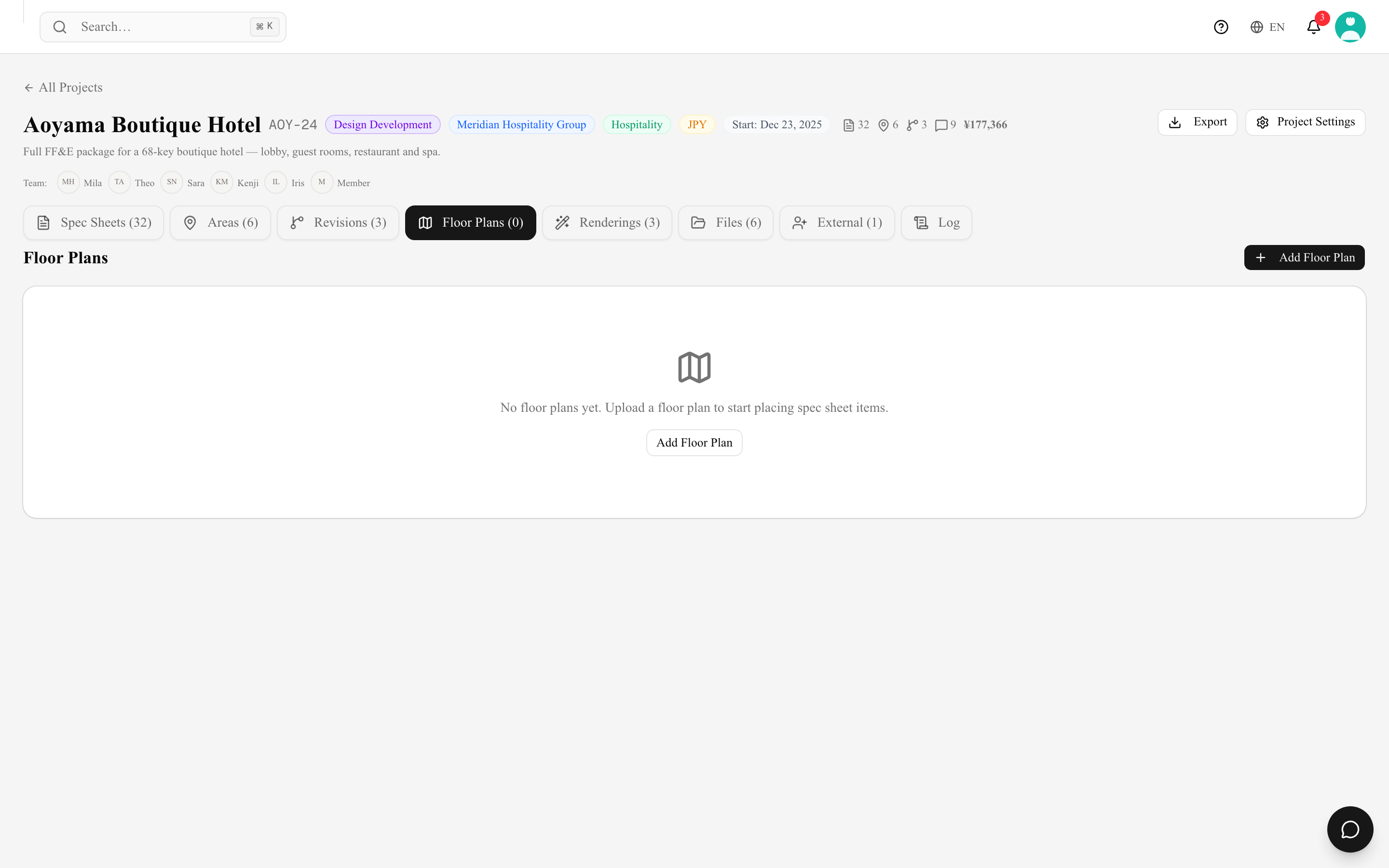
Créer un plan d'étage
- Ouvrez l'onglet Plans d'Étage du projet et cliquez sur Ajouter un plan d'étage.
- La boîte de dialogue Nouveau plan d'étage ne demande qu'un nom (p. ex. « Plan RDC », « Chambre type A »). Vous pourrez le renommer plus tard.
- Cliquez sur Créer un plan d'étage et vous arrivez directement dans l'éditeur.

Un plan vide s'ouvre sur Comment voulez-vous commencer ?, avec trois points d'entrée :
- Importer image / PDF — utilisez un fichier de plan existant comme base. Un plan ne contient qu'une image de base : importer une autre image ou un autre PDF avec le bouton Plan d'étage de la barre d'outils la remplace.
- Dessiner soi-même — tracez vous-même murs, portes, fenêtres et pièces.
- Utiliser un modèle — partez d'un plan prêt à l'emploi et ajustez-le.
Les trois approches se combinent à tout moment : décalquer un plan dessiné par-dessus une image importée est une pratique parfaitement normale.
Limites de forfait
Les plans d'étage se comptent par projet, et la limite est vérifiée au moment où vous en créez ou en dupliquez un :
| Forfait | Plans d'étage / projet |
|---|---|
| Free | 1 |
| Personal | 1 |
| Atelier | 8 |
| Studio | 10 |
Les plans archivés n'occupent pas d'emplacement. Si vous êtes à la limite, archivez un plan que vous avez terminé et vous pourrez en dessiner un nouveau — le désarchivage est vérifié au regard de la même limite. Consultez Forfaits d'abonnement. Un plan supprimé n'occupe pas non plus d'emplacement, et sa restauration est vérifiée au regard de la limite de la même façon.
Réglez d'abord l'échelle
Presque tout ce qui est utile — les dimensions réelles, la grille de 1 m, les murs tracés à leur véritable épaisseur — a besoin d'une échelle. Ouvrez Réglage de l'échelle et, au choix :
- Définir en traçant une ligne — tracez une ligne sur un élément dont vous connaissez la longueur, puis répondez à Quelle est la distance réelle ?, ou
- saisissez directement un Rapport d'échelle (1:N).
Insérer une échelle graphique dépose une échelle imprimée sur la feuille, et Effacer l'échelle permet de repartir de zéro.
Unités possède sa propre fenêtre. Elle définit une unité Principale et une unité Secondaire pour la Longueur (mm, cm, m, inch, feet, yard) et, séparément, pour la Surface des pièces (m², cm², ft², in², yd², tsubo), ainsi qu'un interrupteur Afficher la surface sur les pièces qui imprime la surface de chaque pièce à l'intérieur de celle-ci.
Travailler dans l'éditeur
- Déplacement et zoom — Ctrl+Molette pour zoomer, Espace+Glisser pour vous déplacer, Ajuster à l'écran pour réinitialiser.
- Annuler / Rétablir — ⌘Z et ⌘⇧Z. Ctrl+S enregistre, et le plan s'enregistre aussi automatiquement. Annuler et Rétablir sont aussi enregistrés : recharger ou quitter le plan conserve ce que vous voyez. Votre dernière modification est envoyée même si vous rechargez ou fermez l'onglet juste après. Sur un très grand plan (par exemple avec un fond PDF), le navigateur demande d'abord s'il faut quitter la page — restez un instant et l'enregistrement se termine.
- Cadre — le cadre de page imprimable, avec un Cadre de spec latéral et un Cadre de spec haut/bas dans lesquels vous pouvez déposer des emplacements de fiches techniques. Le logo de votre espace de travail, le nom du projet, le nom du plan, la date, le format de page et l'échelle sont dessinés automatiquement dans le cartouche du coin supérieur gauche — il n'y a rien à activer.
- Opacité — atténuez une image de plan importée pour que votre propre tracé se lise par-dessus.
- Tout effacer vide le canevas — chaque objet dessiné ainsi que l'image du plan. Les cartes de spécifications restent, et ⌘Z ramène le dessin.
- Vignettes — chaque plan génère une vignette pour que la liste reste visuelle.
- Archiver — les anciennes versions de plan peuvent être archivées plutôt que supprimées, ce qui conserve l'historique sans encombrement et libère un emplacement de plan. Le menu de la carte propose aussi Renommer, Dupliquer et Supprimer. Le renommage, l'archivage et la suppression d'un plan sont consignés dans l'onglet Journal du projet.
- Supprimer — sans effet définitif. Le plan quitte la liste (son lien ne s'ouvre plus) et passe dans Supprimés, en bas de l'onglet Plans d'étage, où tout membre de l'espace de travail peut le Restaurer avec son dessin et ses cartes de fiche intacts. Un plan supprimé ne compte pas dans la limite de votre forfait et les collaborateurs externes ne le voient pas. Restaurer un plan non archivé demande un emplacement libre, comme le désarchivage.
- Téléphones — sur un écran de la largeur d'un téléphone, le panneau Fiches techniques est masqué au départ et une note indique que l'éditeur fonctionne mieux sur une tablette ou un écran plus grand. Vous pouvez y consulter le plan ; placer des éléments et dessiner demande plus d'espace.
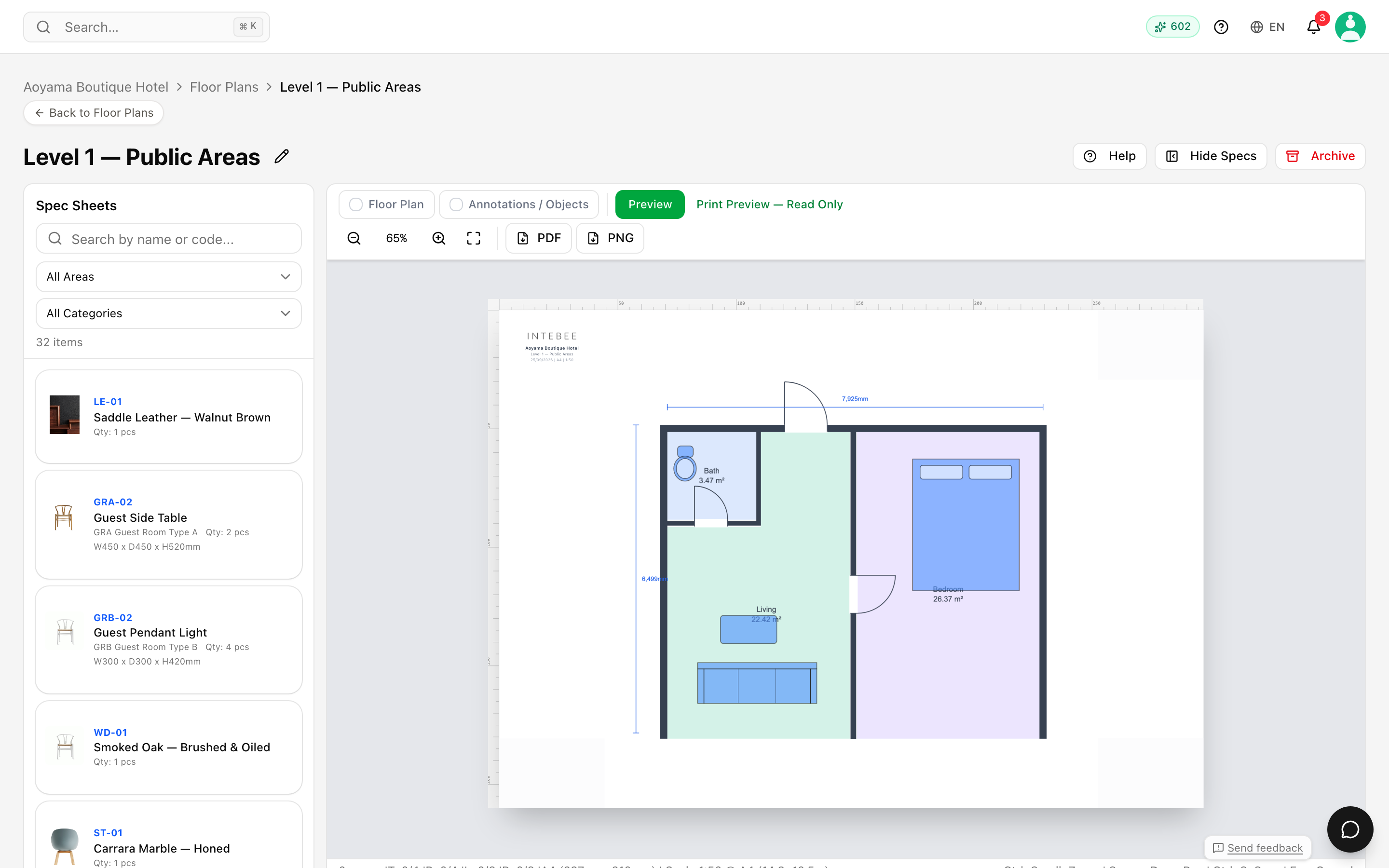
L'ensemble des outils — murs, pièces, portes, cotes, accrochage, remplissages, groupement, icônes personnalisées — est décrit dans Outils de dessin des plans d'étage.
Garder plans et spécifications ensemble
La vraie puissance réside dans le lien entre plans et fiches techniques : les articles placés sur le plan référencent leur fiche technique, si bien que le dessin et le document ne divergent jamais. Consultez Placer des articles sur les plans d'étage.
Exporter
Exporter en PDF produit une feuille prête à imprimer à l'échelle que vous avez réglée, avec le cadre, les emplacements de spécifications et les codes articles placés dessus. Exporter en PNG vous donne une image pour les présentations et les e-mails. Aperçu affiche la feuille d'impression en lecture seule avant de vous engager.