
Astuces de recherche globale
Trouvez tout avec ⌘K — projets, fiches, produits, clients et aide.
Appuyez sur ⌘K (Ctrl+K sous Windows) partout dans INTEBEE pour ouvrir la recherche globale.
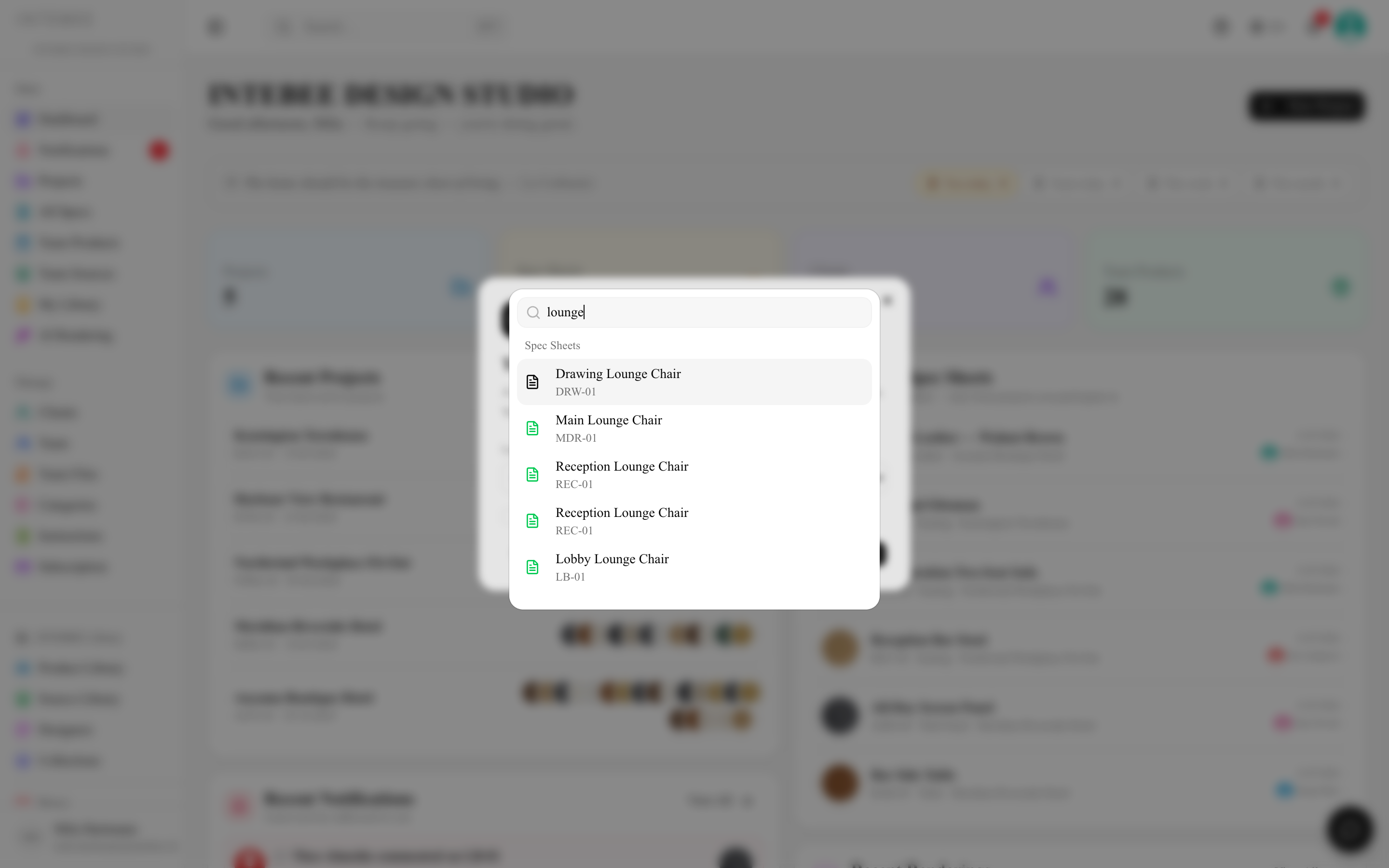
Ce qu'elle explore
Les résultats sont regroupés par type, cinq par groupe :
- Projets — par nom, y compris les projets que d'autres équipes ont partagés avec vous en tant que collaborateur externe.
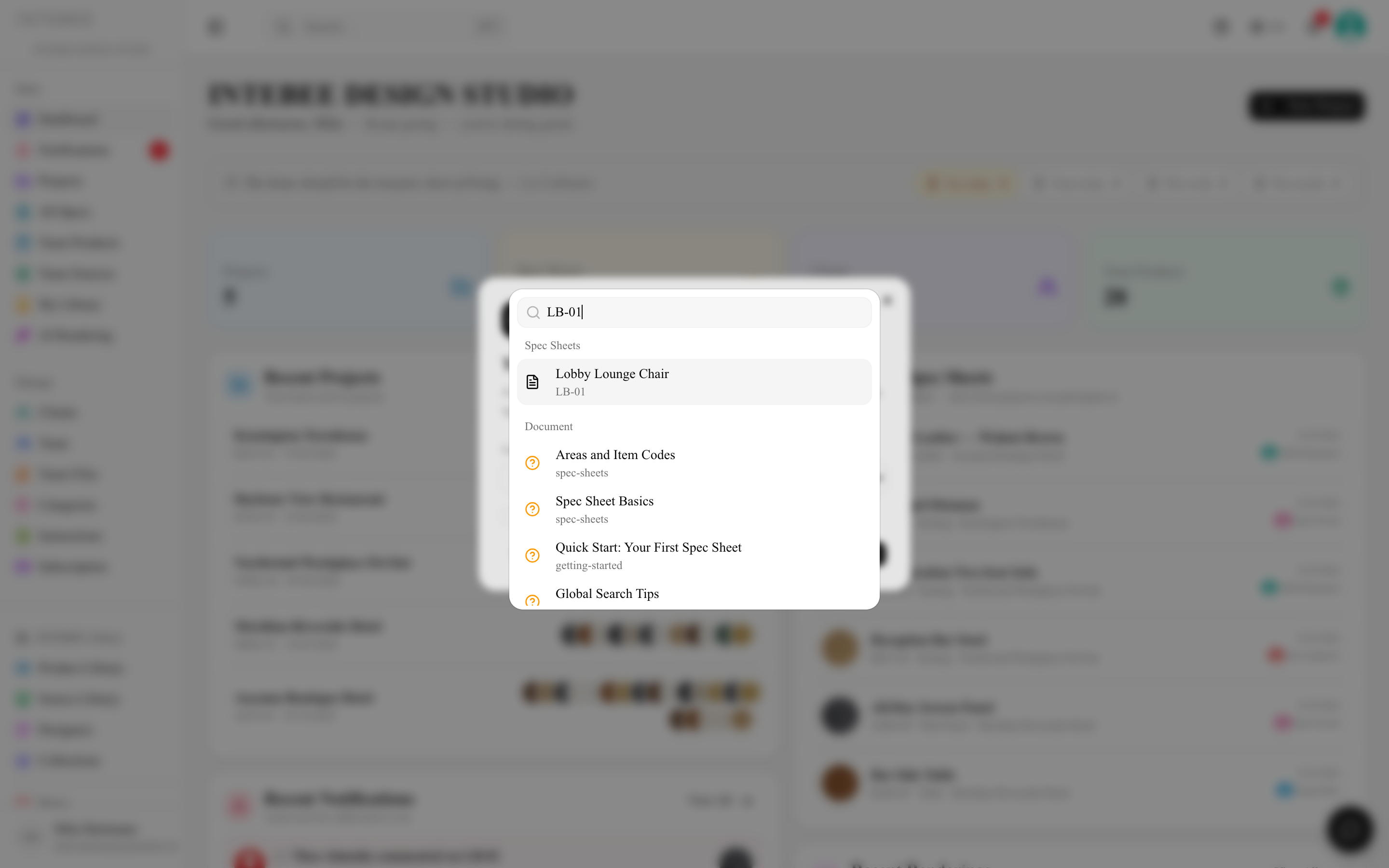
- Fiches techniques — par nom ou code article (accédez directement à une fiche depuis n'importe où).
- Produits, Sources, Designers — votre catalogue et la bibliothèque publique.
- Clients — votre annuaire.
- Document — les articles de ce centre d'aide, ouverts dans un nouvel onglet. (Le même nom que le lien Document dans l'en-tête et la barre latérale.)
Sélectionnez un résultat pour y accéder ; Voir tous les résultats pour « … », en bas de la liste, ouvre la page de recherche complète.
Astuces
- Les codes articles sont précieux : rechercher
LB-01vaut mieux que faire défiler un projet de 200 fiches. - Saisissez au moins 2 caractères ; les résultats se mettent à jour au fil de la frappe.
- Les résultats Document correspondent à la langue de votre interface lorsqu'une traduction existe.
- Dans les grandes listes (produits, fiches), les filtres au niveau de la page sont souvent plus rapides que la recherche globale — celle-ci brille surtout pour les sauts d'un projet à l'autre.
- Le champ de recherche de l'onglet Fiches Techniques d'un projet cherche dans le nom, le code article et la description, en première comme en seconde langue, sans tenir compte des majuscules/minuscules ni des caractères pleine/demi-chasse (
LBtrouveLB). La mise en forme des descriptions n'est pas recherchée. Quand rien ne correspond, la liste l'indique — « Aucune fiche technique ne correspond à « … ». » — au lieu de paraître vide. - Une longue liste de fiches n'affiche que les lignes visibles à l'écran (plus quelques-unes au-dessus et en dessous) et en ajoute au fil du défilement : elle s'ouvre donc rapidement, même avec des milliers de fiches. La recherche du navigateur (⌘F / Ctrl+F) ne voit ainsi que les lignes affichées — pour trouver une fiche n'importe où dans le projet, utilisez le champ de recherche de l'onglet Fiches Techniques, ou ⌘K. Tout sélectionner, la sélection d'une plage par Maj-clic et l'export portent toujours sur toutes les lignes, affichées ou non.
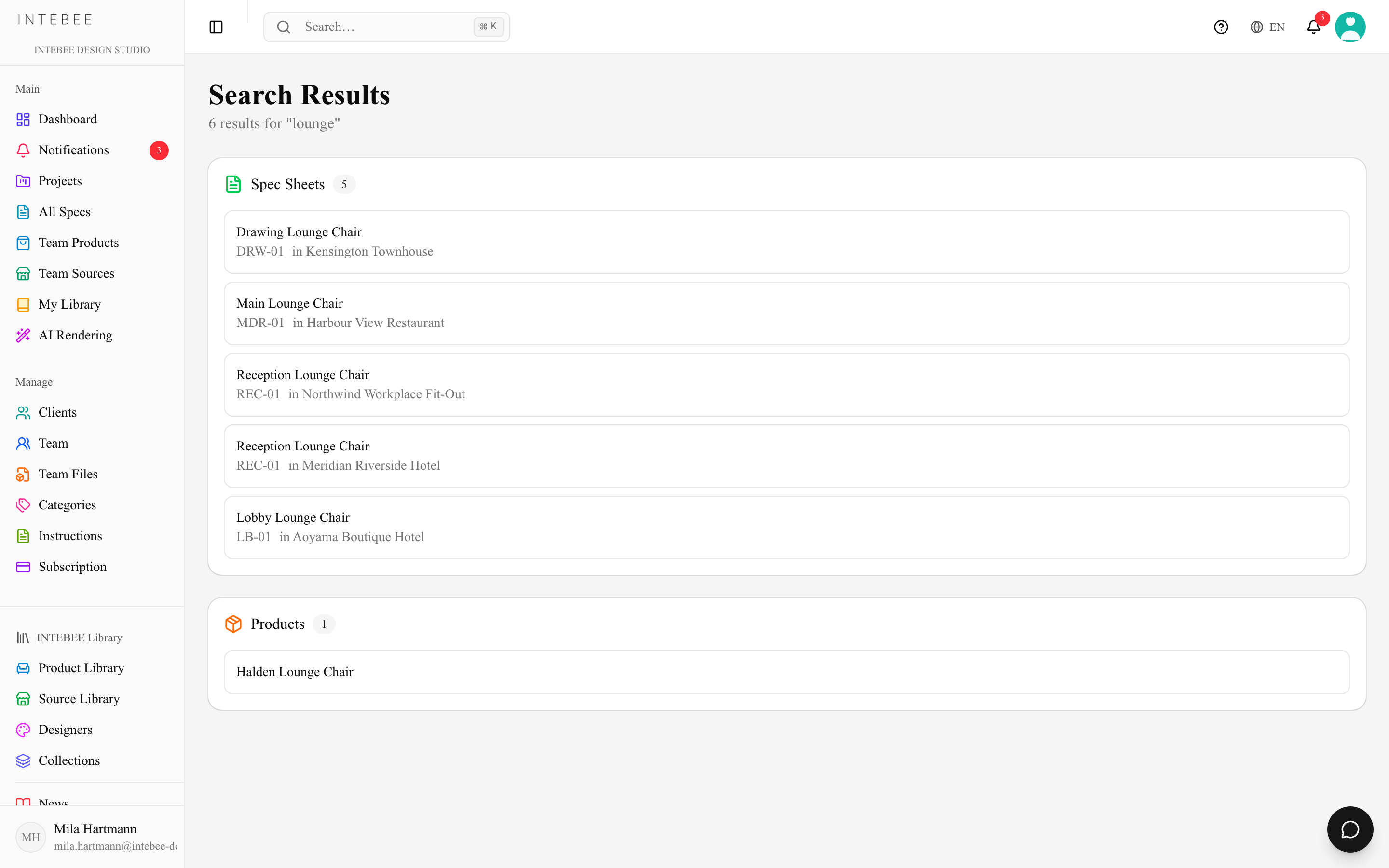
Dans chaque groupe, les correspondances les plus pertinentes viennent en premier : une correspondance exacte, puis les références qui commencent par votre saisie, puis les noms qui commencent par elle, puis le reste — ainsi Spec 05 liste Spec 050, 051, 052… dans l'ordre. ⌘K / Ctrl+K est sans effet pendant que vous tapez dans un champ de texte (appuyez de nouveau dans la zone de recherche pour fermer la palette), et ⌘B / Ctrl+B, qui affiche ou masque la barre latérale, est aussi ignoré dans les champs de texte, où il signifie gras.