
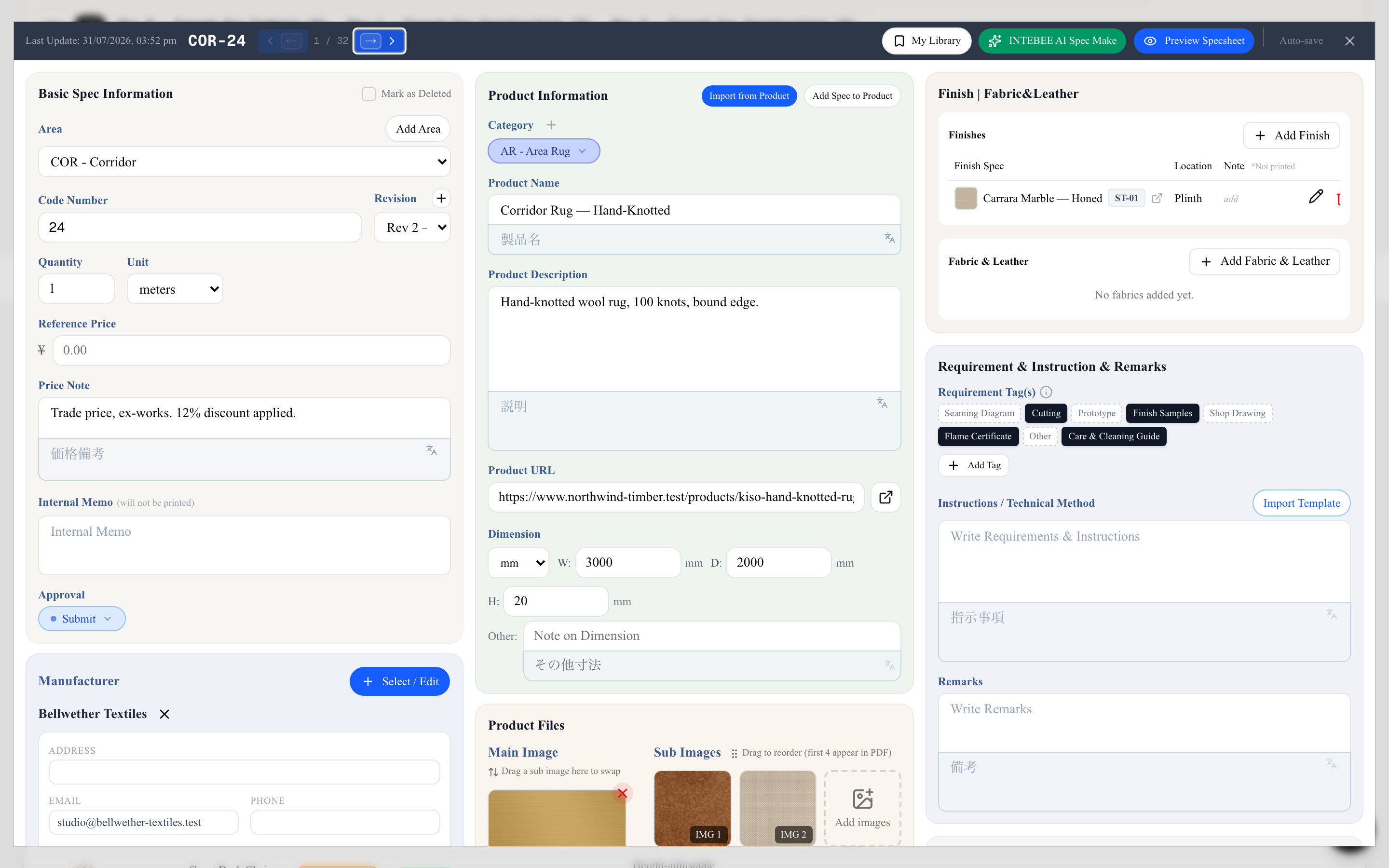
AI Spec Make
Remplissez une fiche technique automatiquement à partir d'un nom de produit ou d'une URL — un crédit IA par recherche.
INTEBEE AI Spec Make recherche un produit pour vous et remplit la fiche technique : nom, dimensions, matériaux, fabricant, URL du produit et images candidates. Ce qui prend 15 minutes de copier-coller devient une seule recherche.
C'est l'une des trois façons de remplir une fiche — saisir les champs vous-même reste la voie normale, et Importer du produit est la voie à suivre pour tout ce qui figure déjà dans votre catalogue. Utilisez AI Spec Make lorsque vous spécifiez quelque chose de nouveau et que vous devriez sinon copier-coller depuis le site web d'un fabricant. Consultez Notions de base des fiches techniques.

Comment l'utiliser
- Ouvrez une fiche technique, ou cliquez sur INTEBEE AI Spec Make dans l'onglet Fiches techniques du projet pour en créer une nouvelle.
- Choisissez ce que vous recherchez : Rechercher un produit pour un article fini, ou Rechercher un matériau pour une finition ou un tissu.
- Tapez la requête — un nom de produit (« Eames Lounge Chair »), un numéro de modèle ou l'URL d'une page produit.
- Cliquez sur Lancer l'IA. L'IA effectue une recherche sur le web et renvoie jusqu'à 3 candidats avec leurs spécifications.
- Examinez les candidats et choisissez le bon. Vous pouvez ajuster n'importe quel champ avant d'appliquer.
- Choisissez les images candidates — l'IA trouve des images du produit et les filtre selon leur pertinence ; seules celles que vous sélectionnez sont enregistrées dans la fiche.
- Appliquez le résultat, en choisissant d'écraser cette fiche technique ou d'en créer une nouvelle. Les champs pour lesquels l'IA n'a rien trouvé restent tels quels — l'application n'efface jamais les dimensions, la description ou l'URL produit déjà présentes sur la fiche.
Correspondance des fabricants
AI Spec Make met en correspondance le fabricant trouvé avec vos Sources de l'équipe. Lorsqu'une correspondance existe, vous pouvez la sélectionner ; lorsqu'il n'y en a aucune, choisissez l'option permettant d'utiliser le résultat de l'IA et de l'ajouter comme nouvelle entrée à la base de données de l'équipe — la source est créée pour vous, afin que votre catalogue reste cohérent au lieu d'accumuler des quasi-doublons.
Crédits
Chaque recherche consomme 1 crédit IA sur l'allocation mensuelle de votre espace de travail (partagée par toute l'équipe). Le solde restant est affiché dans la boîte de dialogue. Si une opération échoue de notre côté, le crédit est remboursé automatiquement. Consultez Les crédits IA expliqués. Fermer la boîte de dialogue pendant que la recherche est encore en cours demande d'abord une confirmation : la recherche est arrêtée, mais le crédit peut ne pas être remboursé.

Astuces pour de meilleurs résultats
- Incluez la marque dans la requête : « Fritz Hansen Series 7 chair » vaut mieux que « chaise noire ».
- Coller l'URL de la page produit du fabricant donne les spécifications les plus précises.
- Vérifiez toujours les dimensions et les matériaux avant d'émettre le document — la sortie de l'IA est un brouillon, pas une garantie.
- Cochez Enregistrer aussi ce résultat dans Ma bibliothèque sur l'écran de confirmation pour conserver le produit recherché pour de futurs projets.
- Vous cherchez une finition ou un tissu ? Utilisez Rechercher un matériau, puis liez le résultat depuis le panneau Finition | Tissu et cuir de l'article.
- Lorsqu'un résultat est manifestement faux, utilisez le lien Envoyer un avis sous la boîte de dialogue. Il nous parvient étiqueté avec la fonctionnalité d'où il provient — voir Aide, visites guidées et retours.