
Démarrage rapide : votre première fiche technique
D'un espace de travail vide à un PDF exporté en une dizaine de minutes.
Ce guide pas à pas vous mène d'un espace de travail vide à une fiche technique finalisée et exportée.
1. Créer un projet
- Ouvrez Projets dans la barre latérale et cliquez sur Nouveau Projet.
- Donnez-lui un nom (p. ex. « Rénovation Hôtel Aoyama »), un code projet facultatif et un client si vous en avez un.
- Cliquez sur Créer un Projet — vous arrivez sur la page du projet.

Les limites de forfait s'appliquent à la création de projets : le forfait Free autorise 1 projet au total, Personal autorise 3 nouveaux projets par mois ; Atelier et Studio sont illimités. Consultez Forfaits d'abonnement.
2. Ajouter des zones
Les zones sont les emplacements au sein de votre projet (Hall, Chambre, Couloir…). Ouvrez l'onglet Zones du projet et ajoutez celles dont vous avez besoin — chaque fiche technique appartient à une zone, et les codes de zone alimentent les codes articles automatiques.

3. Créer une fiche technique
Dans l'onglet Fiches Techniques du projet, cliquez sur Ajouter une fiche technique. Aucun formulaire à remplir au préalable — INTEBEE crée une fiche vierge et ouvre immédiatement l'éditeur dessus. Choisissez la zone dans l'éditeur et le prochain Code article est proposé automatiquement (p. ex. LB-01). Fermez l'éditeur sans rien saisir et la fiche vierge est abandonnée : un clic malencontreux ne laisse donc aucune trace.
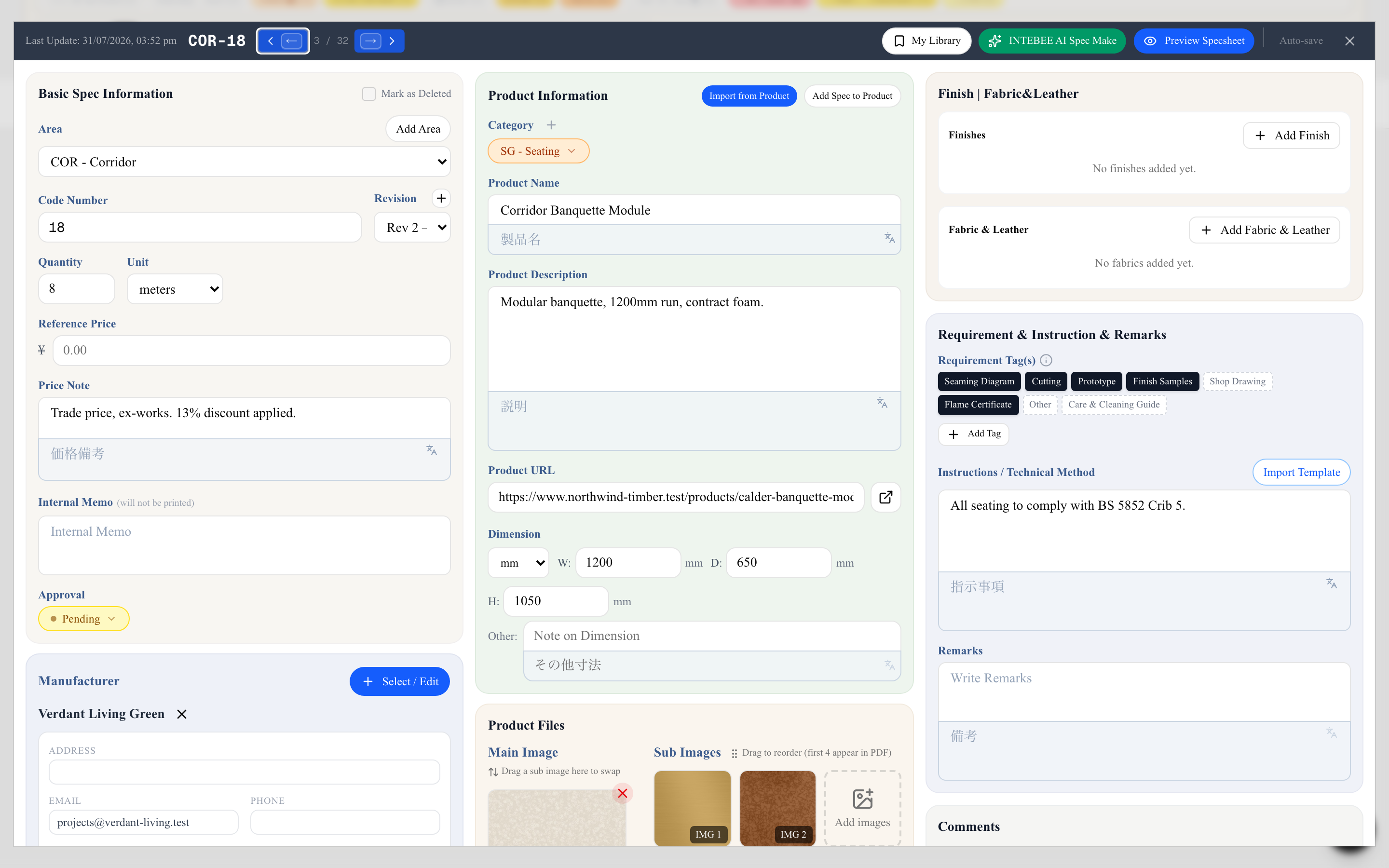
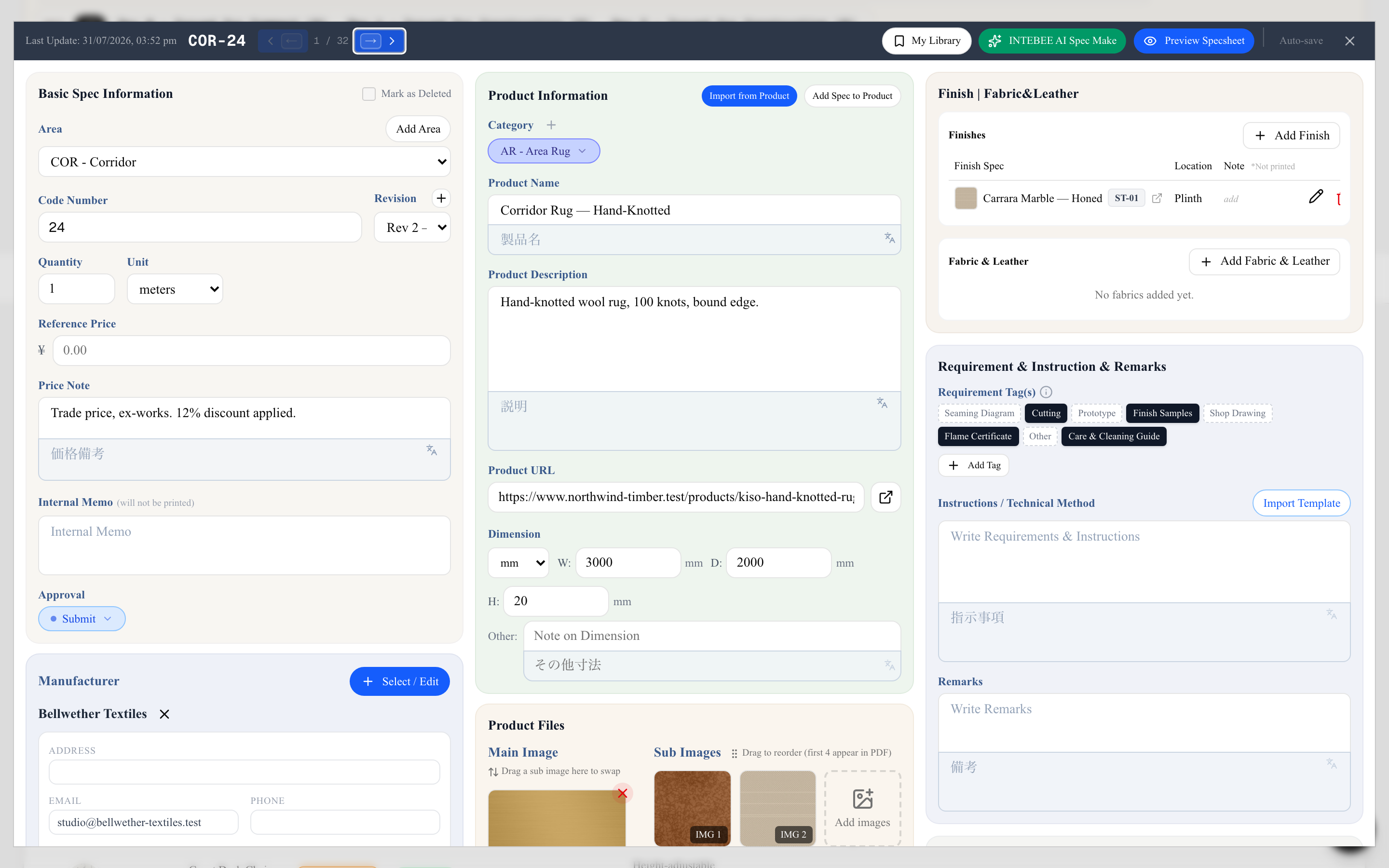
Remplissez ensuite la fiche. La saisie directe dans les champs est la manière normale de construire une fiche technique — nom, description, dimensions (L/P/H), quantité, prix et images (une image principale plus des images secondaires pour les détails). Tout est enregistré au fur et à mesure.
Deux raccourcis peuvent effectuer cette saisie à votre place :
- INTEBEE AI Spec Make — tapez un nom de produit ou collez l'URL d'une page produit, et l'IA recherche l'article, remplit les champs et propose des images. 1 crédit IA par recherche. Consultez AI Spec Make.
- Importer du produit — si l'article figure déjà dans votre catalogue, récupérez ses champs au lieu de les retaper (voir ci-dessous).
4. Ajouter le fabricant, la source et les matériaux
- Dans les blocs Fabricant et Source, cliquez sur Sélectionner / Modifier pour rattacher une société depuis Sources de l'équipe.
- Dans Informations produit, Importer du produit copie dans cette fiche les champs d'un article existant de Produits de l'équipe ou de Ma bibliothèque. Ajouter la fiche au produit fait l'inverse — il enregistre dans le catalogue de votre équipe la fiche que vous venez de rédiger, pour la réutiliser.
- Dans Finition | Tissu et cuir, ajoutez les finitions et le revêtement utilisés par cet article. Consultez Finitions, tissus et cuirs.
5. Exporter le PDF
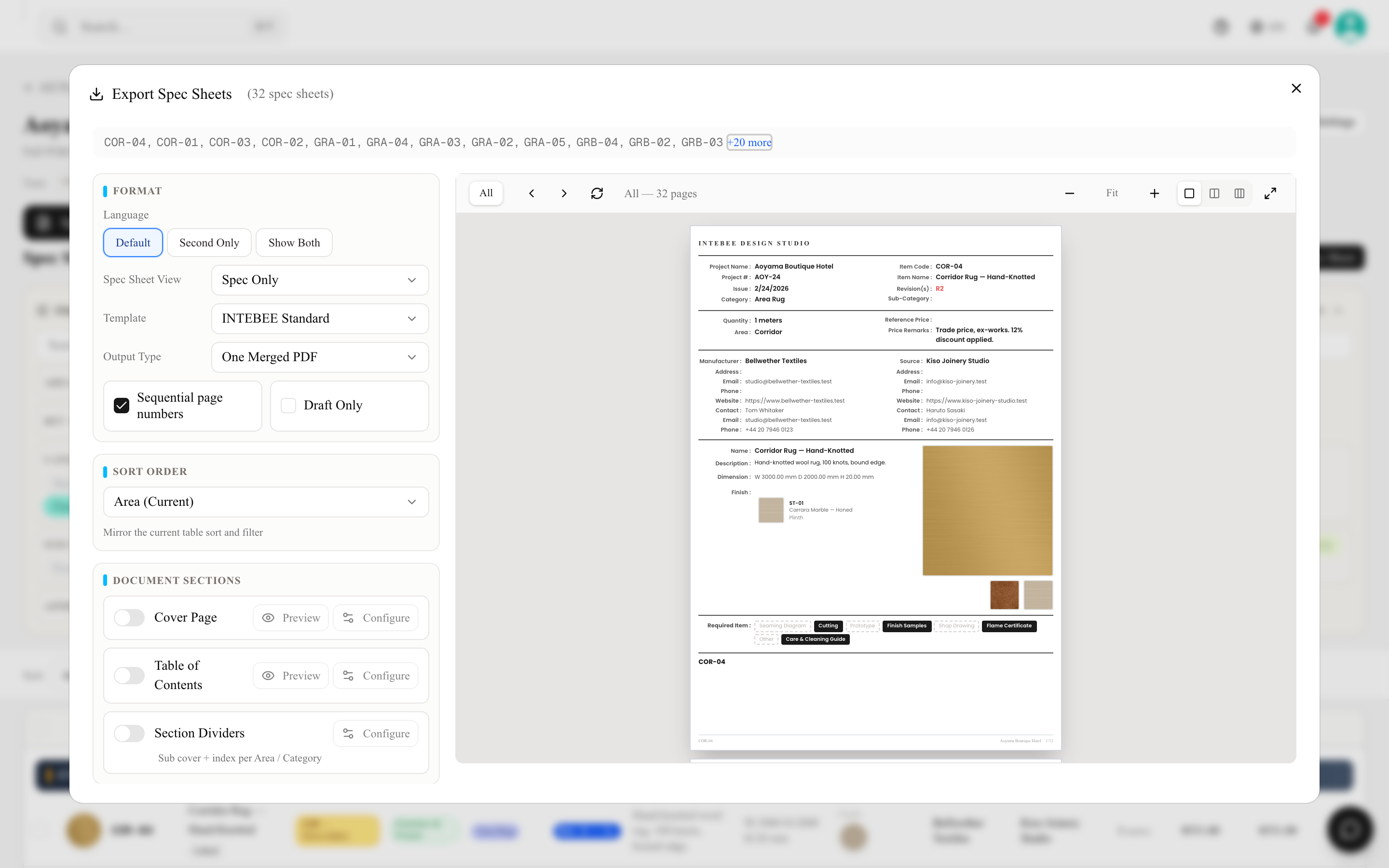
Cliquez sur Exporter dans l'en-tête du projet. La boîte de dialogue Exporter les fiches techniques s'ouvre sur les fiches actuellement listées — choisissez une Vue de la fiche technique et un Modèle, puis cliquez sur Générer le PDF. INTEBEE produit un PDF de qualité impression que vous pouvez envoyer aux clients et aux entrepreneurs, et il apparaît sous Historique des exports de fiches techniques dès qu'il est prêt.
La même boîte de dialogue vous donne aussi une page de couverture, une table des matières, des séparateurs de section, l'ordre de tri, une sortie en seconde langue et les formats Word / Excel / Export CSV. Consultez Modèles d'impression et export PDF.
C'est la boucle de base : projet → zones → fiches techniques → export. Tout le reste dans INTEBEE (plans d'étage, bibliothèques, IA, collaboration) s'appuie dessus.