Notifications et commentaires
Gardez les discussions attachées au travail, et ne manquez jamais une mention.
INTEBEE maintient la communication là où se trouve le travail : les commentaires vivent sur les fiches techniques et les produits, et les notifications vous apportent ceux qui vous concernent.
Commentaires
- Sur les fiches techniques — ouvrez une fiche et écrivez dans son fil de commentaires. Joignez des images (une photo de chantier, une livraison endommagée, un échantillon de couleur) directement dans le commentaire.
- Sur les produits — le savoir d'approvisionnement (« délai de 12 semaines », « arrêté en noyer ») a sa place sur le produit, visible par tous ceux qui le spécifient.
- Vu par — lorsqu'un membre de l'espace de travail ouvre une fiche technique, il est enregistré comme ayant lu ses commentaires. Sous chaque commentaire, les membres voient Vu par suivi des noms (vous apparaissez comme Vous) ; l'auteur n'est pas listé. Les collaborateurs externes ne sont jamais enregistrés et ne voient pas cette liste.
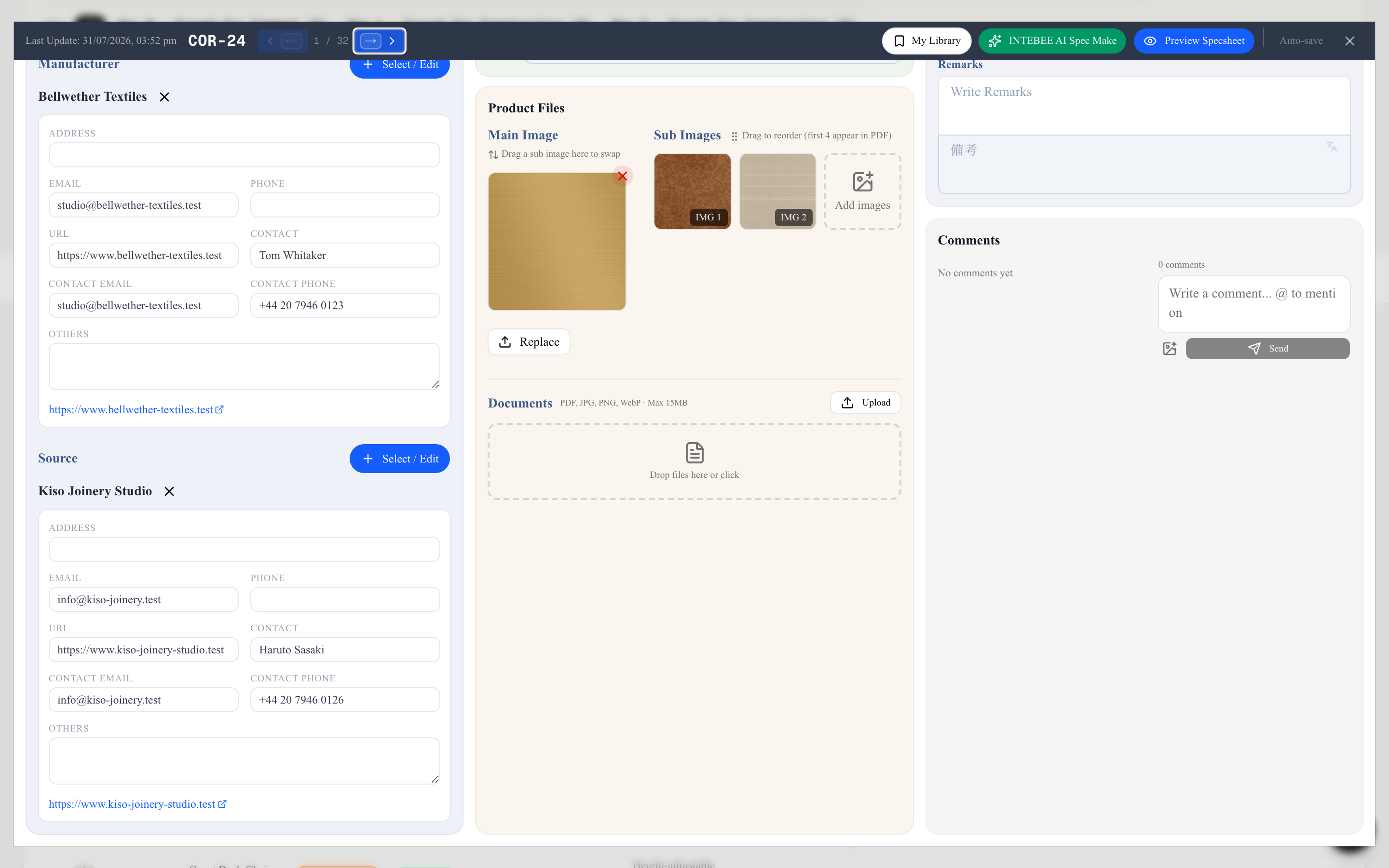
Vos propres commentaires affichent un crayon et une corbeille à côté de l'heure : Modifier le commentaire change le texte sur place, et Supprimer le commentaire demande confirmation, puis le retire pour tous les membres du projet. Quand vous mentionnez quelqu'un avec @, la zone n'affiche que @Nom, et la personne reçoit une notification à votre nom. Un commentaire supprimé disparaît aussitôt de l'écran des autres personnes qui ont la fiche ouverte. Les collaborateurs externes voient le nom de l'auteur de chaque commentaire.
Notifications
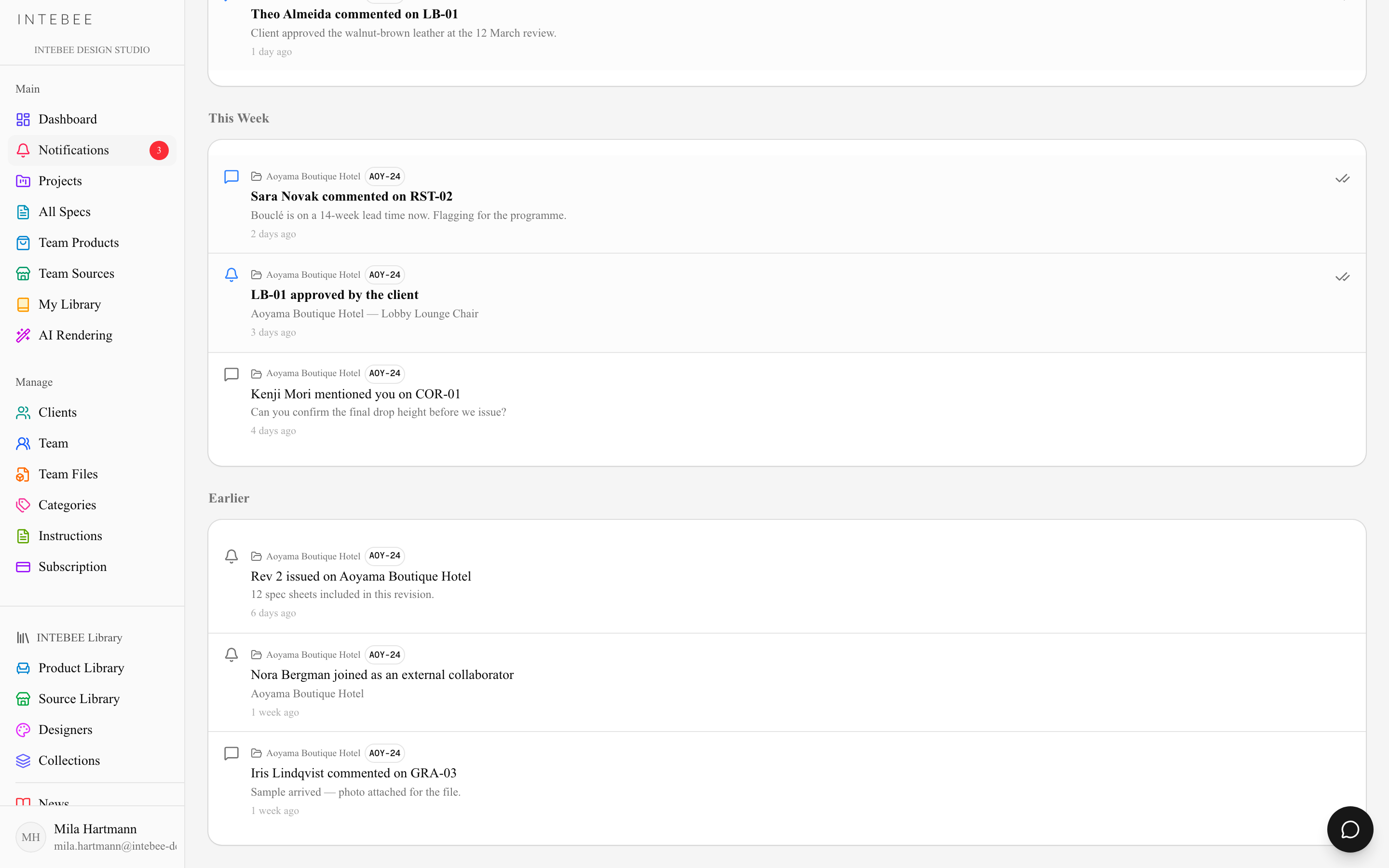
Ouvrez Notifications dans la barre latérale (le badge affiche votre nombre de non-lus, mis à jour en temps réel) :
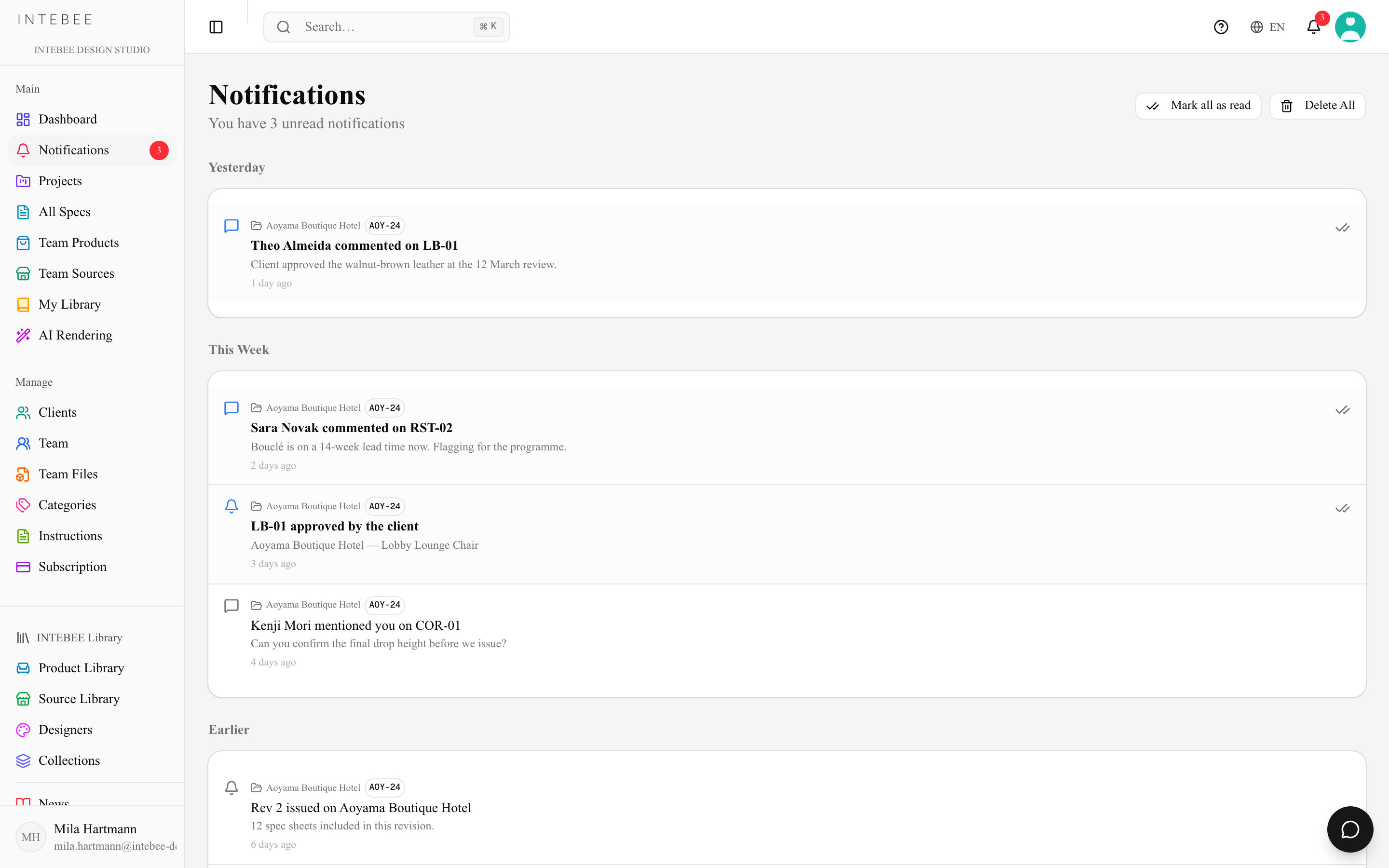
- Nouveaux commentaires sur les éléments qui vous concernent.
- Activité d'équipe qui vous est adressée.
- Cliquez sur une notification pour accéder directement à la fiche ou au produit en question.
L'icône de cloche dans l'en-tête affiche le même flux depuis n'importe où dans l'application.
La page affiche les 50 notifications les plus récentes ; Charger plus en ajoute 50 à la fois, et la ligne sous la liste indique combien sont affichées (50 sur 120 affichées). Les notifications d'un projet que vous ne pouvez plus ouvrir — parce que vous avez été retiré du projet ou de l'équipe — sont masquées, et réapparaissent si votre accès est rétabli.
Tout supprimer demande d'abord une confirmation dans une boîte de dialogue (« Toutes les notifications de votre liste seront supprimées. Cette action est irréversible. »).
Habitudes utiles
- Décidez dans les commentaires, pas dans les applications de messagerie — six mois plus tard, le « pourquoi » est toujours attaché à l'article.
- Utilisez un commentaire avec image plutôt qu'un paragraphe lorsque le problème est visuel.
- Consultez Notifications en début de session ; c'est le moyen le plus rapide de voir ce qui a bougé pendant votre absence.