
AI Rendering
Générez des rendus d'intérieur à partir de vos produits et de vos prompts.
AI Rendering (barre latérale → AI Rendering) génère des visuels d'intérieur : placez vos produits spécifiés dans des scènes stylisées pour des planches concept, des présentations client et des études de design.

Générer un rendu
Cliquez sur Nouveau rendu. On vous demande d'abord à quel projet il se rattache — choisissez-en un, ou Pas pour un projet spécifique pour un rendu qui restera sur votre propre page AI Rendering. Un rendu de projet apparaît en outre dans l'onglet Rendus de ce projet.
Le générateur s'ouvre ensuite sous la forme d'un unique formulaire en six cartes. Seuls le Modèle et quelque chose à rendre sont strictement nécessaires ; tout le reste a une valeur par défaut raisonnable.
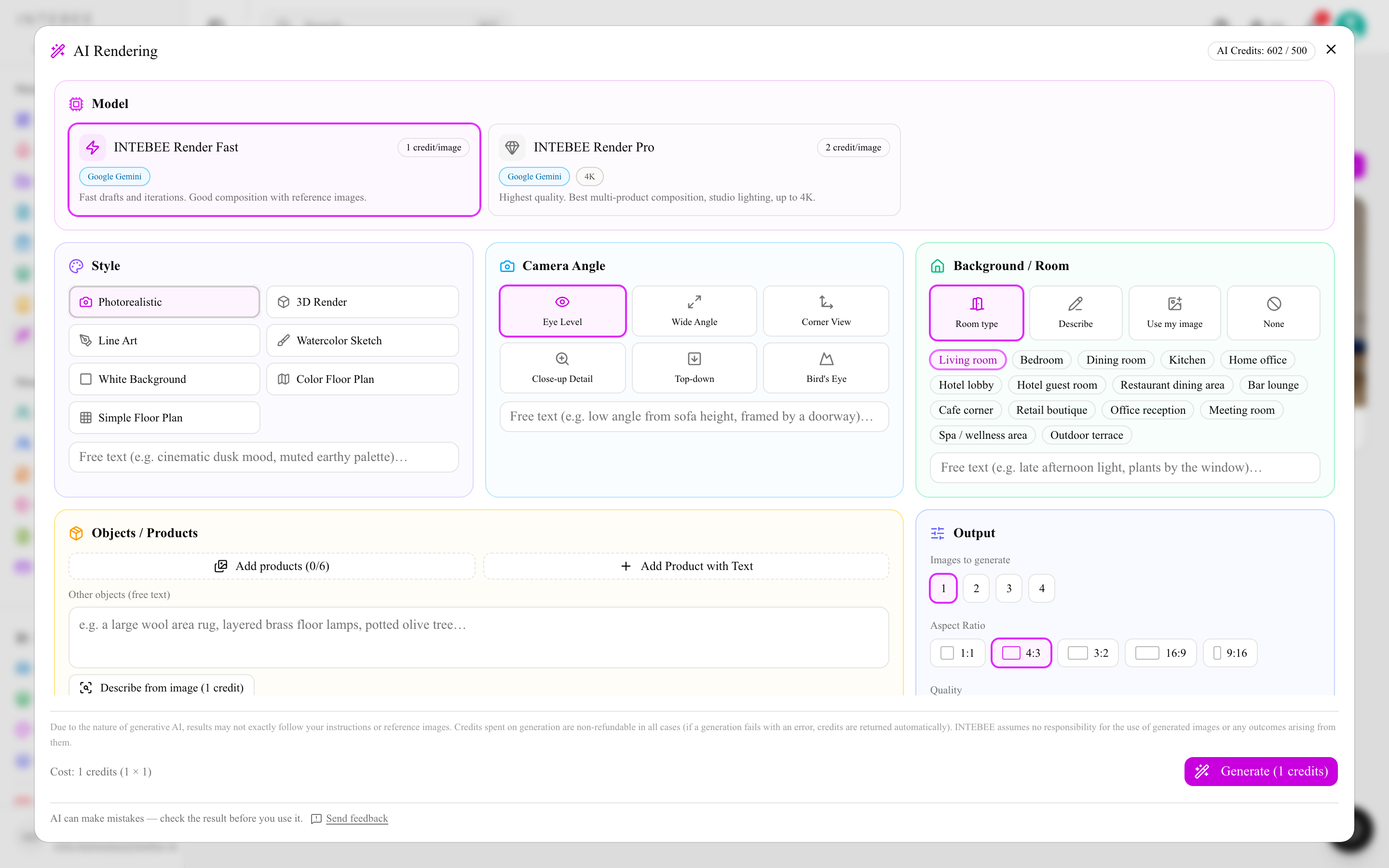
- Modèle — le moteur. Chaque carte indique son propre coût en crédits par image ; vos crédits IA restants figurent dans l'en-tête de la boîte de dialogue.
- Style — Photoréaliste, Rendu 3D, Dessin au trait, Croquis à l'aquarelle, Fond blanc (le produit seul sur un fond de studio blanc sans raccord), Plan d'étage en couleur ou Plan d'étage simple. Un champ de texte libre accueille la nuance qu'un préréglage ne peut pas porter (« ambiance crépusculaire cinématographique, palette terreuse douce »). Les deux styles de plan d'étage font disparaître les cartes d'arrière-plan et de caméra, car un plan vu de dessus n'a ni l'un ni l'autre ; Fond blanc fait disparaître la carte d'arrière-plan.
- Angle de caméra — Hauteur des yeux, Grand angle, Vue d'angle, Détail rapproché, Vue de dessus ou Vue aérienne, avec son propre champ de texte libre.
- Arrière-plan / Pièce — quatre façons de dire où se situe la scène :
- Type de pièce — choisissez parmi les préréglages (Salon, Hall d'hôtel, Salle de restaurant, Boutique de détail, Espace spa / bien-être, Terrasse extérieure…).
- Décrire — rédigez la pièce vous-même.
- Utiliser mon image — téléversez une photo de la pièce réelle, puis indiquez à quel point la suivre : Conserver à l'identique, Conserver la disposition, Inspiration seulement, ou Référence plan 2D pour un dessin 2D plutôt qu'une photo. Un second champ recueille les modifications à appliquer (« repeindre les murs en vert sauge, retirer les rideaux »).
- Aucun — pas de pièce du tout.
- Objets / Produits — Ajouter des produits récupère jusqu'à 6 fiches techniques du projet, chacune avec sa propre note d'ajustement (« en finition noyer, placer près de la fenêtre »). Ajouter un produit avec du texte décrit un objet que vous n'avez pas encore spécifié. En dessous, Autres objets (texte libre) couvre les accessoires qui ne sont pas des fiches techniques — le tapis, les lampadaires, l'olivier.
- Sortie — le nombre d'Images à générer (1–4), le Format d'image (1:1, 4:3, 3:2, 16:9, 9:16) et la Qualité (1k, 2k, 4k, la 4K dépendant du modèle). Chaque qualité affiche son coût en crédits. Les Instructions supplémentaires closent le formulaire.
Le pied de page affiche le total avant que vous ne vous engagiez — Coût : 6 crédits (2 × 3) — et le bouton le répète : Générer (6 crédits). La génération prend environ 15 à 60 secondes par image, et vous pouvez fermer la boîte de dialogue pendant qu'elle tourne : le rendu se poursuit et apparaît dans la galerie une fois terminé.
Modèles et qualité
| Modèle | Idéal pour | Crédits par image |
|---|---|---|
| INTEBEE Render Fast | Brouillons et itérations rapides | 1 (2 en 2K) |
| INTEBEE Render Pro | Visuels de qualité finale, composition multi-produits, jusqu'à 4K | 2 (3 en 2K, 4 en 4K) |
Les modèles disponibles et leurs coûts en crédits sont affichés dans le générateur — les coûts peuvent évoluer à mesure que les modèles sous-jacents changent, et c'est votre administrateur qui décide des moteurs activés.
Décrire à partir de l'image
Plutôt que de rédiger la scène vous-même, cliquez sur Décrire à partir de l'image (1 crédit) et téléversez une photo de référence (jusqu'à 8 Mo). L'IA lit l'image et rédige la description dans le champ du prompt, que vous pouvez ensuite modifier. C'est disponible pour l'arrière-plan et pour la description Autres objets.
Modifier un rendu
Un résultat presque juste n'a pas besoin d'être régénéré. Ouvrez le menu d'un rendu et choisissez Modifier l'image : la boîte de dialogue Modifier le rendu place l'original à côté du résultat et accepte une seule consigne — « passer la tapisserie du canapé en velours vert profond », « ajouter un éclairage chaud de soirée ». Tout le reste de l'image demeure inchangé. Une modification coûte le tarif par image du modèle, et la version modifiée est enregistrée comme un rendu à part entière, relié à sa source.
À partir d'un plan d'étage
L'outil Rendu IA de l'éditeur de plan d'étage vous permet de délimiter une zone du plan et de la rendre — les fiches techniques dont les lignes de repère aboutissent dans cette zone sont automatiquement rattachées au rendu, et l'arrière-plan prend par défaut la valeur Référence plan 2D. Consultez Outils de dessin des plans d'étage.
La galerie
La page AI Rendering rassemble tout ce que vous avez généré, du plus récent au plus ancien.
- Filtre par projet — Tous les projets, un projet précis, ou Pas pour un projet spécifique.
- Afficher les archivés — les rendus archivés sont masqués par défaut ; cette option les fait réapparaître.
- Sélectionner — cochez plusieurs cartes et la barre propose Télécharger, Archiver et Supprimer en une seule fois.
- Le menu de chaque carte propose Afficher les paramètres (tout le formulaire qui l'a produit, modèle et auteur compris), Télécharger, Dupliquer les paramètres (rouvrir le générateur avec ces choix, pour tenter une variante), Modifier l'image, Archiver / Désarchiver et Supprimer.

Crédits
Chaque image consomme des crédits IA sur l'allocation partagée de votre espace de travail (voir Les crédits IA expliqués). Les crédits ne sont restitués que lorsqu'une génération échoue avec une erreur — dans un lot de quatre images dont une échoue, seule celle-ci est remboursée. Un résultat qui ne vous plaît simplement pas a bel et bien été généré : il reste donc facturé. Itérez sur le modèle économique, et réservez le modèle coûteux à la version que vous comptez présenter.

Astuces
- Les images de référence fonctionnent mieux lorsqu'elles montrent clairement le produit sur un fond uni.
- Itérez avec Fast, finalisez avec Pro — mêmes réglages, meilleure qualité, moins de crédits gaspillés. C'est Dupliquer les paramètres qui rend l'opération économique.
- Les rendus sont des concepts générés par IA : vérifiez matériaux, échelle et détails par rapport à la spécification réelle avant de les présenter comme définitifs.
- Lorsqu'un résultat est faux, utilisez le lien Envoyer un avis sous le générateur — il nous parvient étiqueté avec la fonctionnalité d'où il provient. Consultez Aide, visites guidées et retours.