
Créer et gérer des projets
Les projets rassemblent tout ce qui concerne un chantier — configurez-les bien et le reste suivra.
Un projet correspond à un chantier ou un site : il contient des fiches techniques, des zones, des plans d'étage, des fichiers, des révisions et des commentaires. Les projets appartiennent à votre espace de travail, donc chaque membre peut les voir selon son rôle.
Trouver un projet
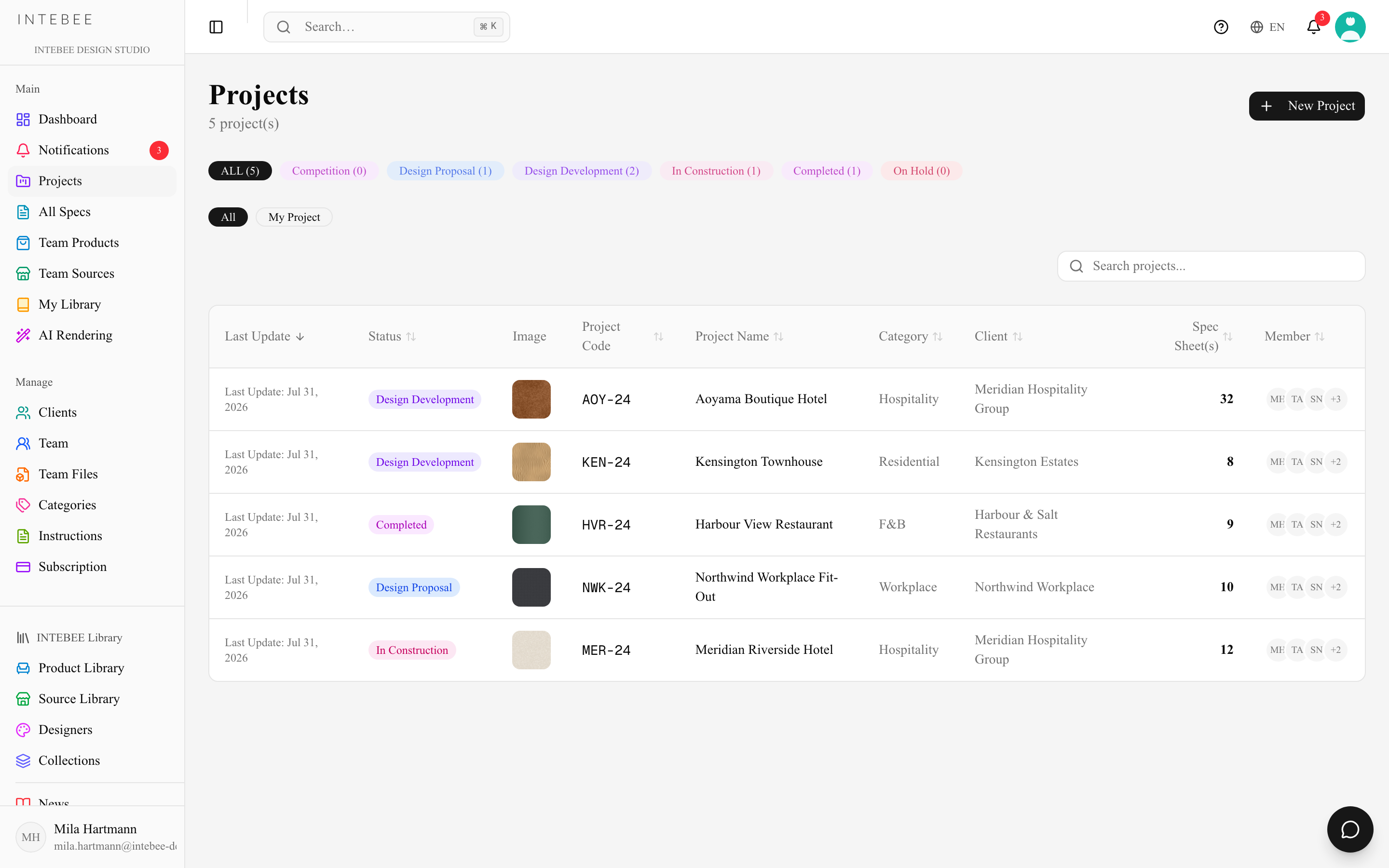
La page Projets liste tous les projets actifs de l'espace de travail. La carte de filtres au-dessus de la liste la restreint :
- Rechercher des projets... — filtre au fil de la saisie sur le nom du projet, le code du projet, la description, le client et la catégorie.
- Tous / Mon Projet — tous les projets, ou seulement les vôtres : ceux dont vous êtes membre ou que vous avez créés. La personne qui crée un projet en devient automatiquement membre.
- Statut — une seule liste déroulante, avec une case à cocher par statut de projet et le nombre de projets qui le portent. Cochez un statut pour ne voir que celui-ci, cochez-en plusieurs pour les voir ensemble, et cochez Tous pour effacer le filtre. Non défini regroupe les projets qui n'ont pas encore de statut, si bien que les nombres s'additionnent pour donner Tous. Les statuts à 0 sont masqués tant qu'ils ne sont pas cochés, et Rechercher un statut... en haut de la liste restreint une longue liste de statuts (Aucun statut correspondant quand rien ne convient).
Chaque statut coché apparaît sous la carte sous forme de jeton avec son nombre : cliquez sur son x pour retirer celui-là, ou sur Effacer les statuts pour tous les retirer. La portée et les statuts cochés restent dans l'adresse de la page et survivent à un nouveau tri : vous pouvez donc mettre une liste filtrée en favori ou l'envoyer à un collègue ; le texte de recherche, lui, n'est pas conservé. La colonne Fiche(s) technique(s) indique combien de fiches techniques chaque projet contient.
Lorsque Mon Projet ou un statut est sélectionné, le nombre sous le titre de la page indique N sur M projet(s) — les projets correspondants sur l'ensemble. Les projets que d'autres équipes ont partagés avec vous en tant que collaborateur externe sont listés plus bas, sous Partagés avec moi (N).
Créer un projet
- Ouvrez Projets → Nouveau Projet.
- Renseignez les détails — tout sauf le nom est facultatif et modifiable plus tard :
- Nom du Projet et Code Projet (le code apparaît sur les documents et les exports).
- Catégorie et Statut — issus des listes de choix de votre espace de travail.
- Client — liez un client de votre répertoire, ou saisissez un nouveau nom et il sera créé en même temps que le projet.
- Adresse, Pays, Devise — utilisés sur les documents et pour l'affichage des prix. Les prix de la liste, des vues d'impression et des exports Word portent le symbole de la devise — €1,234.50, £1,234.50, ¥1,235 (le yen n'a pas de décimales) ; le symbole est celui qu'affiche la liste des devises, pour que dollars et yuans ne se confondent jamais avec le dollar américain ou le yen — CN¥, HK$, A$, S$, ฿ (THB), RM (MYR), CA$. La devise est enregistrée par projet ; un nouveau projet sans devise s'affiche en dollars américains. Vous pouvez choisir parmi 11 devises : USD, EUR, GBP, JPY, CNY, HKD, AUD, SGD, THB, MYR, CAD.
- Calendrier — dates de début et de fin (années 1900 à 2200).
- Images du projet — une image principale plus jusqu'à trois images secondaires. Les grandes photos sont réduites à 2 560 px sur le grand côté et compressées avant l'envoi, et la liste des projets charge un petit aperçu au lieu de la photo complète.
- Langues et Paramètres de code figurent sur le même formulaire, préremplis à partir des valeurs par défaut de votre espace de travail. Vous pouvez les accepter et passer à la suite, ou définir dès maintenant la Langue principale de la fiche technique de ce projet, sa seconde langue, sa Logique du Code Article, son remplissage par zéros, son Unité de dimension, son Tri par défaut et son Modèle d'impression, avant même que la première fiche existe. Tous ces réglages restent modifiables ensuite dans les Paramètres Projet. Si vous activez la seconde langue, choisissez aussi la langue (ou définissez une seconde langue par défaut pour l'équipe) — un projet n'est pas créé avec l'option activée et aucune langue.
- Cliquez sur Créer un Projet.
Le nom est obligatoire — des espaces seuls ne comptent pas. Si un autre projet utilise déjà le même Code Projet (majuscules et minuscules confondues), le formulaire demande confirmation avant de créer : « Le code projet « … » est déjà utilisé par « … ». Créer un autre projet avec le même code ? » — Créer quand même conserve les deux, sinon modifiez le code. Une date de fin antérieure à la date de début est signalée par « La date de fin est antérieure à la date de début. » sans bloquer la création. Le bouton affiche Création… pendant le traitement : un double clic crée un seul projet, pas deux.
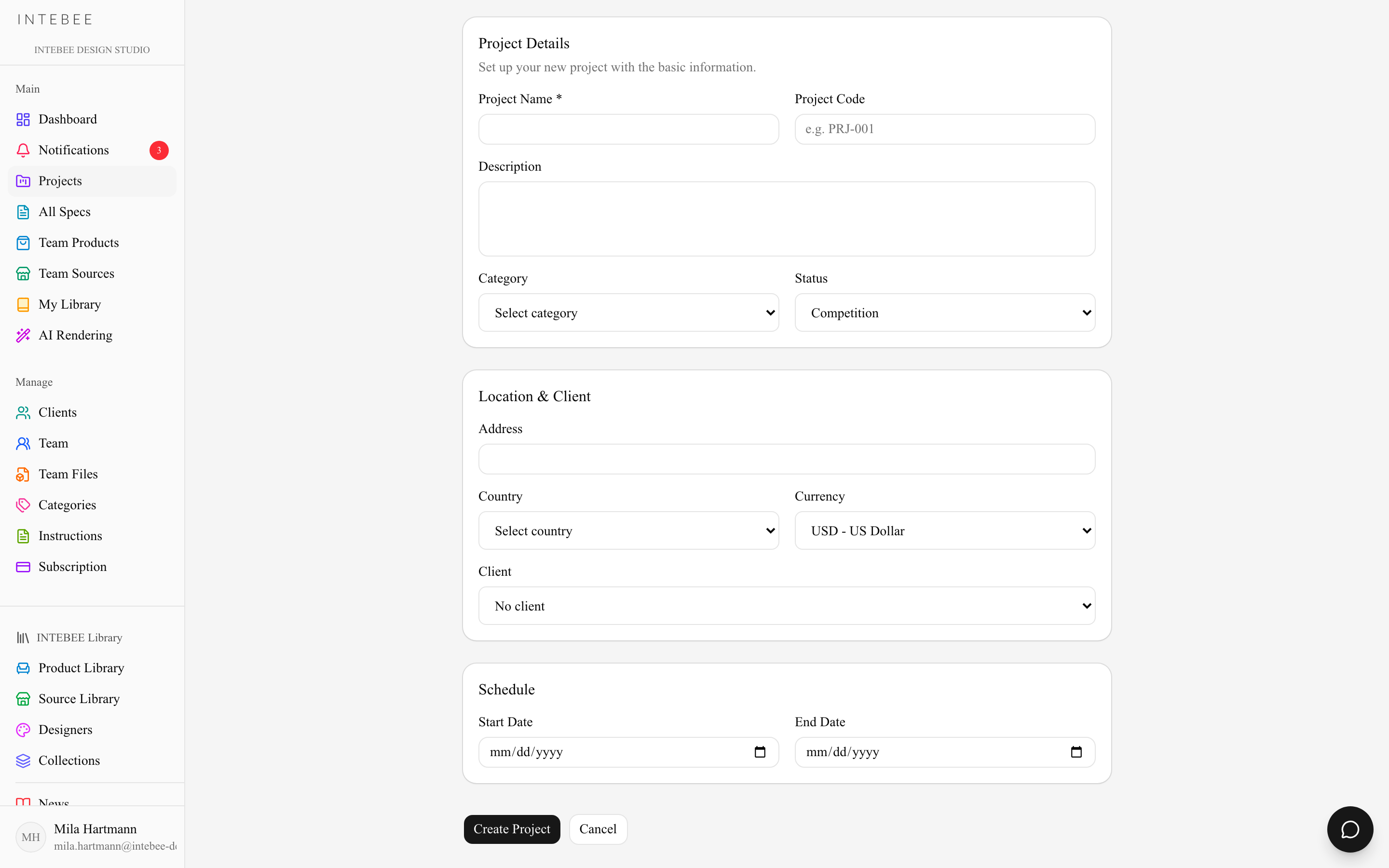
Le Nom du Projet peut compter jusqu'à 200 caractères et le Code Projet jusqu'à 50 ; la saisie s'arrête à la limite. Un champ manquant ou invalide est signalé dans la langue de votre interface. Si, après avoir ouvert ce formulaire, vous êtes passé à un autre espace de travail dans un autre onglet du navigateur, Créer un Projet est refusé avec « Votre espace de travail actif a été changé dans un autre onglet. Rechargez cette page, puis réessayez. » — un projet n'atterrit donc jamais dans un espace de travail que la page n'affiche pas.
Limites de forfait
La création de projets est limitée par votre forfait — la limite s'applique au moment de la création, jamais en supprimant du travail existant. Deux plafonds distincts coexistent : un total, et un nombre de nouveaux projets par mois civil.
| Forfait | Projets au total | Nouveaux projets / mois |
|---|---|---|
| Free | 1 | — |
| Personal | Illimité | 3 |
| Atelier | Illimité | Illimité |
| Studio | Illimité | Illimité |
Si vous atteignez un plafond, le formulaire est refusé avec le message « Limite de l'offre atteinte : votre offre {plan} autorise jusqu'à {limit} projets. Passez à une offre supérieure pour en ajouter davantage. » Sur le forfait Free, le total est atteint dès que vous avez un projet : le bouton Nouveau Projet de la page Projets devient alors un bouton désactivé Passez au plan supérieur pour ajouter des projets.
La page du projet
Chaque projet possède des onglets pour son contenu :
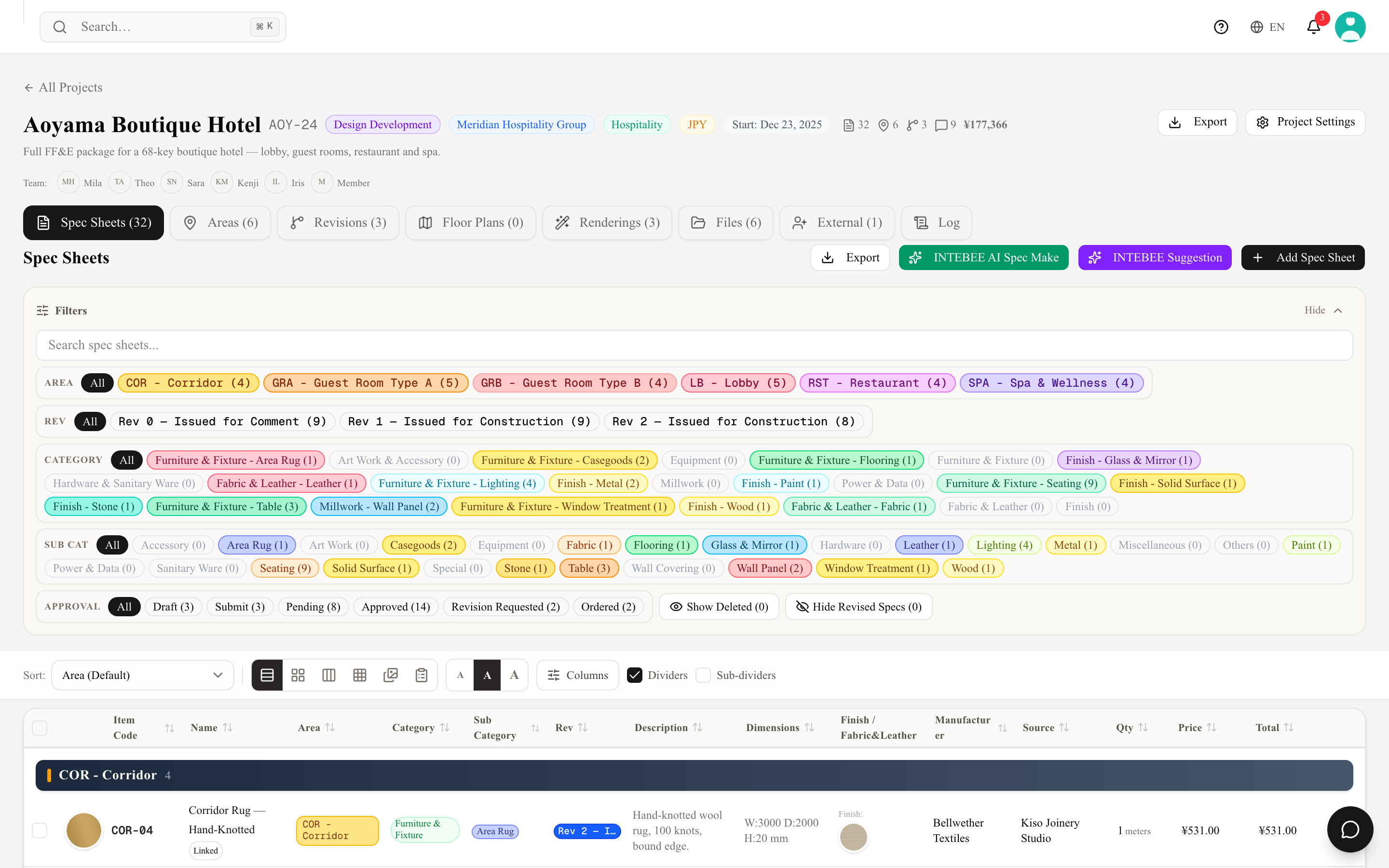
- Fiches Techniques — les documents de spécification (le cœur du projet).
- Zones — les emplacements servant à regrouper les fiches et à générer les codes articles.
- Révisions — chaque émission du jeu de documents (voir Révisions, statuts et approbation client).
- Plans d'Étage — l'éditeur de plan (voir Notions de base de l'éditeur de plan d'étage).
- Rendus — les rendus IA rattachés à ce projet (voir AI Rendering).
- Fichiers — le partage de fichiers propre au projet.
- Externes — les collaborateurs externes de ce projet spécifique.
- Journal — l'historique d'activité (voir Journal d'activité du projet).
Exporter se trouve dans l'en-tête du projet, à côté de Paramètres Projet. Consultez Modèles d'impression et export PDF.
Paramètres du projet
Ouvrez les Paramètres Projet pour modifier son comportement. Chaque champ s'enregistre lorsque vous le quittez — un badge Enregistrement… / Enregistré en haut à droite vous indique où vous en êtes. Il n'y a pas de bouton d'enregistrement.
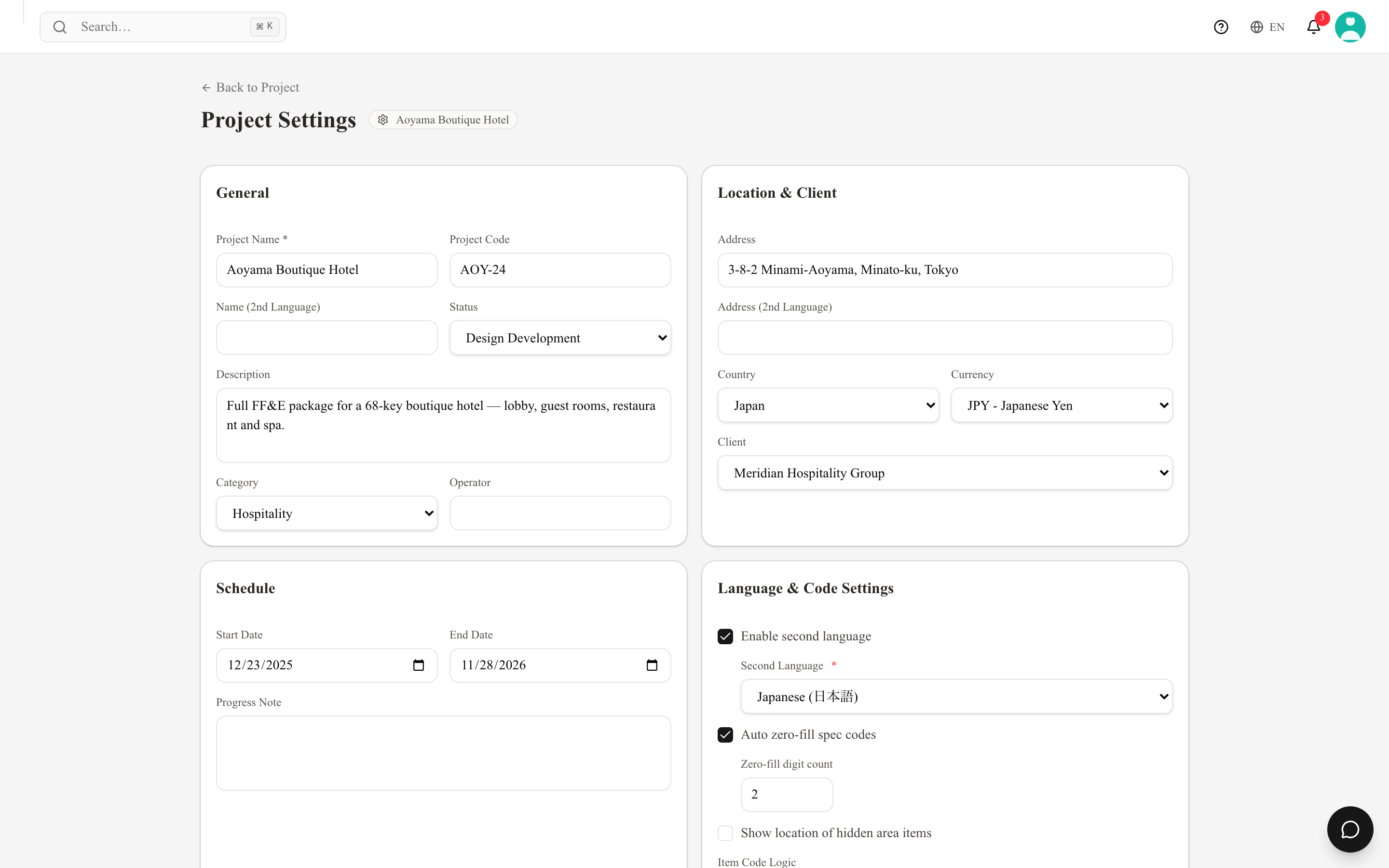
Général — Nom du Projet, Code Projet, Nom (2e Langue), Statut, Description, Catégorie et Opérateur (l'exploitant hôtelier ou le gestionnaire du site, lorsqu'il diffère du client).
Localisation & Client — Adresse, Adresse (2e Langue), Pays, Devise et Client.
Calendrier — Date de Début, Date de Fin et une Note de Progression sur l'état d'avancement du chantier.
Paramètres de code — la mécanique de la numérotation de ce projet :
- Remplissage automatique des codes spec et le Nombre de chiffres de remplissage —
LB-001au lieu deLB-1. C'est un réglage de projet ; la valeur d'équipe dont il est parti se trouve dans Paramètres → Général → Codes article. - Afficher l'emplacement des éléments masqués — imprime l'emplacement des articles dont la zone est masquée.
- Logique du Code Article — Zone + Numéro + Catégorie, sa variante (Alt), Catégorie + Numéro, Numéro + Catégorie, Zone + Numéro, Numéro uniquement et Manuel. Chaque option montre un exemple en direct pour un article avec zone et pour un article sans, et la valeur retenue par l'équipe porte un badge Réglage d'équipe. Consultez Zones et codes articles.
- Régénérer tous les codes d'article — renumérote toutes les fiches du projet selon la logique en cours. Modifier la logique ou le paramètre de remplissage la déclenche automatiquement. Traitez-la comme une opération destructive : les entrepreneurs chiffrent sur les anciens codes, donc faites-le avant d'émettre, jamais après. Les codes protégés (fiches reprises de l'ancien système, tant qu'elles ne sont pas déverrouillées) et les codes sans numéro restent tels quels.
- Unité de dimension — mm, cm, m, inch ou ft. Les nouvelles fiches techniques démarrent dans cette unité, et AI Spec Make y exprime les dimensions qu'il rapporte.
- Tri par défaut — l'ordre dans lequel s'ouvre l'onglet Fiches Techniques pour quiconque n'a pas choisi son propre tri dans ce projet : Zone, Code Article, Zone → Catégorie, Catégorie, Sous-catégorie, Fabricant ou Statut d'approbation, chacun avec la même icône que dans le menu Trier de la liste. La valeur par défaut de l'équipe porte le badge Réglage d'équipe ; la choisir fait suivre au projet le réglage de l'équipe (Paramètres → Général → Tri par défaut des fiches techniques), y compris ses modifications ultérieures. Un tri que quelqu'un choisit dans le menu Trier de ce projet reste prioritaire pour cette personne, dans ce projet uniquement — consultez Notions de base des fiches techniques.
- Modèle d'impression — le modèle de fiche par défaut de ce projet : INTEBEE Standard, Grande image ou Grande image (alignée à gauche).
Langue de la fiche technique — la Langue principale de la fiche technique, ainsi qu'Activer la deuxième langue et la deuxième langue elle-même (obligatoire dès l'activation). La langue principale hérite de la valeur par défaut de l'équipe lorsqu'elle est laissée vide, et les noms des catégories de produits la suivent ; la deuxième langue est ce qui donne à chaque champ de texte son champ jumeau en seconde langue, et c'est une fonctionnalité du forfait Studio.
Les Images du projet (une image principale plus jusqu'à trois images secondaires) occupent une carte de la même grille, et une Zone de danger avec Supprimer le projet clôt la page.
Les pages de couverture, les tables des matières et les séparateurs de section ne sont pas des paramètres de projet — vous les choisissez dans la boîte de dialogue Exporter, et les valeurs de départ de votre équipe pour ces options se trouvent dans Paramètres → Modèles → Mises en page d'export.
Archivage et suppression
Supprimer un projet est une suppression logique : il disparaît de toutes les listes, mais rien de son contenu n'est effacé. Supprimer le projet dans la Zone de danger demande d'abord une confirmation, et seuls un Administrateur ou un Gestionnaire de l'équipe, ou la personne qui a créé le projet, peuvent l'utiliser — pour les autres, le bouton est désactivé avec « Seul un gestionnaire ou la personne qui a créé ce projet peut le supprimer. » (un projet sans créateur enregistré ne peut être supprimé que par les gestionnaires). Les gestionnaires retrouvent les projets supprimés sous Projets supprimés, en bas de la liste Projets, où Restaurer ramène un projet avec tout son contenu ; une restauration compte dans la limite de projets de votre forfait comme un nouveau projet. Pour gérer le cycle de vie au quotidien, utilisez plutôt le statut du projet (par ex. Completed, On Hold) que la suppression.
La confirmation de Supprimer le projet indique ce qui part avec lui : le nombre de fiches techniques, de plans d'étage et de fichiers de projet qu'il contient.