
Toutes les spécifications — chaque fiche dans une seule liste
Recherchez et filtrez toutes les fiches techniques de votre espace de travail, dans tous les projets, et ouvrez-en une sans passer par le projet.
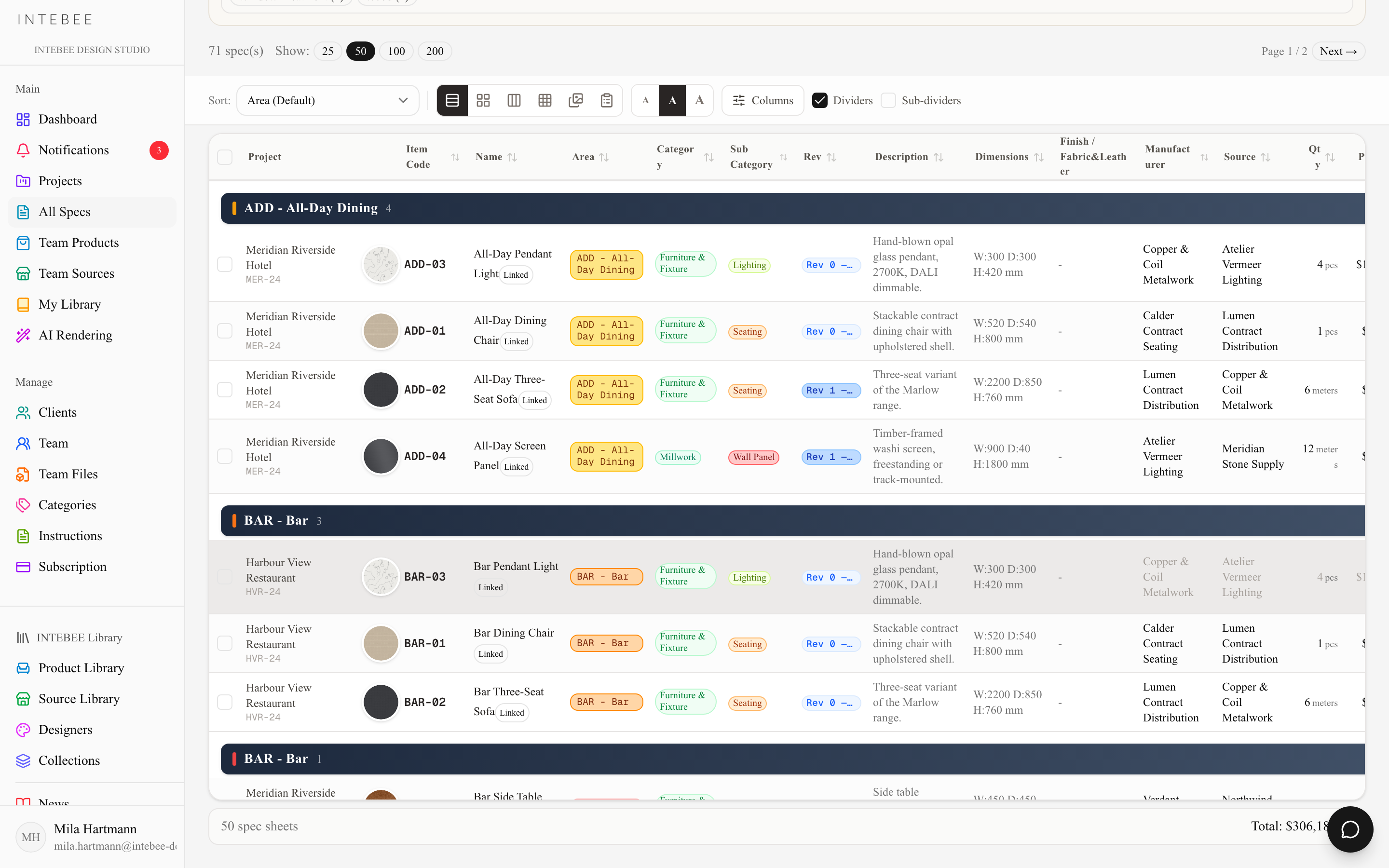
Chaque projet a son propre onglet Fiches Techniques. Toutes les spécifications liste sur une seule page toutes les fiches techniques de l'espace de travail, quel que soit leur projet. Utilisez cette page pour répondre à des questions comme « Où avons-nous déjà utilisé cette chaise ? » ou « Quels luminaires avons-nous prescrits cette année ? », et pour accéder directement à une fiche.
Ouvrez-la depuis la barre latérale : Toutes les spécifications, dans le groupe Principal, juste en dessous de Projets.

Ce qui est listé
Toutes les fiches techniques de tous les projets actifs de l'espace de travail. Les fiches supprimées et les fiches des projets supprimés sont exclues. La ligne sous le titre indique le total de l'espace de travail.
La liste s'ouvre sur les fiches mises à jour le plus récemment et elle est découpée en pages (voir plus bas). Une colonne Projet (nom et code du projet) est ajoutée devant les colonnes habituelles, pour que vous sachiez toujours où se trouve une fiche.
Rechercher et filtrer
- Rechercher des fiches techniques... cherche dans le code article, le nom et la description. Tapez puis appuyez sur Entrée.
- Projet restreint la liste à un seul projet. Cliquez à nouveau sur la même puce, ou sur Tous, pour l'effacer. Cette ligne n'apparaît que si l'espace de travail compte plus d'un projet.
- Catégorie et Sous-cat filtrent par catégorie principale et sous-catégorie. Chaque puce indique combien de fiches elle contient dans tout l'espace de travail. Vous pouvez en activer plusieurs à la fois, et Tous efface la ligne. Les puces à 0 sont masquées ; pour les afficher aussi, cliquez sur l'engrenage (Réglages des filtres) en haut à droite du panneau Filtres et activez Afficher les catégories sans fiche technique. Ce réglage est enregistré pour votre compte et s'applique aussi à l'onglet Fiches Techniques de chaque projet.
La recherche et les filtres se combinent, et ils restent dans l'adresse de la page : vous pouvez donc mettre une liste filtrée en favori ou l'envoyer à un collègue.
Les boutons flottants en bas à droite de l'écran gardent Rechercher et Filtres à portée de main pendant que vous faites défiler.
Pages
Au-dessus de la liste, « n spécification(s) » indique combien de fiches correspondent à votre recherche et à vos filtres.
- Afficher définit le nombre de fiches par page : 25, 50 (par défaut), 100 ou 200.
- ← Précédent et Suivant → parcourent les pages, et Page x / y indique où vous êtes.
Le menu Trier ordonne toute la liste, pas seulement une page : la page 1 commence par la première fiche dans cet ordre et Suivant → poursuit. Un tri nouvellement choisi s'applique à toutes les pages à partir de la prochaine page ouverte (ou après un rechargement). Toutes les spécifications a son propre tri : la page s'ouvre avec celui que vous avez choisi en dernier dans le menu Trier de cette page. Ce choix est enregistré pour votre compte et reste distinct de ceux que vous faites dans l'onglet Fiches Techniques de chaque projet — aucun ne modifie l'autre. Tant que vous n'en avez pas choisi, la page s'ouvre par Projet → Zone (marqué Par défaut), ce qui regroupe les fiches de chaque projet. Projet → Zone n'existe que sur cette page ; le choisir de nouveau efface votre choix, et la page s'ouvre de nouveau ainsi. Un tri par en-tête de colonne est temporaire et n'est pas enregistré. Un tri par en-tête de colonne ne réordonne que la page actuelle ; pour trier un grand résultat par colonne, restreignez-le d'abord avec des filtres ou augmentez Afficher.
Vues
Toutes les spécifications dispose des mêmes commandes d'affichage que l'onglet Fiches Techniques d'un projet : Tableau, Carte, Vertical, Grille, Moodboard et Liste (Nomenclature), plus la taille du texte (Petit, Moyen, Grand), Colonnes et Séparateurs.
Ouvrir et modifier une fiche
Cliquez sur une ligne pour ouvrir la fiche dans le même éditeur que dans un projet. Vous pouvez la modifier ici, et les changements sont enregistrés sur la fiche dans son propre projet. Il n'y a pas de copie. Les flèches de l'éditeur passent à la fiche suivante ou précédente de la liste.
Chaque ligne se termine par un bouton ▼. Cliquez dessus, ou faites un clic droit sur la ligne, pour afficher ses actions :
- Exporter cette fiche technique ouvre la boîte de dialogue d'export pour cette seule fiche.
- Marquer comme supprimé / Retirer la marque Supprimé pose ou retire le statut Supprimé de la fiche.
- Afficher les fiches liées ouvre le projet de la fiche avec la liste réduite à ses finitions, tissus ou articles liés.
- Supprimer déplace la fiche dans la Corbeille de son projet, après avoir listé les articles qui l'utilisent s'il s'agit d'une finition ou d'un tissu lié.
Dupliquer n'est pas proposé ici, car une liste inter-projets ne peut pas savoir dans quel projet placer la copie. Dupliquez depuis l'onglet Fiches Techniques du projet.
Cochez des lignes pour agir sur plusieurs fiches à la fois. Supprimer la sélection fonctionne ici. Changer de zone et Changer de révision ne fonctionnent pas, car les zones et les révisions appartiennent à un seul projet.
Exporter plusieurs fiches
Toutes les spécifications exporte une fiche à la fois. Un cahier de spécifications (un PDF fusionné, ou Word, Excel et CSV) est toujours construit à partir d'un seul projet. Ouvrez le projet, allez dans son onglet Fiches Techniques, filtrez ou sélectionnez les fiches dont vous avez besoin, puis cliquez sur Exporter. Consultez Modèles d'impression et export PDF. Pour une copie de toutes les données, consultez Sauvegarde et export.