
Outils de dessin des plans d'étage
Murs, pièces, portes, cotes, accrochage, remplissages et icônes — l'ensemble des outils de l'éditeur.
L'éditeur de plan d'étage est une petite application de CAO. Cet article passe la barre d'outils en revue. Réglez d'abord une échelle — voir Notions de base de l'éditeur de plan d'étage — car les outils de structure et les cotes travaillent tous en millimètres réels.
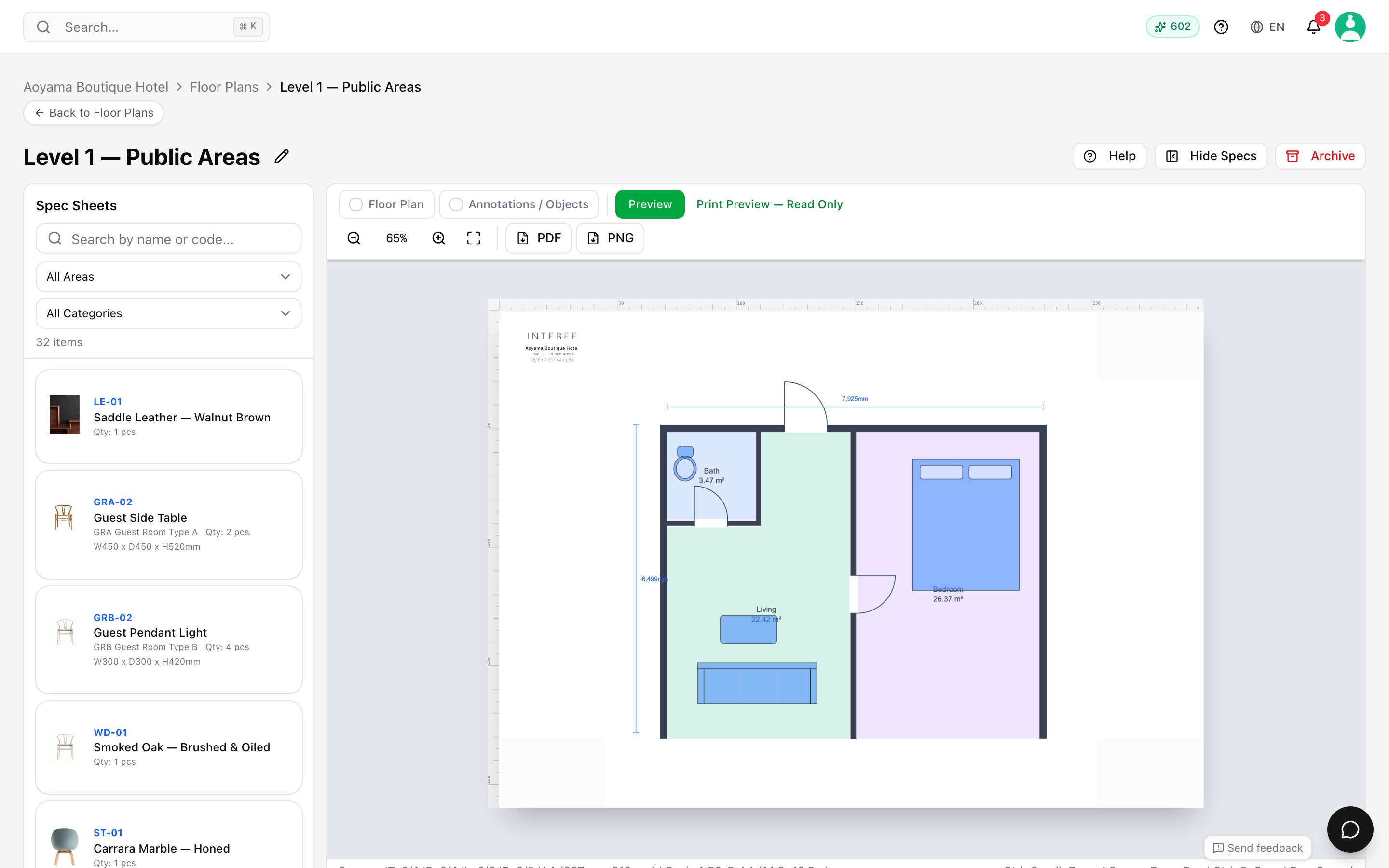
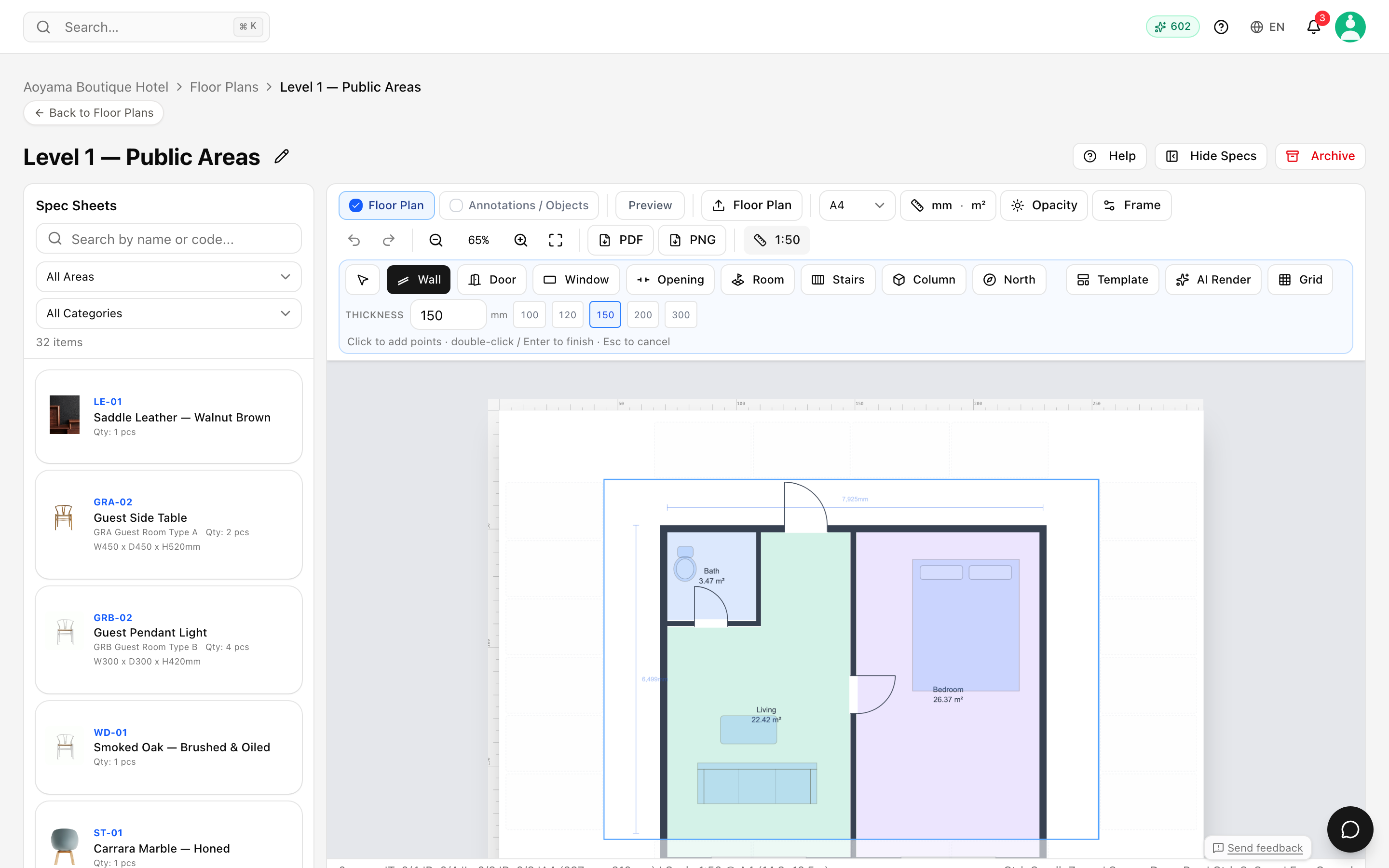
La barre d'outils comporte deux rangées. La rangée du haut sélectionne un outil ; la seconde affiche les réglages de cet outil, ou ceux de l'objet sélectionné. Quand rien n'est actif, elle indique Choisissez un outil ou sélectionnez un objet — ses réglages s'affichent ici.
Outils de structure
Ces outils dessinent un bâtiment, pas de simples formes. Ils s'accrochent tous les uns aux autres et portent tous des dimensions réelles.
| Outil | Ce qu'il fait |
|---|---|
| Mur | Cliquez pour ajouter des points, double-cliquez ou Entrée pour terminer, Échap pour annuler. Faites glisser les poignées rondes pour déplacer les extrémités. Réglez l'Épaisseur en mm — saisissez une valeur, ou utilisez les préréglages en un clic 100 / 120 / 150 / 200 / 300 — ainsi qu'une Couleur, mur par mur. |
| Pièce | Survolez une zone fermée et cliquez pour la remplir. Une pièce porte un Nom de la pièce et un Remplissage, et peut afficher sa surface — activez Afficher la surface sur les pièces. |
| Porte | Se place sur un mur. Styles : Simple, Double, Coulissante, Pliante, À galandage. Deux boutons la retournent et affichent son état actuel comme leur propre libellé — Charnière : G / Charnière : D et Vers l'intérieur / Vers l'extérieur. Largeur (mm) définit l'ouverture. |
| Fenêtre | Se place sur un mur, avec Largeur (mm) et sa propre liste de styles : Simple, Double, Coulissante, À battant. Une fenêtre n'a ni charnière ni sens d'ouverture. |
| Ouverture | Une percée dans le mur sans vantail — passages, baies libres. |
| Poteau | Cliquez pour placer un poteau structurel ; il s'aimante aux angles de murs. Réglez sa largeur × profondeur en mm, et utilisez le bouton unique qui bascule entre Carré et Rond. |
| Escalier | Une volée de marches avec une flèche montante/descendante. Réglez les Marches, le Giron et le sens de montée ou de descente. |
| Nord | Une flèche du nord — cliquez pour la placer, tournez-la pour orienter le nord. |
| Grille | Une grille de 1 m avec accrochage à 250 mm. Nécessite une échelle. |
Un mur sélectionné offre aussi Scinder en segments et Créer une pièce depuis le mur.
Modèle ouvre Partir d'un modèle — un plan prêt à l'emploi que vous pouvez insérer et ajuster. Un modèle inséré arrive sous forme de groupe unique ; Dégroupez-le pour modifier les murs, portes et pièces individuellement.
Rendu IA vous permet de délimiter une zone du plan et de l'envoyer à AI Rendering, avec les fiches techniques de cette zone rattachées au rendu.
Outils d'annotation et de dessin
- Sélectionner et Déplacer.
- Rectangle, Cercle, Ligne (maintenez Maj pour un accrochage à 45° ; faites glisser les poignées d'extrémité pour modifier).
- Polyligne — Entrée ou clic droit pour terminer, Retour arrière supprime le dernier point, cliquer sur le point de départ ferme la forme. Une polyligne terminée peut basculer entre Polyligne ouverte et Fermer en polygone.
- Dessin libre, avec une Taille du pinceau réglable.
- Texte — cliquez sur le canevas pour le placer. Choisissez ensuite la Police (Sans, Serif, Mono), la Taille de police, Gras et Italique.
- Placer l'image — déposez une photo ou un dessin sur le plan (jusqu'à 20 Mo).
- Surligner — une zone translucide que vous pouvez poser sur une partie du plan.
Lignes de cote et accrochage
Ligne de cote trace une cote mesurée entre deux points, et elle s'accroche comme un logiciel de dessin technique plutôt qu'au jugé :
- Un mur propose trois lignes d'accrochage — nu extérieur, axe et nu intérieur — de sorte que vous pouvez coter jusqu'à celle que le dessin exige.
- Le candidat le plus proche dans la tolérance l'emporte, si bien que ces trois lignes se distinguent même lorsqu'elles ne sont séparées que de quelques pixels.
- Les arêtes des objets, les autres cotes et le cadre de la page s'accrochent également.
Une fois tracée, une cote est modifiable. Édition de cote déplace ses extrémités (qui se réaccrochent pendant le glissement), et faire glisser le nombre déplace l'étiquette sans toucher à la ligne. Étiquette de l'autre côté (gauche/droite) et Étiquette de l'autre côté (haut/bas) basculent l'étiquette de l'autre côté de la cote. Ajouter une ligne de repère relie l'étiquette à l'élément qu'elle décrit ; Supprimer la ligne de repère la retire. Opacité de l'estompage atténue les cotes lorsqu'elles encombrent le dessin.
Faites un clic droit sur un objet et choisissez Ajouter une cote pour obtenir une paire de cotes associatives : une cote L au-dessus de l'objet et une cote H à côté, toutes deux liées à lui. Déplacez ou redimensionnez l'objet et les annotations suivent en se remesurant. Faites glisser une annotation pour modifier sa distance de décalage : ce décalage est conservé.
Remplissage, contour et style de texte
Remplissage et contour définit la Couleur de remplissage (ou Sans remplissage), la Couleur du contour (ou Sans contour), l'Épaisseur du contour et l'Opacité de la sélection. Les mêmes réglages figurent directement dans la seconde rangée de la barre d'outils quand un objet est sélectionné, si bien que vous avez rarement besoin d'ouvrir la fenêtre.
Organiser les objets
- Grouper (Ctrl+G) et Dégrouper.
- Mettre au premier plan et Mettre en arrière-plan.
- Verrouiller/Déverrouiller — figez un élément terminé pour arrêter de le déplacer par mégarde.
- Pivoter de 90°, Miroir horizontal, Miroir vertical.
- Modifier pts — modifiez les points d'une polyligne ; un double-clic sur la forme fait la même chose.
- Dupliquer, Supprimer (Suppr), Sélectionner similaires et Tout sélectionner depuis le menu contextuel.
Icônes et préréglages
Meubles prédéfinis est une bibliothèque de symboles de plan — tables, chaises, lits, appareils sanitaires — qui s'insèrent à la bonne taille pour votre échelle.
Les préréglages arrivent avec un remplissage et un contour standard. Pour dessiner tout un plan selon votre propre convention graphique, définissez les couleurs voulues dans Remplissage et contour et appuyez sur Définir comme préréglage par défaut — tous les préréglages que vous placerez ensuite les utiliseront pour le reste de la session d'édition. Rétablir les valeurs par défaut revient au style standard.
Icônes personnalisées contient vos propres symboles — + Téléverser un SVG en ajoute un. Les icônes sont stockées par projet, ce que le titre explicite par Icônes personnalisées (Projet) : une icône téléversée ici est disponible sur tous les plans de ce projet, et seulement dans ce projet. Téléversez les symboles standard de votre agence une fois par chantier.
Exporter
Exporter en PDF et Exporter en PNG restituent tous deux le cadre, les emplacements de spécifications et les codes articles placés. Consultez Notions de base de l'éditeur de plan d'étage.
Pour aller plus loin
- Notions de base de l'éditeur de plan d'étage — créer des plans, l'échelle, le cadre, l'export
- Placer des articles sur les plans d'étage — relier le dessin à vos fiches techniques