
Placer des articles sur les plans d'étage
Placez les cartes de fiches techniques dans le cadre de la feuille et reliez-les au dessin par une ligne de repère.
Placer des articles relie vos documents de spécification à des emplacements physiques sur le plan.
Le cadre et ses zones
Une feuille de plan d'étage comporte un dessin au centre et un cadre autour, divisé en quatre zones — Haut, Bas, Gauche et Droite. Les cartes de fiches techniques prennent place dans ces zones, et le dessin garde le centre pour lui.
Chaque zone contient un nombre fixe d'emplacements uniformes. La fenêtre Cadre affiche ce nombre pour la feuille en cours (Haut/Bas : n emplacements | Gauche/Droite : n emplacements) et vous permet de redimensionner les zones avec les curseurs Cadre de spec latéral et Cadre de spec haut/bas.
Les emplacements se comptent le long de la zone de dessin, et non le long du cadre : élargir un cadre vous donne donc moins d'emplacements, et non plus. Un Cadre de spec latéral plus large rétrécit le dessin et raccourcit ainsi les rangées Haut et Bas, et un Cadre de spec haut/bas plus haut raccourcit les colonnes Gauche et Droite. Les cartes, elles, ont une taille fixe — les curseurs ont un minimum qui empêche une carte de déborder.
Placer un article
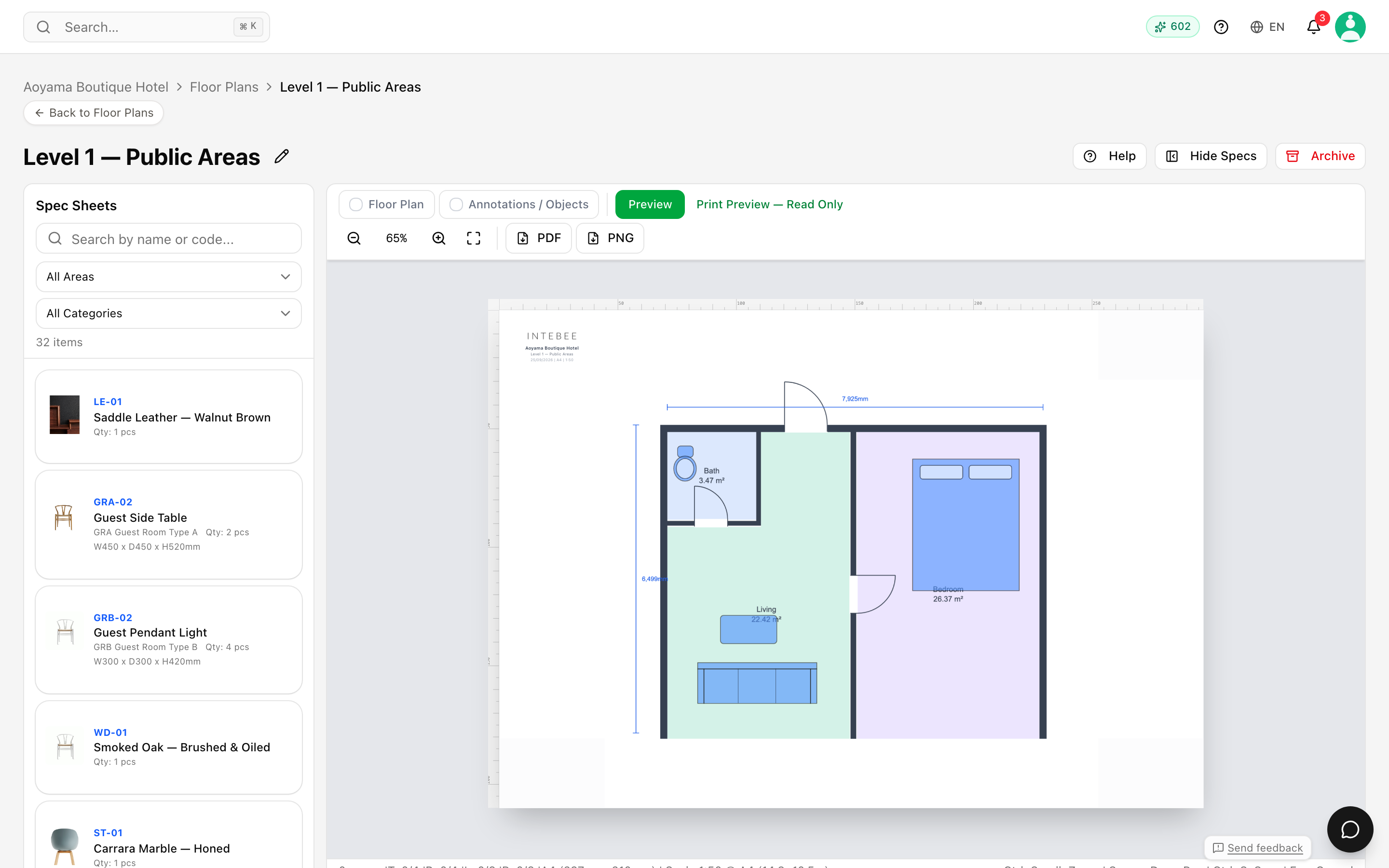
- Ouvrez un plan d'étage dans l'éditeur et ouvrez le panneau Fiches Techniques.
- Trouvez l'article — filtrez par Toutes les zones et Toutes les catégories, ou utilisez Rechercher par nom ou code.... Chaque ligne affiche son code, sa quantité et les Finition et Tissu liés le cas échéant.
- Cliquez dessus. Une bannière apparaît : Cliquez sur une zone pour placer : suivie du code article, et chaque zone indique son taux d'occupation (
Droite (3/6), ou Plein). - Cliquez sur la zone souhaitée. La carte se place dans le premier emplacement libre.
Une zone saturée refuse le placement (« La zone Haut est pleine »), et lorsque toutes les zones sont pleines vous obtenez « Toutes les zones sont pleines » — déplacez une carte vers une zone plus libre, choisissez un format de page plus grand, ou commencez une deuxième feuille. La poignée en haut de chaque carte propose Déplacer vers un autre emplacement : touchez-la, puis touchez l'emplacement voulu.
Pointer vers le dessin
Une carte seule dit quoi ; une ligne de repère dit où. Chaque carte porte un petit bouton + sur le bord tourné vers le dessin — toujours visible, si bien qu'il fonctionne aussi sur écran tactile. Cliquez dessus et faites glisser l'extrémité de la ligne jusqu'au point concerné. Une même carte peut porter plusieurs lignes de repère, pour un article présent à plusieurs endroits.
Cliquez sur une ligne de repère pour la sélectionner et une barre de style apparaît : la couleur de la Ligne, le tracé plein / tirets / pointillés et une épaisseur de 1 à 4 px, avec Supprimer la ligne de repère en fin de barre. Cliquer sur une ligne déjà sélectionnée ajoute un point de passage, si bien qu'une ligne peut contourner le dessin au lieu de le traverser. Les lignes de repère suivent leurs deux extrémités, si bien que modifier le plan ne les laisse pas pointer dans le vide.
Lire le plan
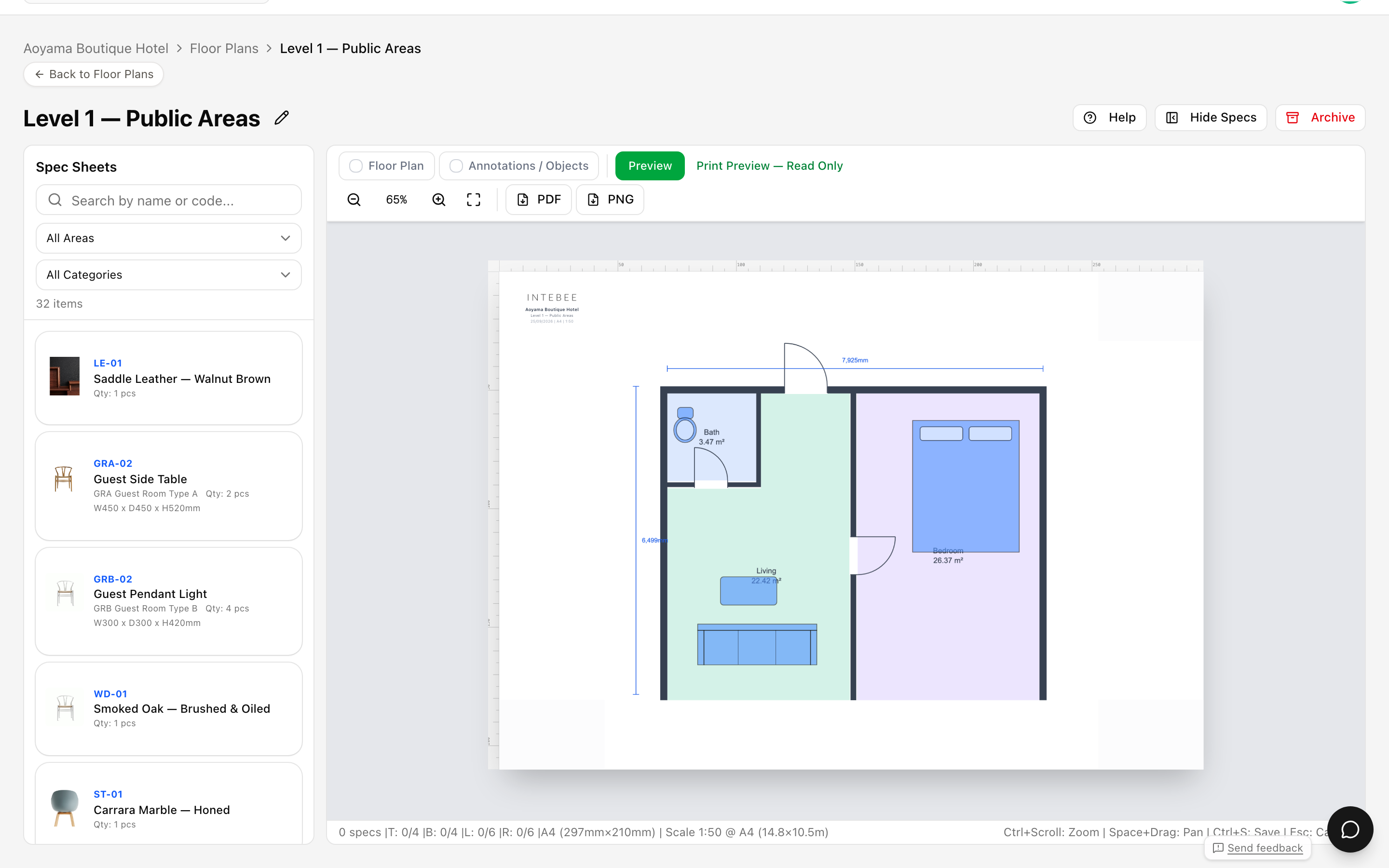
- Les cartes portent le code article, si bien que toute personne disposant du cahier de spécifications exporté peut croiser instantanément plan → document.
- Une carte dont la fiche technique est supprimée ou dans la corbeille est masquée, pas retirée : la barre d'état la compte comme masquée (supprimée), et elle reprend sa place quand la fiche est restaurée.
- Filtrer la liste des fiches par zone permet de vérifier facilement que tout ce qui est spécifié pour une pièce figure bien sur la feuille — et que rien ne figure sur la feuille sans être spécifié.
Flux de travail courants
- Revue de conception — parcourez le cadre carte par carte en regard de la liste des spécifications pour repérer les articles manquants avant l'émission.
- Remise de chantier — faites Exporter en PDF du plan avec le cahier de spécifications ; les entrepreneurs localisent chaque article sans deviner.
- Révisions — lorsqu'un article est remplacé, mettez à jour la fiche technique. La carte continue de pointer vers le même code, donc le plan reste valable.