
Notions de base des fiches techniques
Zones, codes articles, statuts — la structure derrière chaque document de spécification.
Une fiche technique documente un article d'un projet : ce que c'est, où il va, ses dimensions et matériaux, qui le fabrique et le vend, et son coût. Un projet contient généralement de quelques dizaines à plusieurs centaines de fiches.
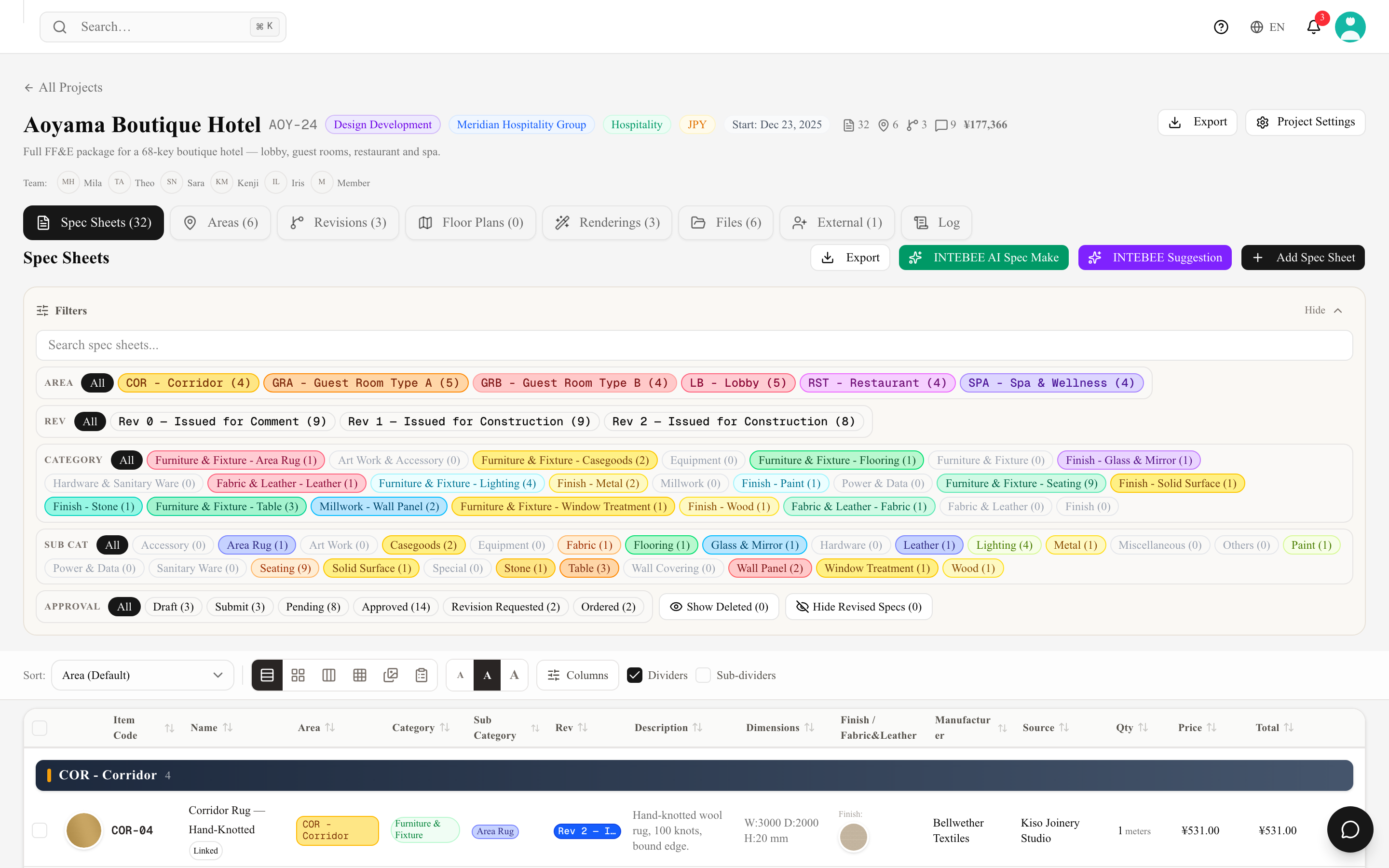
Anatomie d'une fiche technique
- Code article — l'identifiant de la fiche (p. ex.
LB-01). Les codes sont générés automatiquement à partir du code de zone plus un numéro de séquence, selon la Logique du Code Article de votre projet. Vous pouvez aussi numéroter manuellement et, en option, compléter les codes par des zéros (LB-001) — ces deux options se trouvent dans Paramètres Projet → Paramètres de code, et se règlent projet par projet. Une fiche reprise de l'ancien système peut afficher Code Article protégé sous son numéro de code : ce code reste tel quel lorsque vous changez la zone ou la catégorie, lors des déplacements de zone par lot et lorsque les codes sont régénérés. Cliquez sur Déverrouiller dans la fiche pour que son code suive à nouveau la logique du projet. - Zone — l'emplacement auquel appartient cet article. Le regroupement par zone détermine l'ordre du document et le placement sur le plan d'étage.
- Champs principaux — nom, description, catégorie, quantité, dimensions, remarques et notes.
- Images — une image principale plus des images secondaires. Les images apparaissent sur la fiche imprimée.
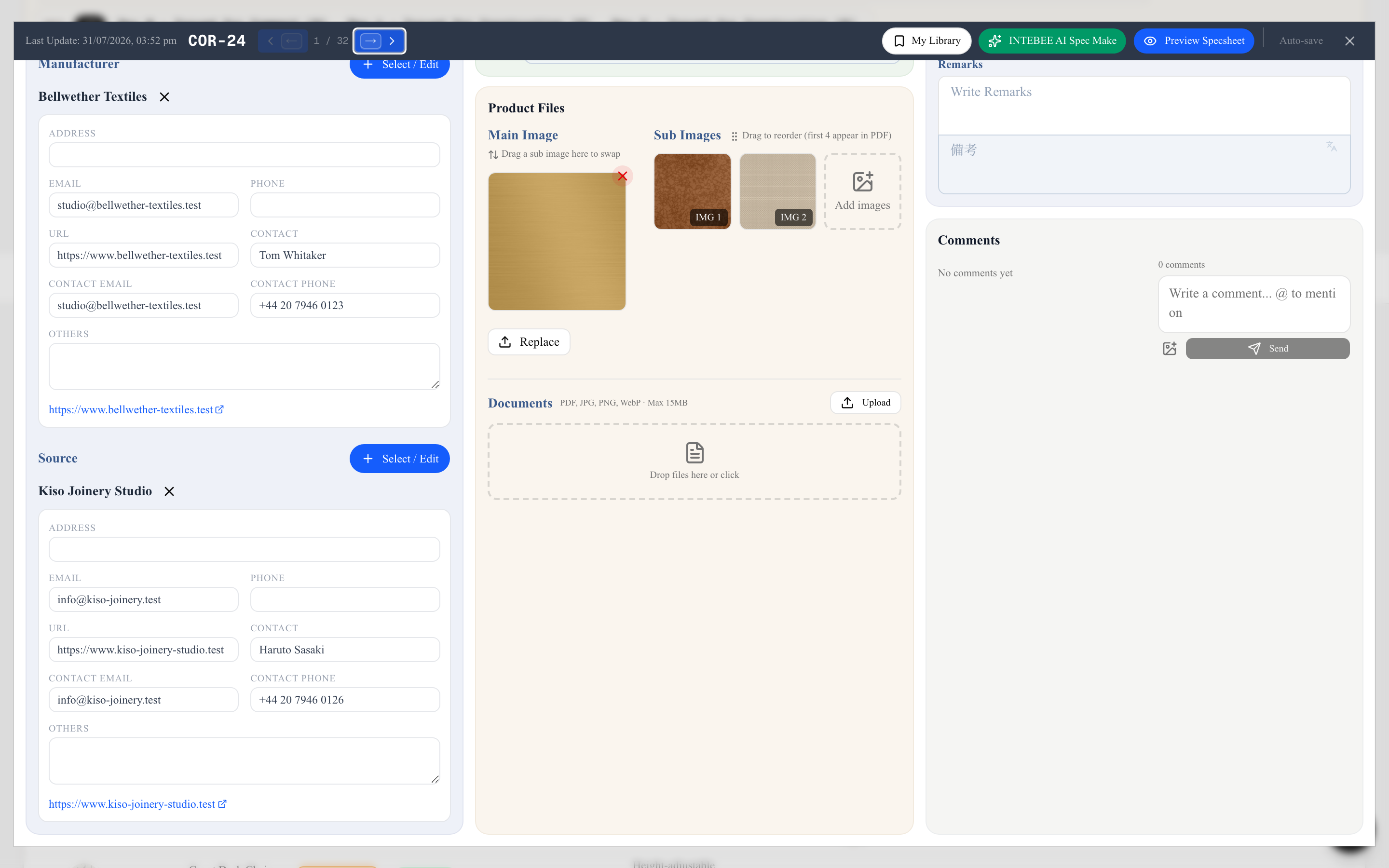
- Fabricant & Source — des sociétés issues de Sources de l'équipe, rattachées à l'aide de Sélectionner / Modifier.
- Finition | Tissu et cuir — les matériaux dont est composé cet article, chacun constituant une fiche technique à part entière. Consultez Finitions, tissus et cuirs.
- Prix — prix unitaire, quantité et devise (issue du projet).
Statut
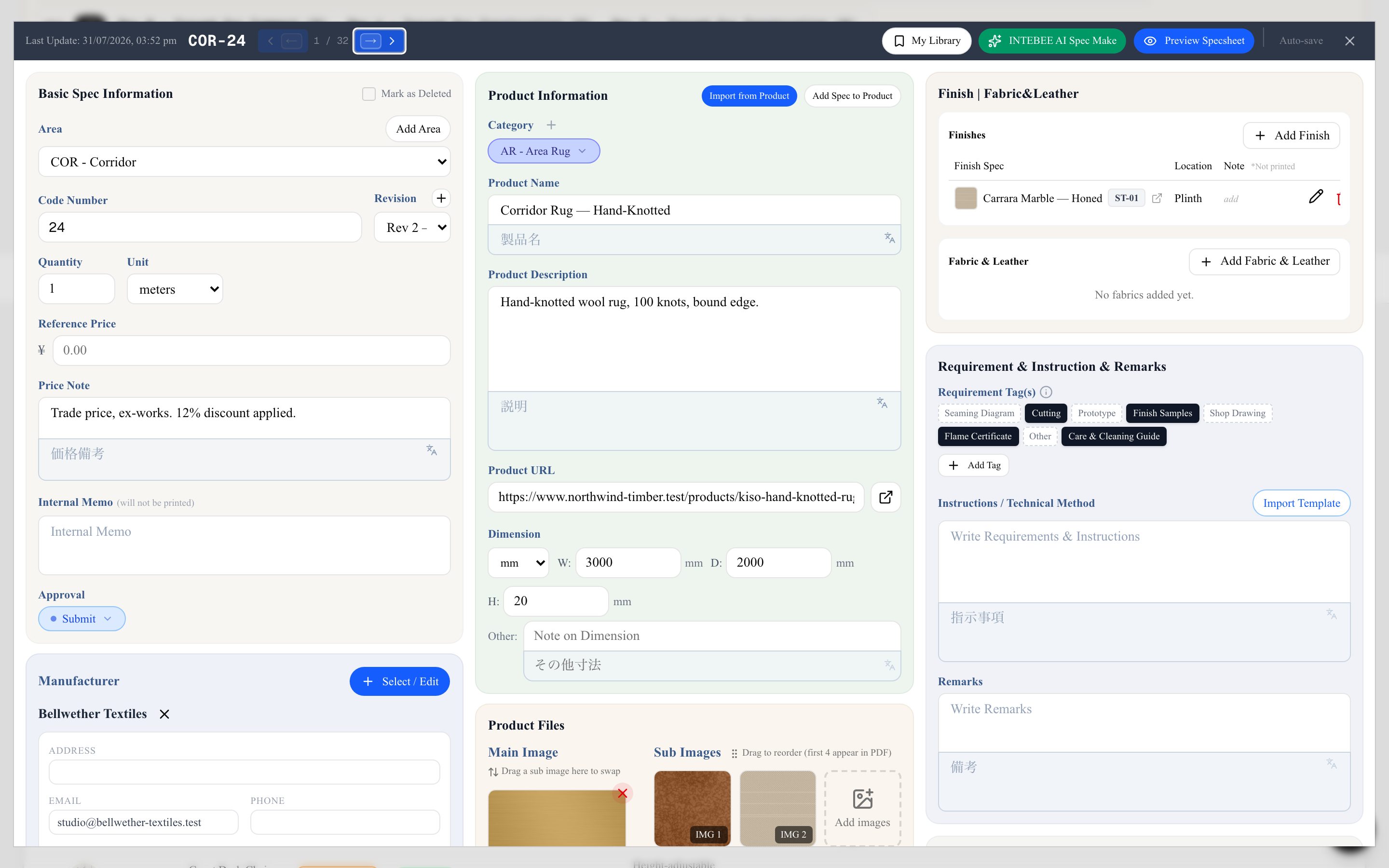
Chaque fiche porte un unique champ Statut — l'état de cet article, du premier brouillon au jour de sa livraison sur le chantier :
Non défini, Brouillon, Soumettre, En attente, Approuvé, Rejeté, Révision demandée, Tarification, Commandé, Production, Prêt, Transport, Livré.
À côté se trouve une Note de statut en texte libre, pour le détail qu'un seul mot ne peut pas porter — le numéro de commande, la date prévue, qui relance le fournisseur. Filtrez l'onglet Fiches Techniques sur un ou plusieurs statuts pour cibler une revue (voir Filtrer et trier la liste ci-dessous), et exportez Liste → Statut pour donner aux acheteurs la vue d'ensemble en un seul tableau.
Révisions
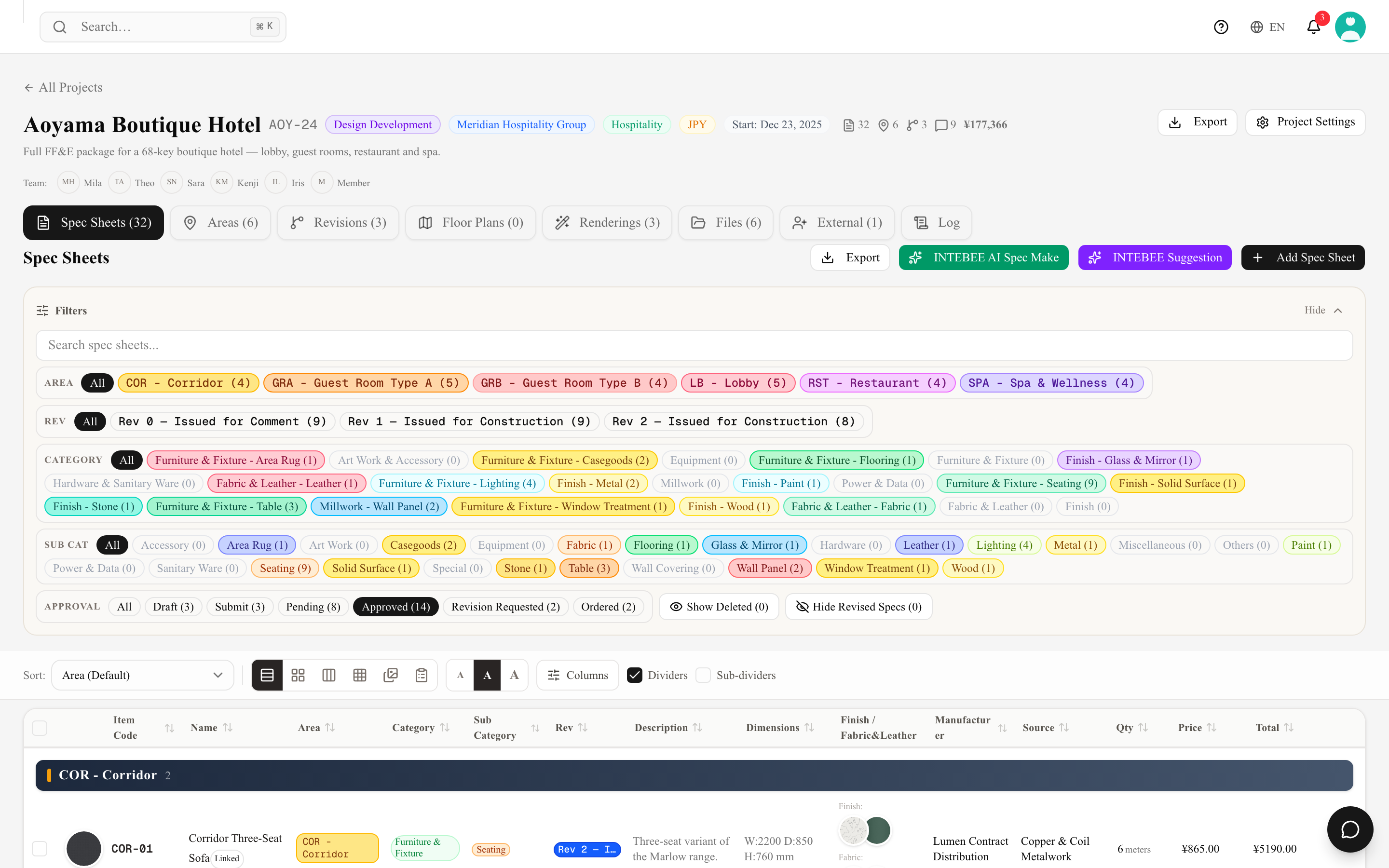
Lorsqu'une fiche change après avoir été émise, enregistrez une révision : le numéro de révision et la note apparaissent sur le document afin que les entrepreneurs sachent qu'ils consultent la dernière version.
Commentaires
Les membres de l'équipe peuvent commenter n'importe quelle fiche, y compris avec des images (p. ex. une photo de chantier d'un problème). Tapez @ pour mentionner un collègue et il est notifié ; chacun peut aimer un commentaire pour marquer son accord sans ajouter de réponse. Les discussions restent attachées à l'article concerné.
Listes, corbeille et modifications groupées
L'onglet Fiches Techniques est une seule liste que six affichages permettent de regarder autrement — Tableau, Carte, Vertical, Grille, Moodboard et Liste (Nomenclature) — que l'on change depuis la rangée d'icônes au-dessus de la liste. Cochez la case de plusieurs lignes et une barre apparaît avec Supprimer la sélection, Changer de zone et Changer de révision : une salle entière peut ainsi passer à une nouvelle révision en une seule fois.
Supprimer n'est jamais destructif. Une fiche dont vous ne voulez plus peut être marquée Marquer comme supprimé dans l'éditeur — elle reste dans la liste, grisée, et Masquer les supprimés retire ces lignes de la vue. Supprimer une ligne depuis la liste la place plutôt dans la Corbeille, d'où Restaurer la ramène. La restauration remet la fiche dans l'état où elle était : une fiche déjà marquée comme supprimée avant de passer à la corbeille revient toujours marquée comme supprimée. Si son numéro de code a été attribué à une autre fiche entre-temps, un avertissement vous invite à ouvrir la fiche pour la renuméroter.
Maintenez Maj (Shift) en cochant une ligne pour cocher (ou décocher) toutes les lignes entre celle-ci et la dernière ligne cliquée. Dans la Corbeille, la barre propose Restaurer la sélection, qui rétablit d'un coup toutes les fiches cochées. Lorsque les filtres ne laissent rien à afficher, la liste indique Aucune fiche technique ne correspond aux filtres. avec un bouton Effacer les filtres. La colonne Prix et les totaux affichent le Prix de référence de chaque fiche — le prix saisi dans l'éditeur — avec séparateurs de milliers.
Changer de zone garde ensemble les révisions d'un même article : les fiches qui partagent un code article sur des révisions différentes (par exemple LB-001 et sa version R2) se déplacent ensemble et continuent de partager un même numéro. Si ce numéro est déjà utilisé dans la nouvelle zone, tout le groupe prend le prochain numéro libre.
Le tableau fonctionne aussi au clavier : Tab atteint chaque ligne, Entrée ou Espace l'ouvre, et la fermeture de l'éditeur vous ramène sur cette ligne. La fiche ouverte fait partie de l'adresse de la page (?spec=…) : recharger la page ou envoyer le lien ouvre la même fiche, et le bouton Retour du navigateur la ferme. Le bouton Suivant la rouvre.
Actions de ligne
Chaque ligne se termine par un petit bouton ▼ (Actions de la fiche). Cliquez dessus, ou faites un clic droit n'importe où sur la ligne, pour ouvrir le menu de la ligne. Au clavier, allez sur le bouton avec Tab et appuyez sur Entrée, ou appuyez sur Maj+F10 sur une ligne active. Les vues Carte, Grille, Moodboard, Vertical et Liste (Nomenclature) portent le même bouton sur chaque fiche. Les collaborateurs externes, qui ne peuvent que consulter le projet, n'ont pas ce menu.
- Dupliquer copie la fiche dans ce projet avec un nouveau code article et ouvre la copie dans l'éditeur.
- Marquer comme supprimé / Retirer la marque Supprimé pose ou retire le statut grisé « Supprimé » décrit plus haut. Ce n'est qu'un statut : une finition ou un tissu marqué comme supprimé reste listé sur les articles qui l'utilisent, et le message affiché après le marquage indique combien.
- Afficher les fiches liées apparaît quand la fiche est liée comme Finition ou Tissu et cuir (voir Finitions, tissus et cuirs), avec le nombre de fiches liées.
- Supprimer déplace la fiche dans la Corbeille après confirmation. Cela fonctionne aussi pour une fiche marquée comme supprimée. L'éditeur propose la même suppression dans son en-tête — l'icône corbeille Supprimer cette fiche technique (dans le menu ⋮ sur un écran étroit) — avec la même confirmation ; elle n'apparaît ni dans la Corbeille ni pour les collaborateurs externes.
Si la fiche que vous supprimez est listée comme Finition ou Tissu et cuir sur d'autres fiches, la confirmation liste d'abord ces fiches (jusqu'à dix, puis « +N de plus ») et prévient que la suppression la retire de leurs listes : le lien est supprimé, pas seulement masqué à l'impression. Restaurer la fiche depuis la Corbeille ne rétablit pas les liens. Supprimer la sélection affiche une seule confirmation qui récapitule toutes les fiches liées de la sélection. Les fiches sans de tels liens gardent la confirmation habituelle.
Afficher les fiches liées réduit la liste aux fiches reliées à celle-ci : pour une finition ou un tissu, les articles qui la listent ; pour un article, les finitions et tissus qu'il liste. La fiche elle-même reste dans la liste, mise en évidence, pour que vous ne perdiez pas votre place. Une puce Liées à … apparaît en haut du panneau Filtres, et son × revient à la liste telle qu'elle était. Tant que la puce est active, les autres filtres et la recherche sont suspendus ; Masquer les supprimés et Masquer les specs révisées s'appliquent toujours, et la Corbeille n'apparaît jamais. Le filtre fait partie de l'adresse de la page (?related=…), donc Retour et le rechargement le conservent. Il n'est enregistré nulle part ailleurs. Choisir un autre filtre, lancer une recherche ou ouvrir la Corbeille met fin à l'affichage des fiches liées, et les filtres suspendus s'appliquent de nouveau. Un lien vers une fiche qui n'appartient pas à ce projet affiche Cette fiche technique ne fait pas partie de ce projet., et un lien vers une fiche dans la Corbeille invite à la restaurer d'abord. Le badge Révisé, Masquer les specs révisées et le nombre de fiches liées du menu de ligne portent toujours sur tout le projet, quel que soit le filtre.
Filtrer et trier la liste
Le panneau Filtres au-dessus de la liste restreint ce que vous voyez. Les filtres se combinent et restent dans l'adresse de la page : vous pouvez donc mettre une liste filtrée en favori ou l'envoyer à un collègue.
- Catégorie et Sous-cat — une puce par catégorie, avec le nombre de fiches qu'elle contient dans ce projet. Les puces à 0 sont masquées, si bien que les lignes ne montrent que ce que le projet utilise réellement.
- Statut — une seule liste déroulante, avec une case à cocher par statut et son nombre de fiches. Cochez un statut pour ne voir que celui-ci, cochez-en plusieurs pour les voir tous ensemble, et cochez Tous pour effacer le filtre. Le bouton affiche votre sélection : Tous, ou par exemple « Brouillon, En attente (3) » — les statuts cochés et le nombre de fiches qu'ils couvrent. Non défini regroupe les fiches qui n'ont pas encore de statut, si bien que les nombres s'additionnent pour donner la ligne Tous.
- Masquer les supprimés, Masquer les specs révisées et Corbeille — retirent de la vue les fiches marquées comme supprimées ou remplacées par une révision, ou ouvrent la Corbeille.
La barre d'outils flottante en bas de l'écran reprend les mêmes filtres pendant que vous faites défiler, y compris une puce Non défini avec son nombre. Un statut coché là-bas l'est aussi dans le panneau, et inversement.
Pour afficher aussi les catégories vides :
- Cliquez sur l'engrenage (Réglages des filtres) en haut à droite du panneau Filtres.
- Activez Afficher les catégories sans fiche technique.
Ce réglage est enregistré pour votre compte. Il s'applique à tous les projets et à Toutes les spécifications, et chaque collègue garde le sien.
Le menu Trier au-dessus de la liste propose Zone, Code Article, Zone → Catégorie, Catégorie, Sous-catégorie, Fabricant et Statut d'approbation. Votre choix est mémorisé pour votre compte et pour ce projet uniquement : chaque projet garde le sien, chaque membre de l'équipe garde le sien, et il vous suit sur tous vos appareils. Choisir un tri dans un projet ne change jamais l'ordre dans lequel s'ouvre un autre projet, ni Toutes les spécifications. Une option porte le badge Par défaut : l'ordre dans lequel la liste de ce projet s'ouvre tant que vous n'en choisissez pas un autre ici. Il est déterminé dans cet ordre :
- Le Tri par défaut du projet (Paramètres Projet → Paramètres de code).
- Le Tri par défaut des fiches techniques de l'équipe (Paramètres → Général → Liste des fiches techniques). Les administrateurs et les gestionnaires peuvent le modifier.
- Zone, lorsqu'aucun des deux n'est défini.
Choisir l'option qui porte le badge Par défaut remet le projet sur son tri par défaut : votre choix pour ce projet est effacé, et sa liste suit désormais le réglage par défaut, y compris les modifications ultérieures du réglage du projet ou de l'équipe.
Ce que fait chaque tri : Zone regroupe les fiches par zone, dans l'ordre des codes de zone — 0, 1, 2, 10, puis les codes en lettres comme L1 ou RES —, le même ordre que la ligne de filtres Zone. Les zones sans code suivent par nom, et les fiches sans zone viennent à la fin. Dans une zone, les catégories se suivent par ordre alphabétique, chacune avec ses sous-catégories, et dans une sous-catégorie les fiches sont classées par code article. Catégorie suit le même ordre sans le niveau des zones, et Code Article classe toutes les fiches par leur seul code. Les codes sont lus comme vous les lisez — les lettres d'abord, puis le nombre selon sa valeur — si bien que FB-2 précède FB-10 et que 1009A vient juste après 1009. Zone → Catégorie regroupe aussi par zone, mais place les catégories de finitions et de tissus après les autres, comme le fait la ligne de filtres Catégorie.
Un clic sur un en-tête de colonne trie selon cette colonne pour le moment seulement. Ce tri n'est pas enregistré, et votre prochaine visite s'ouvre de nouveau avec votre choix du menu Trier pour ce projet, ou avec son tri par défaut si vous n'en avez pas.
Trois façons de remplir une fiche
- Saisissez-la vous-même. C'est la méthode par défaut, et celle de la plupart des fiches : ouvrez la fiche et rédigez les champs. Vous décrivez un article précis pour un projet précis, et personne ne connaît cet article mieux que vous. Consultez Modifier les champs d'une fiche technique.
- INTEBEE AI Spec Make. Donnez à l'IA un nom de produit ou l'URL d'une page produit : elle recherche l'article, remplit les champs et propose des images — un brouillon que vous vérifiez et corrigez ensuite. 1 crédit IA par recherche. Consultez AI Spec Make.
- Importer du produit. Pour les articles déjà présents dans votre catalogue. Importer du produit copie dans la fiche les champs d'une entrée de Produits de l'équipe ou de Ma bibliothèque, afin qu'une chaise que vous avez spécifiée l'an dernier n'ait pas à être ressaisie.
Lié est un état, non une action. Lorsqu'une fiche est connectée à un produit du catalogue — parce que vous l'avez importée depuis Produits de l'équipe, ou parce que vous l'y avez enregistrée — la liste affiche un badge Lié sur cette ligne. Un import depuis Ma bibliothèque ne crée un lien que si l'élément enregistré provenait lui-même d'un produit d'équipe.
Vous pouvez également Dupliquer une fiche existante de ce projet lorsque l'article suivant est une variante proche du précédent.
L'inverse de l'import existe aussi : Ajouter la fiche au produit reprend la fiche que vous venez de rédiger et l'enregistre dans Produits de l'équipe, afin que le prochain projet puisse l'importer.