
Étiquettes d'exigence
Indiquez au fabricant ce que vous attendez pour cet article — plans d'atelier, échantillons, prototypes, certificats.
Une fiche technique dit ce que l'article est. Les étiquettes d'exigence disent ce que vous devez recevoir en retour avant qu'il puisse être fabriqué : un plan d'atelier à vérifier, un échantillon de tissu à faire approuver, un certificat ignifuge à archiver.
C'est la courte liste de contrôle qui transforme une spécification en instruction adressée au fournisseur — et elle s'imprime sur la fiche, si bien qu'elle voyage avec le document au lieu de rester dans un fil de courriels.
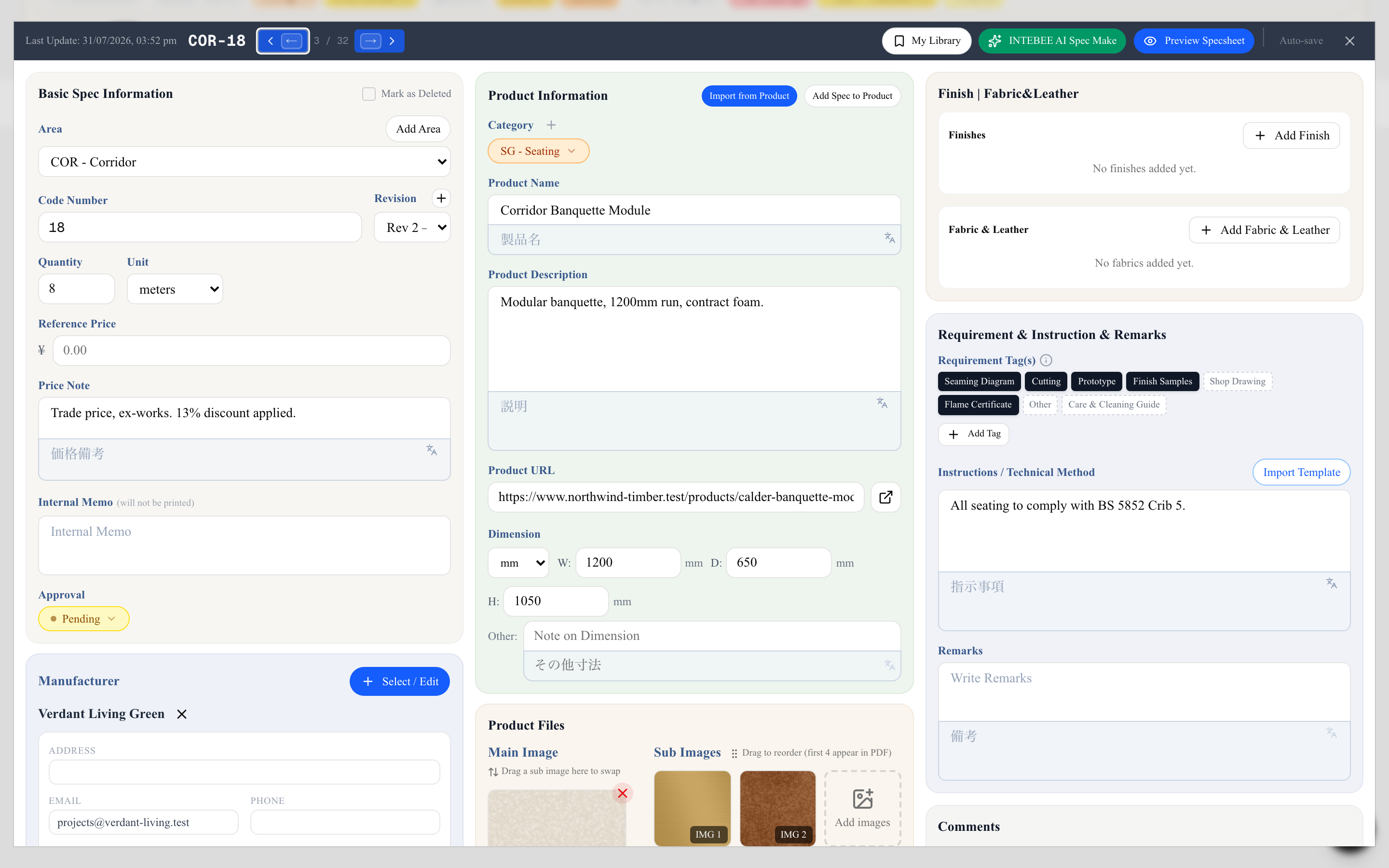
Les sept étiquettes intégrées
Chaque espace de travail démarre avec les sept livrables qui reviennent sur presque tous les lots FF&E. Ils sont créés automatiquement la première fois que quelqu'un ouvre l'éditeur d'une fiche technique.
| Étiquette | Ce que vous demandez au fabricant |
|---|---|
| Schéma de couture | Un dessin montrant où tombent les coutures sur une pièce garnie : découpe des panneaux, lignes de couture, position des passepoils et des surpiqûres. |
| Échantillon coupé | La confirmation de la manière dont le tissu est coupé : plan de coupe, sens du poil et du motif, raccord du motif entre les panneaux. |
| Prototype | Un prototype complet de l'article, pour revue et validation avant le lancement de la production. |
| Échantillons de finition | Des échantillons physiques des finitions et matériaux — bois, métal, pierre, peinture — à approuver au regard de la spécification. |
| Plan d'atelier | Le dessin de fabrication du fabricant lui-même (également appelé plan de production), montrant comment la pièce sera réellement construite. |
| Certificat ignifuge | La preuve documentaire que le matériau satisfait à la norme de réaction au feu exigée par le projet. |
| Autre | Tout ce que les six précédents ne couvrent pas — à associer à une note dans Instructions / Méthode technique. |
Ces sept étiquettes sont un point de départ, pas une liste figée. Rien ne vous empêche d'en supprimer une que vous n'utilisez jamais ou d'ajouter les vôtres.
Choisir les étiquettes sur une fiche technique
Les puces Étiquette(s) d'exigence se trouvent dans la colonne de droite de l'éditeur, dans le panneau Exigences & Instructions & Remarques.
- Cliquez sur une puce pour la sélectionner, cliquez à nouveau pour la désélectionner. Toutes les étiquettes de l'espace de travail sont affichées : les puces sélectionnées sont pleines, les autres restent en pointillés et pâles, de sorte que vous voyez d'un coup d'œil la liste complète et ce qui a été coché.
- La modification est enregistrée dès le clic. Il n'y a pas d'étape d'enregistrement distincte.
- Il vous manque quelque chose ? Cliquez sur Ajouter un tag, saisissez le nom, appuyez sur Ajouter. La nouvelle étiquette est créée pour tout l'espace de travail, pas seulement pour cette fiche : la prochaine personne qui spécifiera un article similaire la trouvera déjà là.
Les étiquettes s'associent naturellement au champ Instructions / Méthode technique juste en dessous : l'étiquette dit ce que vous attendez, l'instruction dit comment cela doit être fait.
Gérer la liste pour toute l'équipe
Comme les étiquettes valent pour tout l'espace de travail, la liste principale se trouve sur la carte Étiquettes d'exigence de Paramètres → Général (barre latérale → Gérer → Paramètres).
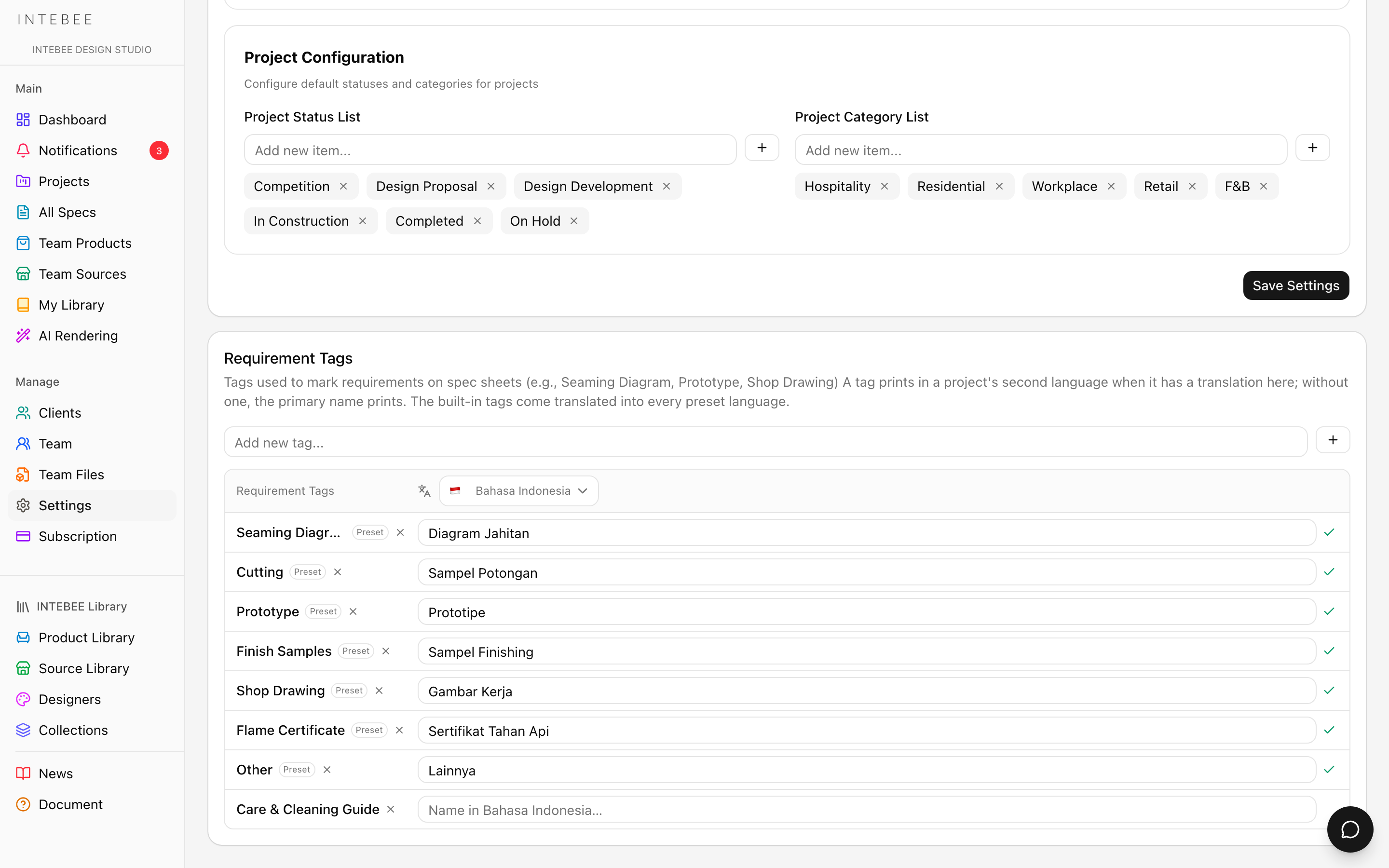
Vous pouvez y :
- Ajouter une étiquette — saisissez-la dans Ajouter une nouvelle étiquette... et appuyez sur le bouton + (ou sur Entrée). Même liste et même effet qu'un ajout depuis l'éditeur de fiche technique.
- Supprimer une étiquette — le × à côté de son nom. INTEBEE indique d'abord combien de fiches techniques utilisent l'étiquette ; la supprimer la retire de chacune d'elles (elle n'est plus imprimée sous Éléments requis) et efface ses traductions. Cette action est irréversible : retirez les étiquettes en connaissance de cause.
- Traduire une étiquette — la colonne à côté des noms ; voir ci-dessous.
Les sept étiquettes intégrées portent le badge Prédéfini. Les étiquettes apparaissent dans leur ordre de création et les nouvelles s'ajoutent à la fin de la liste. Cet ordre est celui de l'éditeur comme celui de la fiche imprimée : il vaut donc la peine d'ajouter d'abord les étiquettes que vous utilisez le plus.
Seuls les administrateurs et gestionnaires de l'espace de travail peuvent modifier la liste principale ici. Tout membre peut néanmoins ajouter une étiquette depuis l'éditeur de fiche technique au fil de son travail.
Noms d'étiquettes traduits
Si vos documents partent dans une seconde langue, chaque étiquette peut porter un nom traduit.
La carte est un tableau : vos étiquettes à gauche, et un unique sélecteur de langue en haut de la colonne de droite. Choisissez-y une langue et le nom de chaque étiquette dans cette langue devient modifiable directement dans la ligne — saisissez-le et appuyez sur Entrée, ou cliquez simplement ailleurs ; chaque ligne s'enregistre pour son compte et affiche une coche une fois mémorisée. Échap abandonne ce que vous étiez en train de saisir. La liste déroulante des langues compte votre avancement (5/7), ce qui permet de voir d'un coup d'œil quelles langues sont terminées.
Le nom principal reste l'identité de l'étiquette : les traductions sont des étiquettes posées par-dessus, si bien que traduire une étiquette ne casse jamais les fiches techniques qui l'utilisent. Une étiquette sans traduction dans une langue imprime simplement son nom principal.
Dans l'éditeur de fiche technique, un projet doté d'une seconde langue vous permet aussi de saisir le nom en seconde langue au moment où vous ajoutez une nouvelle étiquette, sans avoir à revenir ici pour cela.
À l'impression
Les étiquettes d'exigence s'impriment sur la mise en page complète de la fiche technique, sous forme d'une ligne Articles requis, dans la section des instructions et remarques. (Les mises en page compactes de type liste ou nomenclature ne l'incluent pas.) Par défaut, la ligne s'imprime même si aucune étiquette n'est cochée — les sept étiquettes intégrées apparaissent grisées, comme sur la fiche d'origine — et du texte dans Instructions ne suffit jamais à l'ouvrir. Une équipe ou un projet qui préfère omettre une ligne vide désactive Afficher même si vide pour Articles requis dans la fenêtre Config. de la boîte de dialogue d'export (voir Modèles d'impression et export PDF).
- Les étiquettes sélectionnées s'impriment en noir plein. Les étiquettes non sélectionnées s'impriment en pointillés gris clair.
- Les deux sont imprimées à dessein : le lecteur voit la liste de contrôle complète et comprend immédiatement que, par exemple, un prototype est requis mais pas un schéma de couture — plutôt que de deviner si un élément absent a été oublié ou n'était simplement pas nécessaire.
- Avec Afficher même si vide désactivé, la ligne n'apparaît que si au moins une étiquette est cochée ; du texte dans Instructions / Méthode technique ne suffit jamais à l'ouvrir.
Sur les documents en seconde langue
Lorsqu'un projet a une seconde langue définie et que vous exportez en Langue secondaire uniquement, les étiquettes s'impriment avec les noms traduits saisis dans Paramètres → Général. Toute étiquette dépourvue de traduction dans cette langue revient à son nom anglais : rien ne s'imprime jamais vide.
Langue principale imprime les noms anglais. Afficher les deux imprime le nom anglais avec la traduction en dessous.
Si vous ne traduisez rien d'autre, traduisez ces sept-là : c'est la partie de la fiche que l'atelier lit en premier.
À lire aussi
- Modifier les champs d'une fiche technique — le reste de la colonne de droite de l'éditeur
- Modèles d'instructions — des textes réutilisables à associer à une étiquette
- Modèles d'impression et export PDF — où se choisit le mode de langue
- Paramètres de langue et documents multilingues — configurer une seconde langue