Modifier les champs d'une fiche technique
Dimensions, matériaux, images, texte enrichi et le flux de travail bilingue.
Ouvrez n'importe quelle fiche technique pour la modifier. Chaque champ s'enregistre de lui-même dès que vous le quittez — un badge Enregistrement… / Enregistré dans l'en-tête vous indique où vous en êtes — et chaque changement est consigné dans le journal du projet.
La saisie dans ces champs est la manière normale de construire une fiche technique. AI Spec Make et Importer du produit sont des raccourcis qui préremplissent ces mêmes champs — quelle que soit la façon dont le texte y arrive, c'est ici que vous le modifiez.
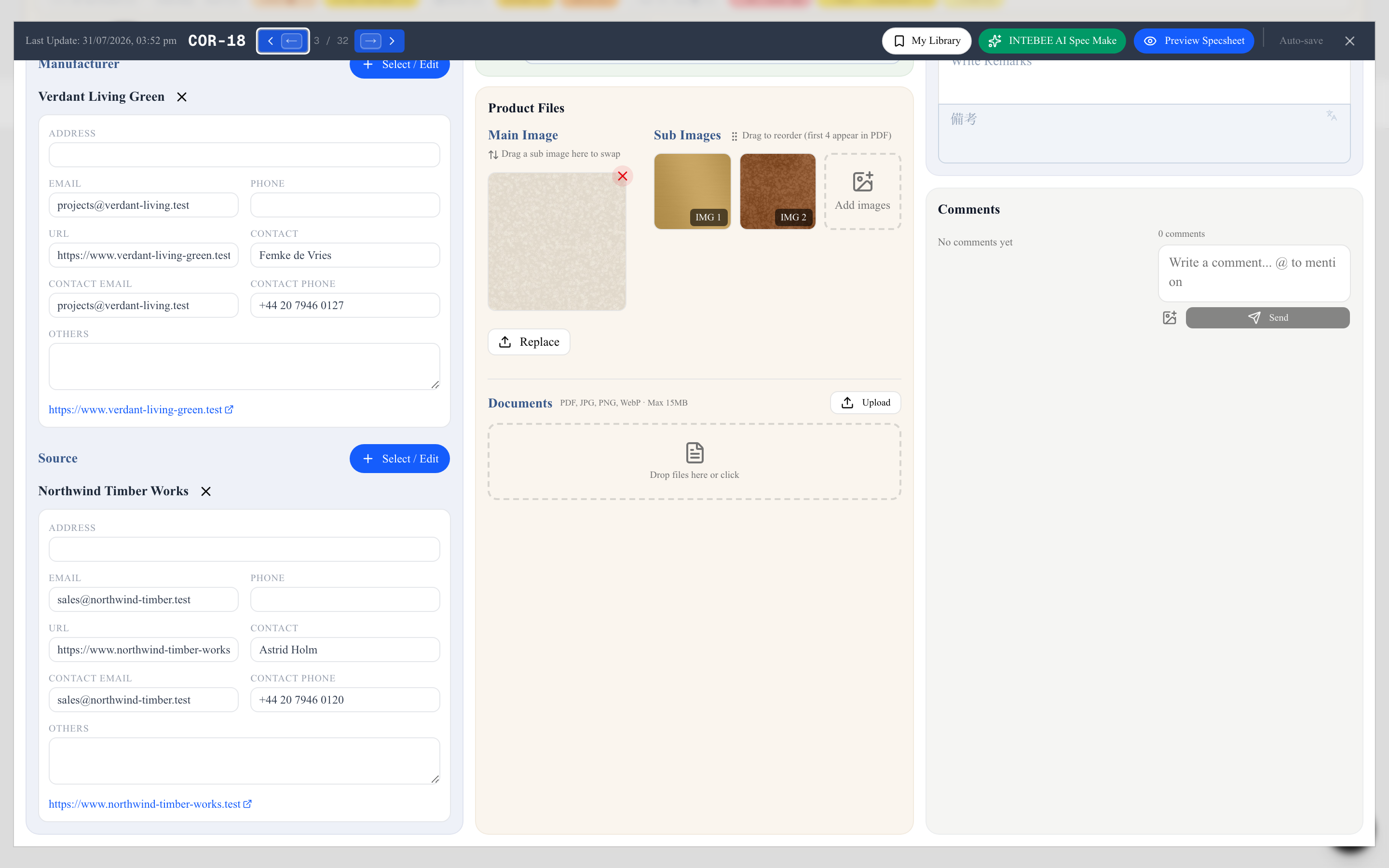
L'éditeur se compose de trois colonnes :
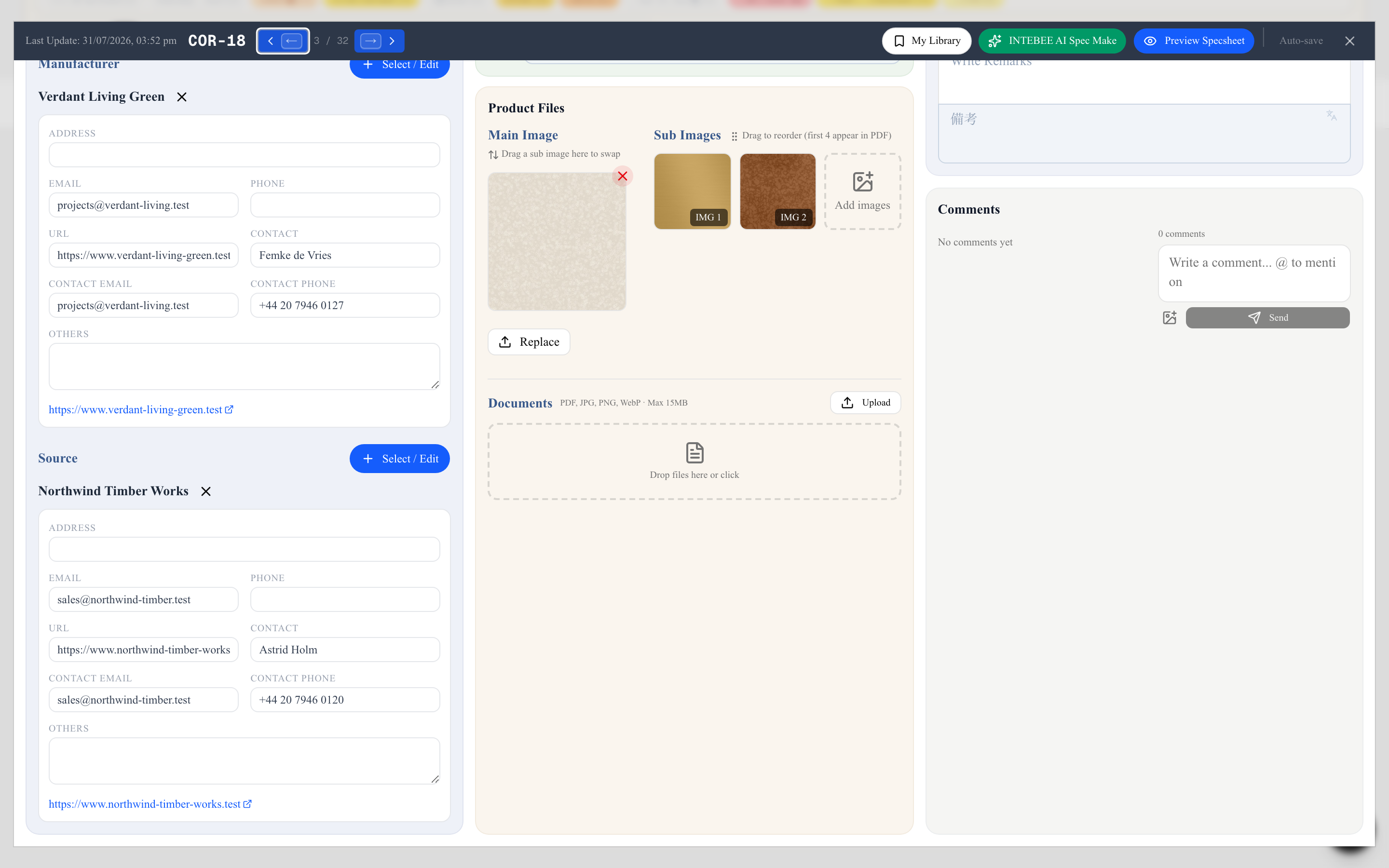
- Informations produit — catégorie, nom, description, dimensions et URL du produit — avec les blocs Fabricant et Source en dessous.
- Informations de base — Code article, zone, révision, quantité et unité, prix, statut — et en dessous Fichiers Produit, les images et documents rattachés à cette fiche.
- Finition | Tissu et cuir, puis Exigences & Instructions & Remarques, puis Commentaires.
Zone ouvre une liste sous le champ, avec le code de chaque zone dans sa propre colonne ; sur une longue liste, saisissez un code ou une partie du nom pour la filtrer. Quantité et Unité figurent sur toutes les fiches techniques — produits finis, Finition, Tissu et cuir — y compris dans les catégories qui masquent le code de zone.
La quantité est facultative. Laissez-la vide et elle reste vide — l'éditeur ne transforme pas une quantité vide en 1 — et la fiche imprimée comme le PDF omettent le champ Quantité. Sur une fiche Tissu et cuir, la Quantité se remplit automatiquement à partir des quantités que les autres fiches demandent pour ce tissu ; elle est alors en lecture seule et marquée (Auto). Voir Finitions, tissus et cuirs.
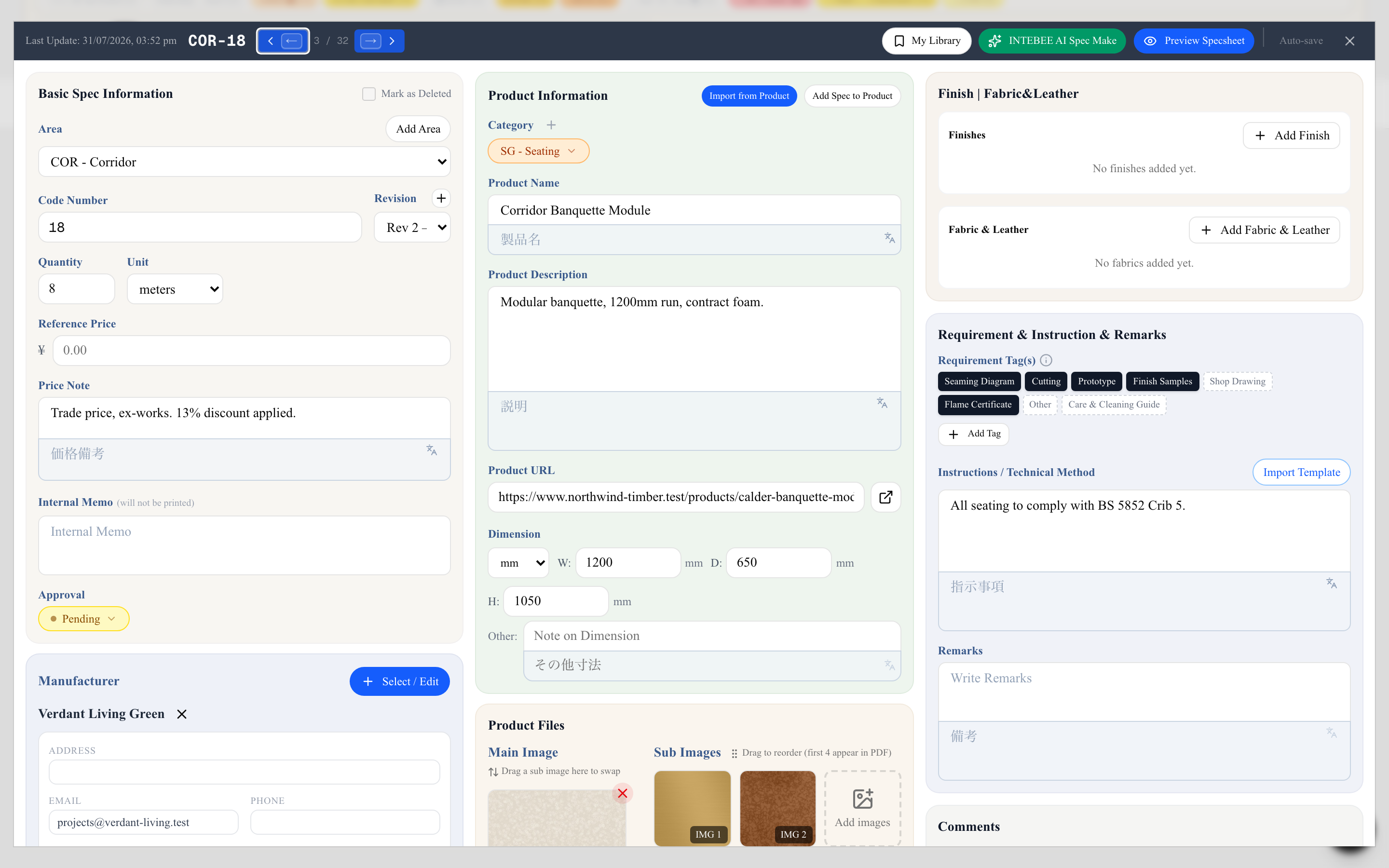
Fabricant et Source — des coordonnées propres au projet
Rattachez une société avec Sélectionner / Modifier et sa fiche apparaît sous Informations produit, modifiable sur place : Adresse, E-mail, Téléphone, URL, Contact, E-mail de contact, Téléphone de contact, plus un champ libre Autres pour tout ce qui n'entre dans aucune case — l'agent local, le numéro de compte, « devis via le bureau de Milan ».
Modifier cette fiche ne change pas l'enregistrement de l'équipe. La modification est enregistrée comme une valeur propre à ce projet : tous ceux qui travaillent sur le projet voient votre version, personne à l'extérieur ne la voit. Ainsi, l'adresse de livraison que vous avez obtenue pour ce chantier n'écrase pas l'adresse du siège dont dépendent dix autres projets.
Un champ modifié par le projet est teinté d'ambre, et une ligne sous la fiche indique Modifié pour ce projet uniquement — la fiche de l'équipe est inchangée. Trois boutons l'accompagnent :
- Mettre à jour le fabricant de l'équipe / Mettre à jour le fournisseur de l'équipe — ce projet a trouvé la bonne information pour tout le monde : remontez les valeurs vers la fiche de l'équipe. La teinte disparaît, puisqu'il n'y a plus de différence.
- Revenir aux valeurs de l'équipe — abandonnez les valeurs propres au projet et héritez de nouveau.
- Ignorer — vous savez que la valeur diffère et cela vous convient. L'avis et la teinte ambre disparaissent jusqu'au prochain changement de ces coordonnées ; la valeur propre au projet, elle, reste en place. Une modification de la fiche de l'équipe fait aussi réapparaître l'avis, pour que vous sachiez quand l'équipe a changé les coordonnées que vous aviez conservées.
Tout ce qui diffère de la valeur de l'équipe appartient au projet — y compris un champ vidé. Vider un champ ne fait pas revenir à l'héritage ; seul Revenir aux valeurs de l'équipe le fait.
Consultez Sources — Fabricants et fournisseurs pour la fiche au niveau de l'équipe elle-même.
Dimensions et unités
Saisissez largeur / profondeur / hauteur, plus une note de dimension libre pour tout élément inhabituel (hauteur d'assise, hauteur d'accoudoir…). Les nouvelles fiches démarrent dans l'Unité de dimension du projet (Paramètres Projet → Paramètres de code), et la fiche imprimée met en forme les dimensions de manière cohérente.
Finitions, tissus et cuirs
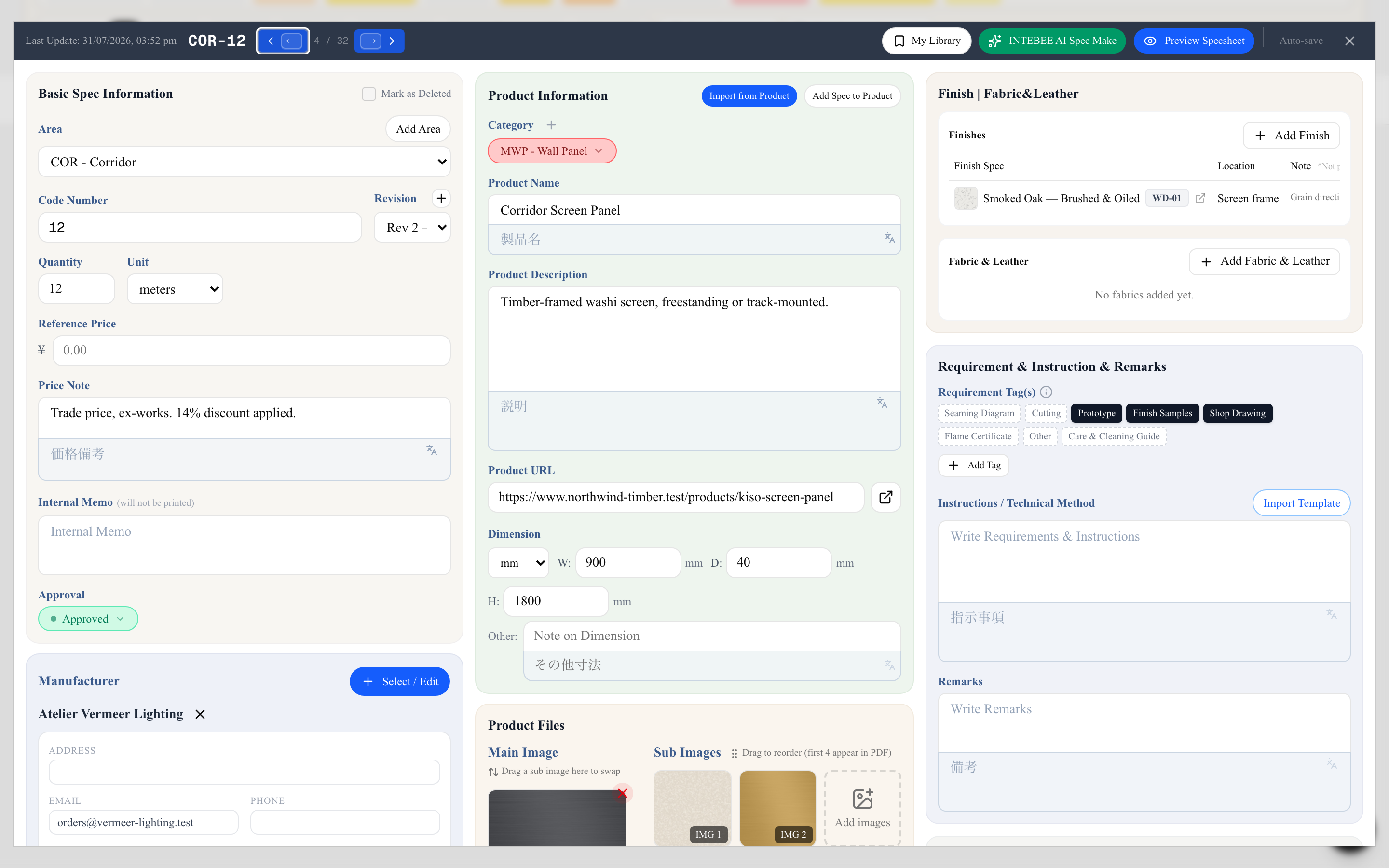
Le panneau Finition | Tissu et cuir, en haut de la troisième colonne, consigne ce dont l'article est fait. Chaque entrée pointe vers une autre fiche technique — le chêne, le marbre, le bouclé — et porte le détail propre à cet article : l'Emplacement où le matériau est appliqué, une Note interne et, pour les tissus, la quantité requise par unité et au total.
Cliquez sur Ajouter une finition ou Ajouter tissu et cuir pour choisir une fiche matériau existante du projet ou en créer une nouvelle. Les matériaux liés s'impriment sous forme de bloc d'échantillons sur la fiche, et peuvent être exportés en pages complètes distinctes.
Tous les détails dans Finitions, tissus et cuirs.
Prix, lien produit et enregistrement
- Prix de référence accepte des chiffres et une virgule décimale (point) ; ce que vous tapez reste tel quel tant que la case est active (0.5 reste 0.5), puis s'affiche avec séparateurs de milliers (1,234.56) quand vous la quittez. Un prix ne peut pas être négatif — le signe moins est refusé avec un message. Dans un projet en JPY, les montants s'affichent sans décimales (¥1,235), dans la liste comme à l'impression.
- URL produit : « example.com/chair » est enregistré comme « https://example.com/chair ». Seuls les liens web (http:// ou https://) sont enregistrés et ouverts ; tout le reste est refusé avec un message et le lien précédent est conservé.
- Modifier ce que le client a approuvé sur une fiche Approuvé — nom, description, image principale, zone, catégorie, code article, quantité, prix, dimensions, fabricant, source ou URL produit — remet son statut sur En attente, et un message indique qu'elle doit être approuvée à nouveau. Une fiche ne passe à Approuvé que lorsque quelqu'un choisit ce statut.
- Si la fiche est déplacée vers la Corbeille dans une autre fenêtre pendant qu'elle est ouverte ici, votre modification suivante n'est pas enregistrée : un message vous le signale et la fiche passe en lecture seule. Restaurez-la depuis la Corbeille pour la modifier à nouveau.
- Ouvrir une fiche puis la fermer — ou passer à la suivante avec les flèches — sans rien changer n'enregistre rien : une fiche approuvée reste approuvée.
- Si votre session expire pendant que la fiche est ouverte, l'en-tête indique Session expirée et un bandeau propose Se reconnecter (qui vous ramène à cette fiche) et Réessayer l'enregistrement ; vos modifications restent dans la fenêtre jusqu'à sa fermeture.
- Si la connexion est coupée, l'en-tête indique Hors ligne et un bandeau affiche Vous êtes hors ligne. Vos modifications restent dans cette fenêtre et seront enregistrées automatiquement au retour de la connexion. Aucune reconnexion n'est nécessaire : l'enregistrement reprend tout seul une fois en ligne.
- Une fiche qui a un Nom du produit ne peut pas être enregistrée sans nom. Si vous videz le nom, l'ancien nom est conservé et le champ indique Saisissez un nom de produit. Un nom vide n'est pas enregistré — le nom précédent est conservé. Une nouvelle fiche peut rester sans nom jusqu'à ce que vous en saisissiez un.
- Un Nom du produit peut compter jusqu'à 200 caractères ; un compteur apparaît près de la limite. Un nom plus long n'est pas enregistré — la fiche garde son nom précédent — et Fermer demande d'abord : Continuer l'édition pour le raccourcir, ou Fermer et conserver le nom précédent.
- Les images de plus de 20 Mo, les fichiers vides (0 octet) et les photos HEIC d'iPhone sont refusés avec un message indiquant le fichier — enregistrez d'abord les photos HEIC en JPG ou PNG.
Images
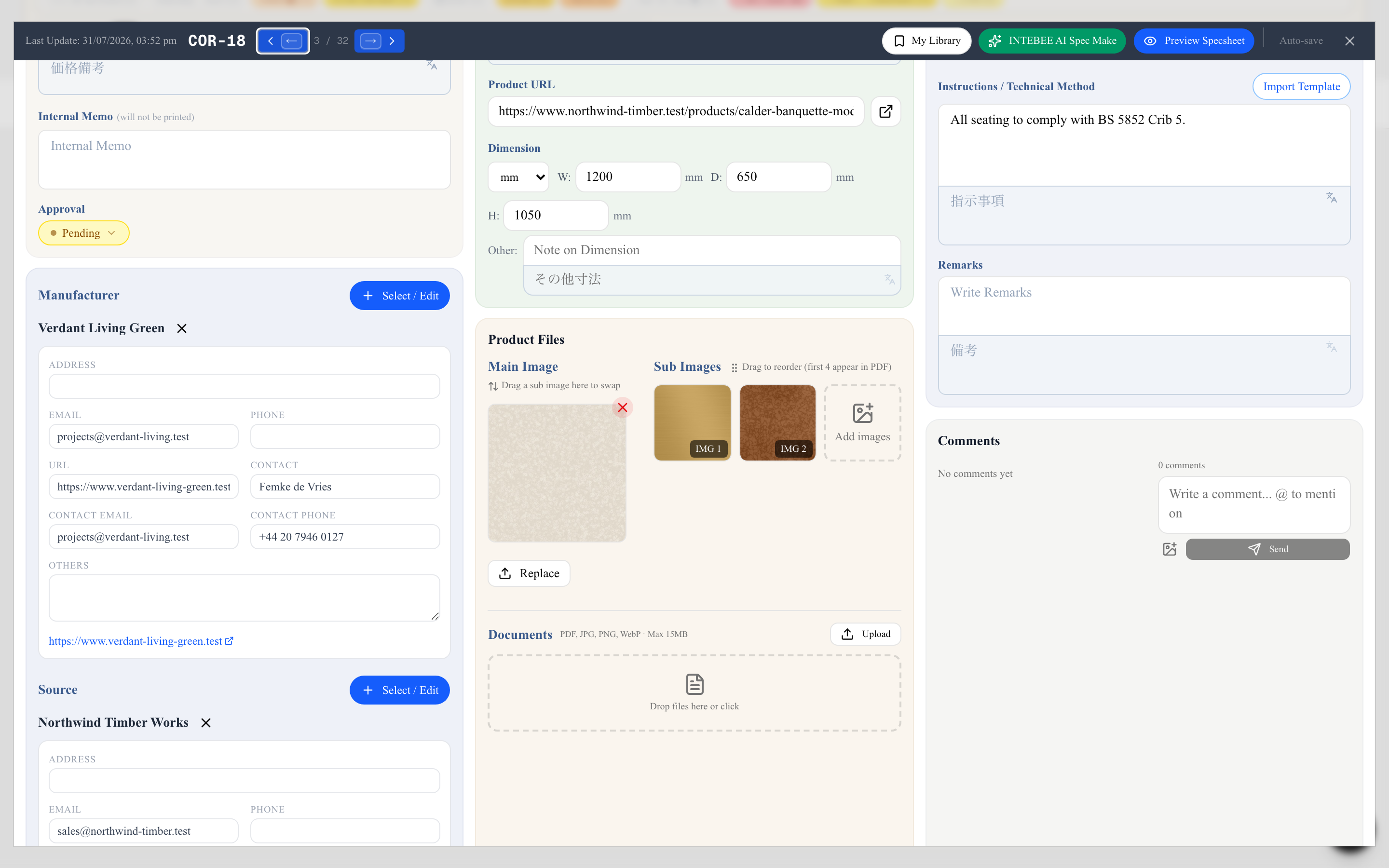
- Définissez une image principale (en grand sur la fiche imprimée) et des images secondaires facultatives (détails, dessins cotés, coloris).
- Téléversez des images jusqu'à 20 Mo — INTEBEE les compresse automatiquement pour un chargement rapide tout en conservant la qualité d'impression.
- Avec AI Spec Make, des images candidates sont trouvées et filtrées automatiquement selon leur pertinence ; vous choisissez celles à conserver.
Texte enrichi
Les champs de texte long (description, notes, instructions) prennent en charge la mise en forme en ligne — gras, italique, souligné, couleur et surlignage — via la barre d'outils flottante qui apparaît lorsque vous sélectionnez du texte.
Seconde langue
Si votre projet a une seconde langue activée, chaque champ de texte possède un champ jumeau dans la seconde langue, et le document imprimé peut afficher les deux langues ensemble. Une seconde langue sur les fiches techniques est une fonctionnalité du forfait Studio.
- Saisissez les traductions manuellement, ou
- utilisez le bouton traduire placé à côté d'un champ donné — ces traductions-là sont gratuites — ou
- Tout traduire dans l'en-tête, qui remplit en une seule passe tous les champs vides de la seconde langue de la fiche, pour 1 crédit IA. Il ne touche jamais un champ que vous avez déjà traduit ou saisi à la main : le relancer ne remplit donc que ce que vous avez ajouté depuis.
Étiquettes d'exigence
Dans la troisième colonne, les Étiquette(s) d'exigence consignent ce que vous attendez du fabricant pour cet article : un plan d'atelier, des échantillons de finition, un prototype, un certificat ignifuge. Cliquez sur une puce pour la sélectionner ; les étiquettes sélectionnées s'impriment en trait plein sur la fiche et les autres en pointillés, si bien que le lecteur voit la liste complète.
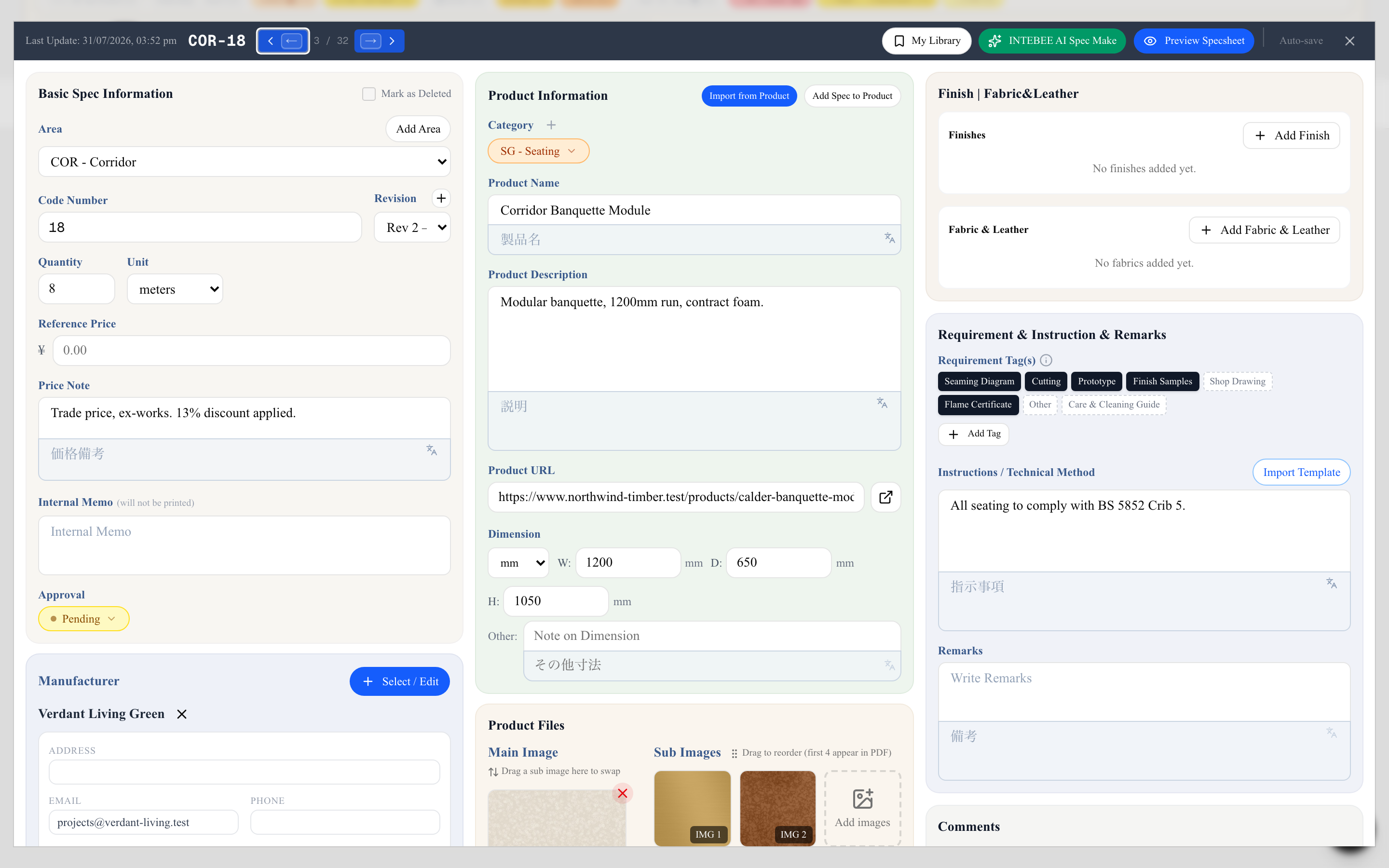
Tous les détails, y compris les sept étiquettes intégrées et les noms traduits, dans Étiquettes d'exigence.
Instructions
Instructions / Méthode technique se trouve sous les étiquettes d'exigence. Importer le modèle récupère l'un des modèles d'instructions enregistrés par votre équipe — notes d'installation, consignes d'entretien, mentions de conformité — pour que les formulations standard ne soient jamais ressaisies fiche par fiche, et l'icône voisine enregistre le texte que vous venez d'écrire comme nouveau modèle d'équipe. Les modèles eux-mêmes se gèrent dans Paramètres → Modèles.