
Vos paramètres de compte
Profil et avatar dans Mon compte, mot de passe, préférences e-mail et suppression du compte, et les réglages de langue et de taille de texte dans l'en-tête.
Vos paramètres personnels se répartissent en trois endroits, et il vaut la peine de savoir lequel fait quoi. Aucun d'eux n'affecte vos collègues ni les données de l'espace de travail.
Mon compte — profil, avatar et visite guidée
Ouvrez le menu utilisateur (en haut à droite) et choisissez Mon compte.
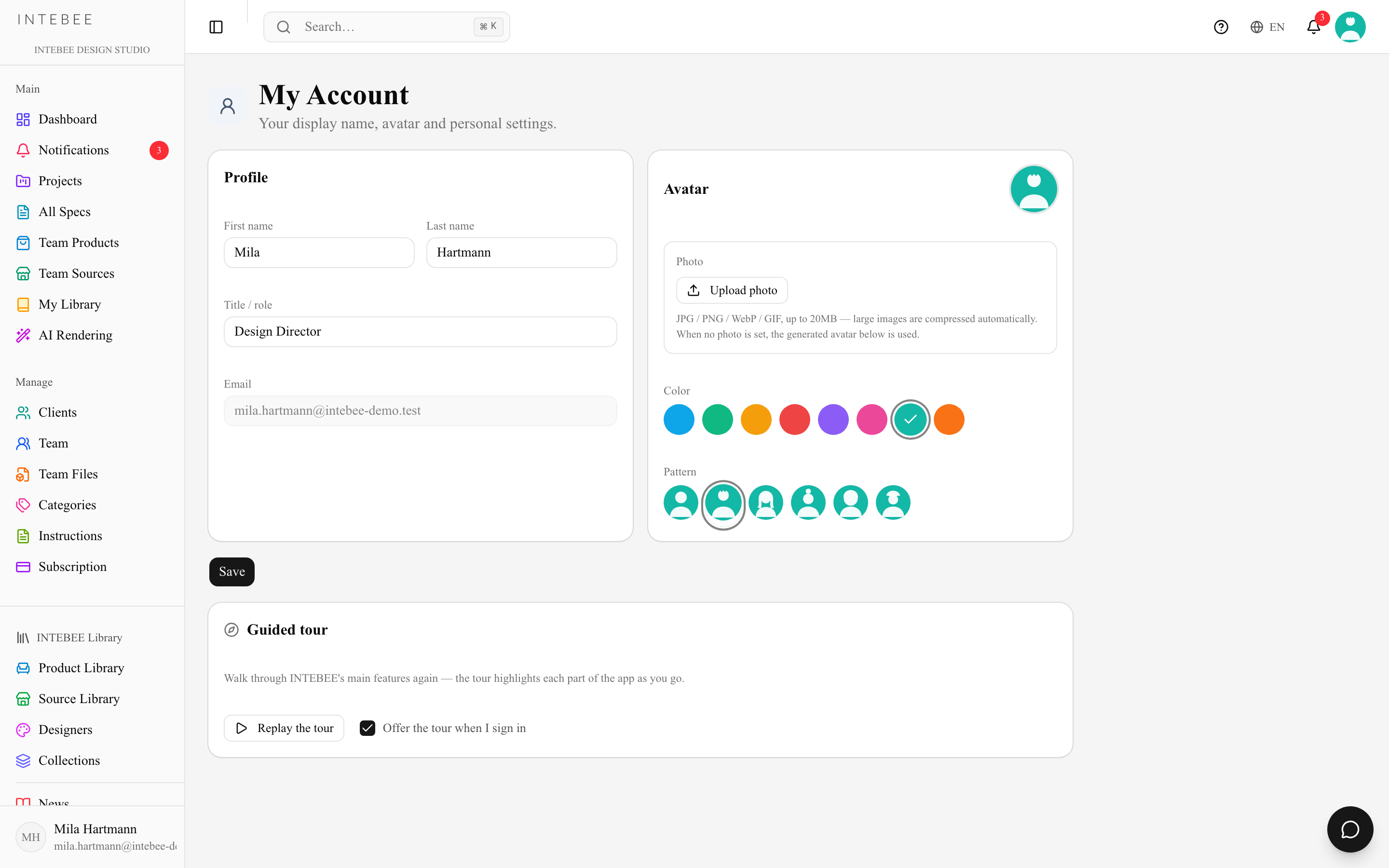
Profil — Prénom, Nom, Titre / rôle (p. ex. « Architecte d'intérieur ») et votre E-mail. Votre nom est ce qui apparaît sur les commentaires, les journaux d'activité et la liste des membres de l'équipe. Appuyez sur Enregistrer. Le Prénom est obligatoire.
Avatar — trois onglets :
- Photo — Téléverser une photo, puis Remplacer la photo ou Supprimer la photo. Une photo téléversée est affichée à la place de l'avatar généré.
- Couleur et Motif — chaque compte reçoit un avatar généré distinct ; choisissez la couleur et le motif que vous voulez.
Visite guidée — Relancer la visite vous fait revoir les fonctions principales de l'application, et Proposer la visite à la connexion détermine si l'invitation apparaît lorsque vous vous connectez. Consultez Aide, visites guidées et retours.
Changer le mot de passe — saisissez un Nouveau mot de passe (au moins 8 caractères), répétez-le sous Confirmer le nouveau mot de passe, puis cliquez sur Mettre à jour le mot de passe. Oublié ? Utilisez plutôt Mot de passe oublié ? sur la page de connexion ; un lien de réinitialisation vous est envoyé par e-mail.
Mon compte ne contient pas la langue de votre application. C'est la section suivante.
Quels Paramètres ?
Attention aux deux « Paramètres » : l'entrée Paramètres du menu utilisateur et de la barre latérale ouvre le centre de réglages de l'espace de travail — langue, modèles, catégories, export, sauvegarde — qui est tout autre chose et concerne toute l'équipe.
- Vous venez de l'ancienne version (Bubble) d'INTEBEE ? Connectez-vous depuis le formulaire de connexion avec votre adresse e-mail. Tant que vous n'avez pas défini de mot de passe dans le nouvel INTEBEE, quel que soit le mot de passe saisi, vous arrivez sur l'écran du code à 6 chiffres : saisissez le code que nous vous envoyons par e-mail, puis définissez votre nouveau mot de passe. Le bouton Set my password de l'e-mail de renouvellement ouvre la fenêtre Compte de la version précédente avec votre adresse déjà remplie, et Vous avez un compte de la version précédente ? sous le formulaire de connexion ouvre la même fenêtre.
L'en-tête — langue et taille du texte
Deux réglages se trouvent dans l'en-tête de l'application plutôt que sur une page de paramètres :
- Langue de l'application — le bouton globe, et le même sélecteur en bas du menu utilisateur. English, 日本語, 中文, 한국어, Français, Deutsch, Español, Italiano. Cela ne traduit que les menus et les libellés ; vos projets, vos données de spécification et vos documents conservent leurs propres paramètres de langue.
- Taille de police d'affichage — dans le menu utilisateur. Faites varier toute l'interface entre 85 % et 150 % par pas de 5 %, avec un retour à 100 %. Le réglage est mémorisé dans votre navigateur, et la mise en page d'impression PDF n'est pas affectée — c'est un confort de lecture à l'écran, pas un paramètre des documents que vous émettez.
Préférences e-mail
Actualités produit et e-mails de campagne dans Mon compte — nouveautés, conseils et offres d'INTEBEE. C'est un réglage de votre compte uniquement (il ne change rien pour vos collègues) et il est activé par défaut.
- Désactivez-le et vous ne recevez plus que les avis importants : les messages concernant votre compte ou le service, que tout le monde doit recevoir.
- Chaque e-mail d'actualités produit se termine par un lien Se désabonner. Il ouvre une page dans la langue de votre application (sans connexion) ; appuyez sur Ne recevoir que les e-mails importants pour désactiver ce réglage — ouvrir le lien seul ne change rien, les scanners de sécurité ne peuvent donc pas vous désabonner par erreur. La page suivante propose un bouton Annuler. Le bouton de désabonnement de votre messagerie le désactive en une étape.
- Non concernés : les e-mails nécessaires pour utiliser INTEBEE — réinitialisations de mot de passe, codes de vérification, invitations, notifications, reçus d'abonnement et liens de sauvegarde. Ils sont toujours envoyés à l'adresse e-mail de votre compte ; gardez-la à jour, surtout si vous êtes l'administrateur qui reçoit les courriers de facturation.
Zone de danger — supprimer votre compte
En bas de Mon compte, Supprimer mon compte… vous demande de saisir votre adresse e-mail pour confirmer. Ensuite :
- vous êtes retiré de tous les espaces de travail et projets, et déconnecté partout ;
- vous ne pouvez plus vous connecter, et INTEBEE ne vous envoie plus aucun e-mail, de quelque nature que ce soit ;
- les fiches techniques, commentaires et historiques que vous avez créés restent dans vos équipes et conservent votre nom.
Cette action est irréversible. Deux situations la bloquent tant que vous ne les avez pas réglées, et la carte indique laquelle :
- Vous êtes propriétaire d'un espace de travail qui compte d'autres membres — supprimez ou retirez d'abord les autres membres, ou écrivez à support@intebee.com pour transférer la propriété.
- Un espace de travail dont vous êtes propriétaire a un abonnement actif — résiliez-le d'abord sur la page Abonnement.
Un espace de travail dont vous êtes propriétaire et qui ne compte aucun autre membre est supprimé avec votre compte.