
마감, 패브릭 & 가죽
아이템이 무엇으로 이루어져 있는지 지정하고, 각 마감과 패브릭에 저마다의 스펙 시트를 부여합니다.
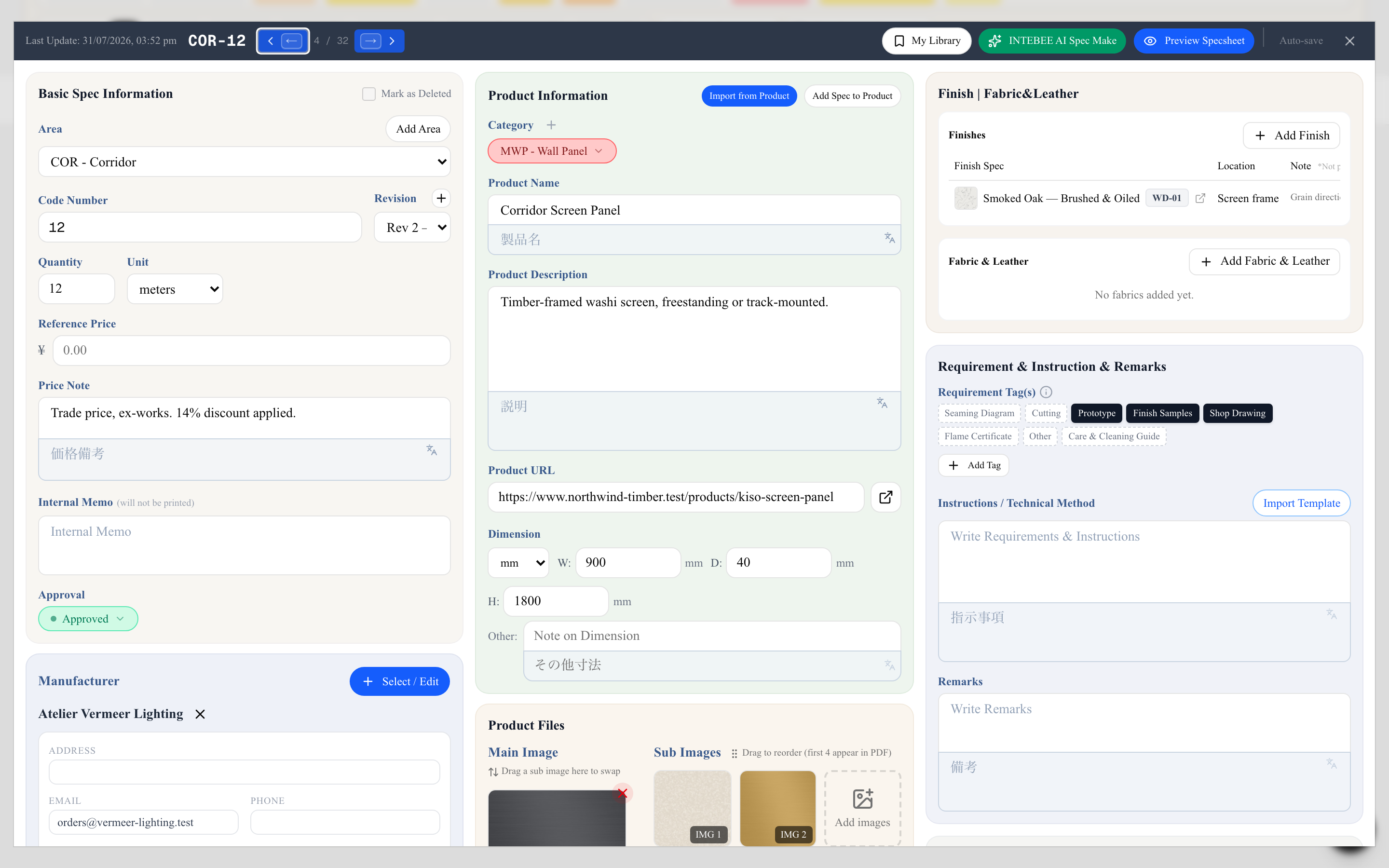
지정하는 아이템은 대개 하나의 소재로만 이루어지지 않습니다. 라운지 체어는 오크 프레임에 부클레 좌면과 가죽 파이핑이 조합된 것이고, 리셉션 데스크는 훈연 오크에 석재 상판과 파티나 처리한 금속 트림이 더해진 것입니다. 스펙 시트 편집기의 세 번째 열인 마감재 | 원단&가죽 패널이 바로 그 구성을 기록하는 곳입니다.
핵심 개념: 마감도 하나의 스펙 시트다
이 패널의 항목은 자유 입력 메모가 아니라 다른 스펙 시트를 가리키는 참조입니다. "Smoked Oak — Brushed & Oiled"는 그 자체로 하나의 스펙 시트이며, 고유한 품목 코드(WD-01), 이미지, 설명, 제조업체, 공급업체를 가집니다. 그 오크를 사용하는 모든 아이템은 같은 시트를 가리킵니다.
마감 스케줄이 제대로 작동하는 이유가 바로 여기에 있습니다:
- 한 번 지정하고 어디서나 참조합니다. 오크의 공급업체를 바꾸면 이를 참조하는 모든 아이템이 최신 상태가 됩니다.
- 시공사가 완전한 정보를 받습니다. 마감은 종이 위의 단어 하나가 아니라, 사진과 출처가 담긴 문서화된 시트입니다.
- 참조는 저마다의 맥락을 함께 지닙니다. 이 아이템에서 오크가 어디에 쓰이는지, 이 아이템에 원단이 얼마나 필요한지는 마감 시트가 아니라 참조 쪽에 기록됩니다.
마감과 패브릭 & 가죽 스펙은 다른 시트와 마찬가지로 프로젝트 안에 존재하지만 구역을 갖지 않습니다. 소재는 특정 공간에 매이지 않으므로, 품목 코드는 카테고리 코드에 번호를 붙인 형태(WD-01, FB-02)가 됩니다.
두 개의 목록
패널에는 서로 독립적인 두 개의 목록이 있습니다:
- 마감 — 목재, 석재, 금속, 도장, 유리, 솔리드 서피스 같은 경질 소재.
- 패브릭 & 가죽 — 커버링 원단, 가죽, 벽지 같은 연질 소재. 이 목록은 필요한 수량까지 함께 관리합니다.
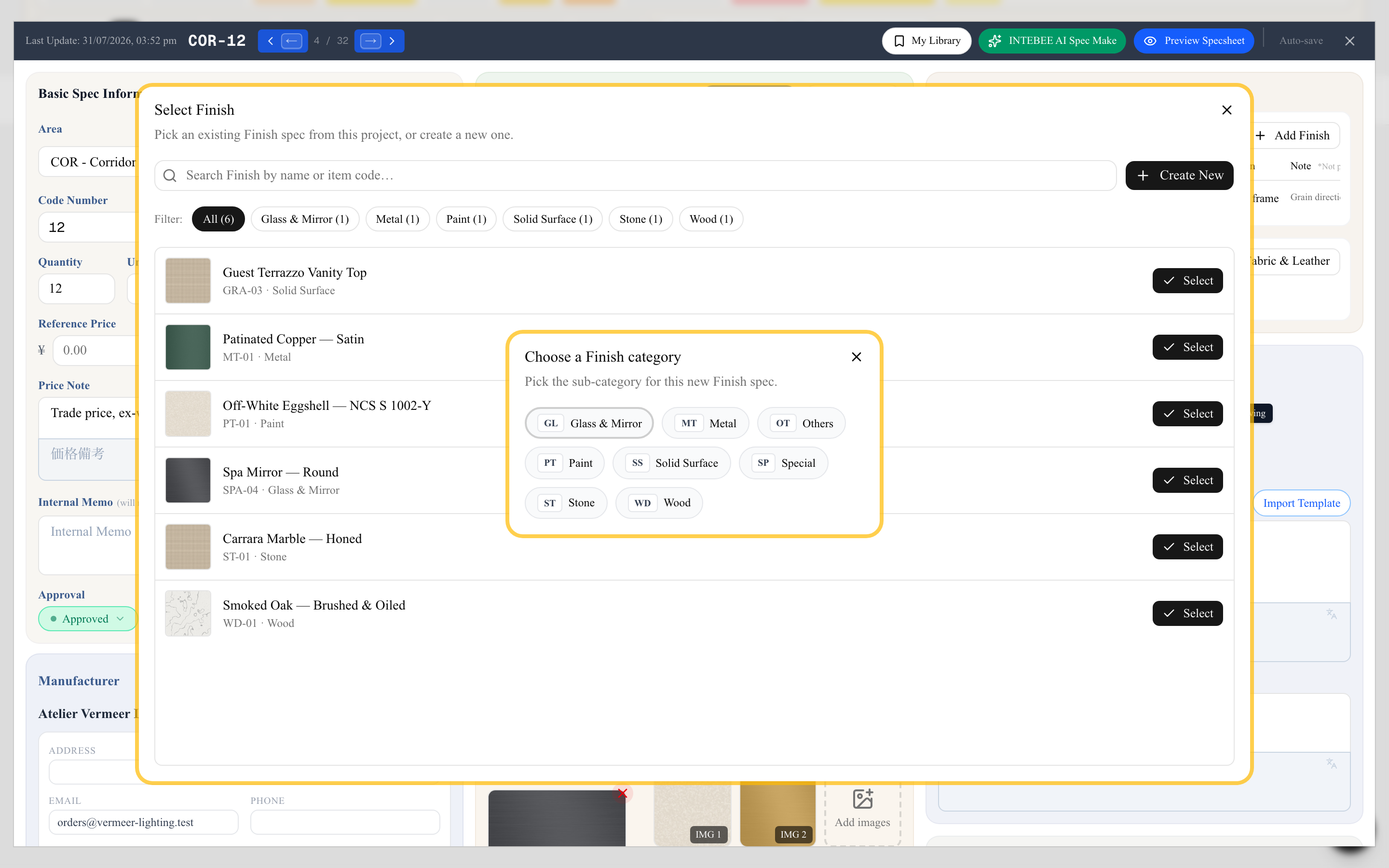
스펙이 어느 목록에 들어갈 수 있는지는 카테고리가 결정합니다. 선택할 수 있는 하위 카테고리는 다음과 같습니다:
| 대분류 | 하위 카테고리 |
|---|---|
| 마감 | 목재, 석재, 금속, 도장, 유리·거울, 솔리드 서피스, 특수, 기타 |
| 패브릭 & 가죽 | 패브릭, 가죽, 벽지 |
마감 또는 패브릭 추가하기
마감 추가 또는 패브릭 & 가죽 추가를 클릭합니다. 이 프로젝트에 이미 존재하는 모든 마감(또는 패브릭 & 가죽) 스펙이 나열된 선택 화면이 열리며, 검색창과 하위 카테고리 필터 칩을 사용할 수 있습니다.
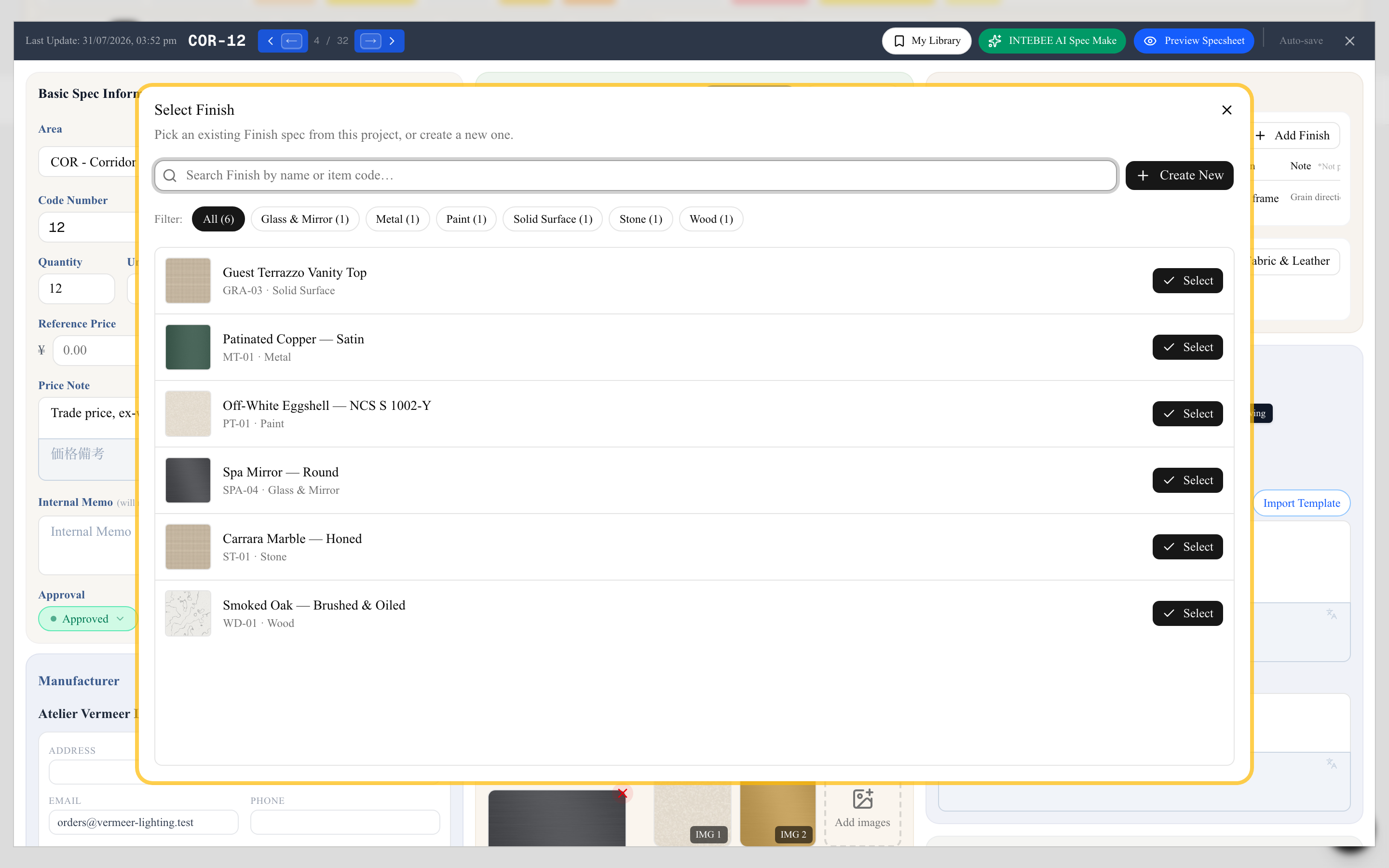
기존 항목을 재사용하려면 해당 행을 클릭합니다. 프로젝트의 소재 팔레트가 자리를 잡은 뒤에는 이 방식이 일반적입니다.
새로 지정하려면 새로 만들기를 클릭합니다. INTEBEE가 먼저 어느 하위 카테고리에 속하는지 묻고 — 이 선택이 품목 코드 접두어를 결정합니다 — 이어서 작업 중이던 화면 위에 새 스펙 시트 편집기가 열립니다.
다른 스펙 시트와 동일하게 이름, 이미지, 설명, 제조업체, 공급업체를 입력하십시오. 창을 닫으면 새 시트가 생성되어 자동으로 참조가 걸립니다. 아무것도 입력하지 않고 닫으면 빈 초안은 남지 않고 폐기됩니다.
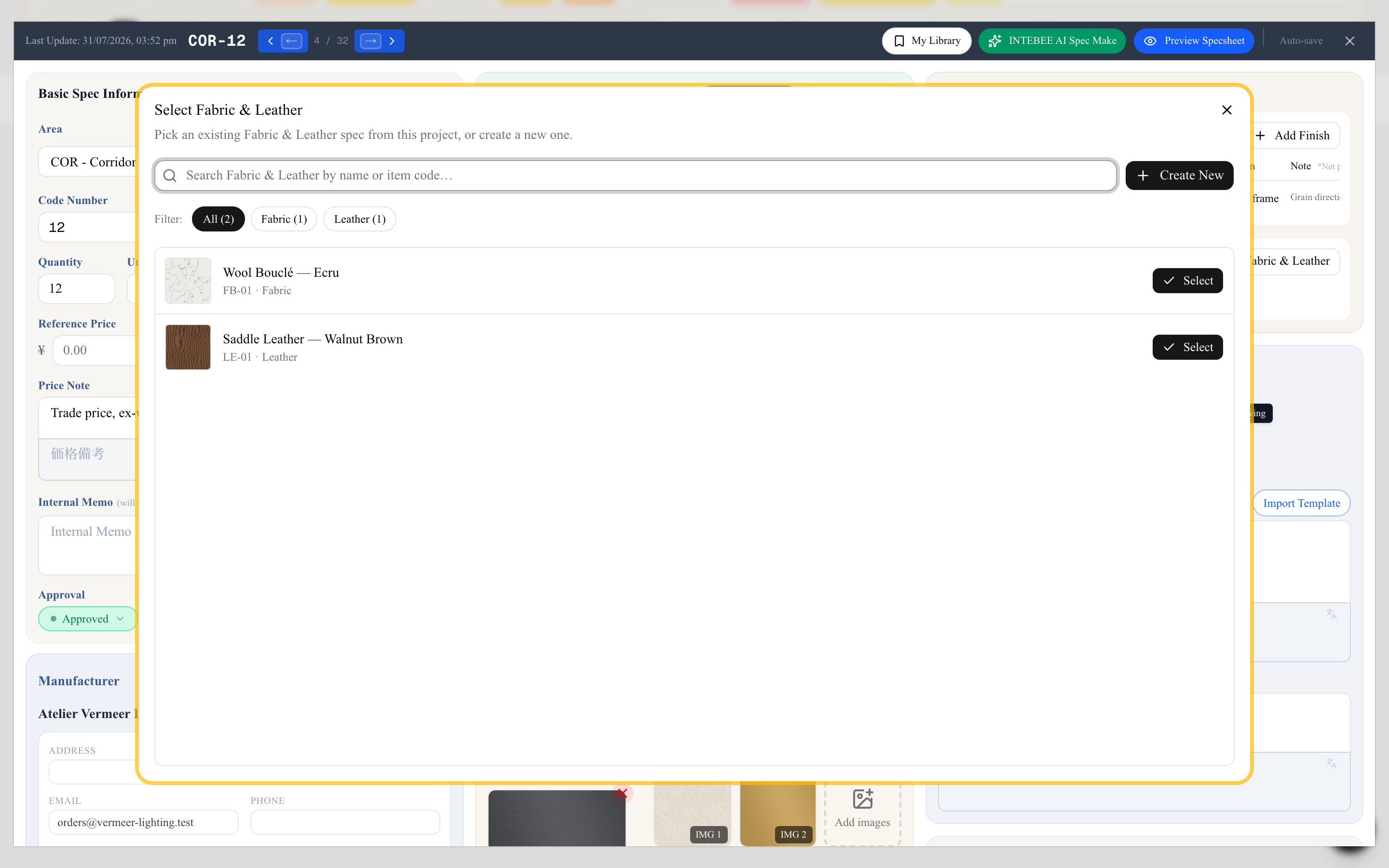
패브릭 & 가죽의 흐름도 동일하며, 원단 계열 카테고리로 필터링된다는 점만 다릅니다.
참조에 입력하는 항목
패널의 행을 클릭하면 참조 자체를 편집할 수 있습니다. 이 항목들은 이 아이템에서의 소재 사용 방식을 설명하며, 마감 스펙 시트 자체를 바꾸지는 않습니다.
마감
- 위치 — 이 아이템에서 마감이 적용되는 부위입니다: "프레임 — 다리와 팔걸이", "하부 트림", "서랍 전면". 문서에 인쇄됩니다.
- 메모 — 내부용 참고 사항입니다("승인된 샘플 보드 AOY-FIN-04와 일치시킬 것"). 편집기에 *인쇄 안 됨으로 표시되며, 팀 내부에만 남고 시공사에게 전달되는 PDF에는 절대 나오지 않습니다.
패브릭 & 가죽 — 동일한 위치와 메모에 더해 수량 항목이 있습니다:
- 소요량 — 아이템 1개에 필요한 소요량입니다.
- 단위 — m, ft, yd, sqm, sqf, pcs, roll 중에서 선택합니다. 패브릭 하나에는 단위가 하나이며, 패브릭 자체의 스펙 시트와 공유됩니다. 아래의 패브릭 자체의 수량과 단위를 참고하십시오.
- 총 소요량 — 소요량 × 스펙 시트의 수량으로 자동 계산되며(수량이 비어 있으면 1로 계산), 수량을 바꾸면 다시 계산됩니다. 실제 재단 계획이 계산값과 다르면 직접 입력해 덮어쓸 수 있습니다. 소요량을 지우면 자동 계산된 합계도 지워집니다. 직접 입력한 합계는 그대로 남습니다.
따라서 수량이 6이고 개당 4.5m가 필요한 소파는 합계 27m로 표시됩니다 — 원단 공급업체에 그대로 전달할 수 있는 숫자입니다.
참조된 마감 시트 자체를 열어 이미지나 공급업체, 설명을 바꾸려면 행의 연필 또는 화살표 아이콘을 클릭하십시오. 중첩된 편집기로 열리며, 닫으면 원래 작업하던 아이템으로 돌아옵니다.
패브릭 자체의 수량과 단위
마감 스펙 시트와 패브릭 & 가죽 스펙 시트에도 다른 시트와 마찬가지로 기본 사양 정보에 수량과 단위가 있습니다. 패브릭의 수량은 직접 입력할 일이 거의 없습니다.
- 자동 수량 — 다른 스펙 시트가 패브릭 & 가죽 항목에 그 패브릭을 소요량과 함께 올리면, 패브릭 자체의 스펙 시트 수량이 자동으로 채워집니다. 값은 그 패브릭을 쓰는 모든 스펙 시트에 대해 소요량 × 해당 스펙 시트의 수량을 더한 합계입니다. 수량이 비어 있는 시트는 1로 계산합니다.
- 항상 최신 상태 — 소요량이 바뀌거나, 스펙 시트의 수량이 바뀌거나, 패브릭이 목록에 추가되거나 제거되면 다시 계산됩니다.
- 자동인 동안은 읽기 전용 — 패브릭의 수량 필드는 입력할 수 없고 (자동) 으로 표시됩니다.
- 그 외에는 직접 입력 — 어떤 스펙 시트도 그 패브릭에 소요량을 입력하지 않았다면 수량은 일반 필드입니다. 값을 입력하거나 비워 두면 됩니다.
예를 들어 수량이 3이고 개당 4.5m가 필요한 소파와 수량이 2이고 개당 2m가 필요한 암체어가 있으면 패브릭의 수량은 17.5가 됩니다 — 프로젝트 전체의 발주량입니다.
패브릭 하나에 단위는 하나입니다. 패브릭 자체의 스펙 시트에 있는 단위에서 설정하거나, 그 패브릭을 쓰는 스펙 시트의 패브릭 & 가죽 행에서 설정할 수 있으며, 어느 한쪽을 바꾸면 양쪽이 함께 바뀝니다.
수량은 모든 스펙 시트에서 선택 항목입니다. 수량이 비어 있는 시트는 수량 항목 없이 인쇄됩니다. 인쇄 템플릿과 PDF 내보내기를 참고하십시오.
인쇄되는 방식
마감과 패브릭은 두 가지 방식으로 PDF에 반영됩니다.
아이템 자체의 시트에서는 참조된 각 소재가 스와치 이미지, 품목 코드, 이름, 그리고 입력한 위치와 함께 작은 블록으로 인쇄됩니다. 패브릭 항목은 필요 수량도 해당 원단의 단위와 함께 인쇄됩니다(단위가 설정되지 않았으면 단위는 인쇄되지 않습니다). 한 페이지에 여러 아이템이 들어가는 목록 레이아웃에는 스와치가 들어갈 자리가 없으므로, 대신 참조된 소재의 품목 코드를 커버링재 줄에 인쇄합니다. 블록은 기본적으로 나란히 배치됩니다. 위아래로 쌓으려면 내보내기 대화상자에서 템플릿 옆의 설정을 열고 마감 및 커버링재 배치를 세로로 바꾸십시오. 같은 곳의 인쇄할 항목에 있는 자재 그룹에서 두 목록 중 하나를 시트에서 뺄 수도 있습니다. 인쇄 템플릿과 PDF 내보내기를 참고하십시오.
용어가 달라지는 점에 유의하십시오. 편집기의 패널은 원단&가죽이라고 하지만, 인쇄된 시트는 그 블록을 커버링재로 표기합니다 — 작업장에서 통하는 용어이기 때문입니다. 인쇄되는 레이블은 설정 → 라벨의 제품 그룹에 있는 커버링재 항목에서 직접 바꿀 수 있습니다 — 언어 설정을 참고하십시오.
전체 페이지로는, 마감을 포함하는 보기로 내보낼 때 반영됩니다. 스펙시트 내보내기 대화상자에서 스펙 + 마감 또는 스펙 + 마감 + 문서를 선택하면, 참조된 각 마감과 패브릭 스펙이 아이템 본체 페이지 뒤에 완전한 스펙 시트 페이지로 덧붙습니다 — 시공사는 의자와 함께 오크 사양, 대리석 사양, 부클레 사양을 모두 받게 됩니다.
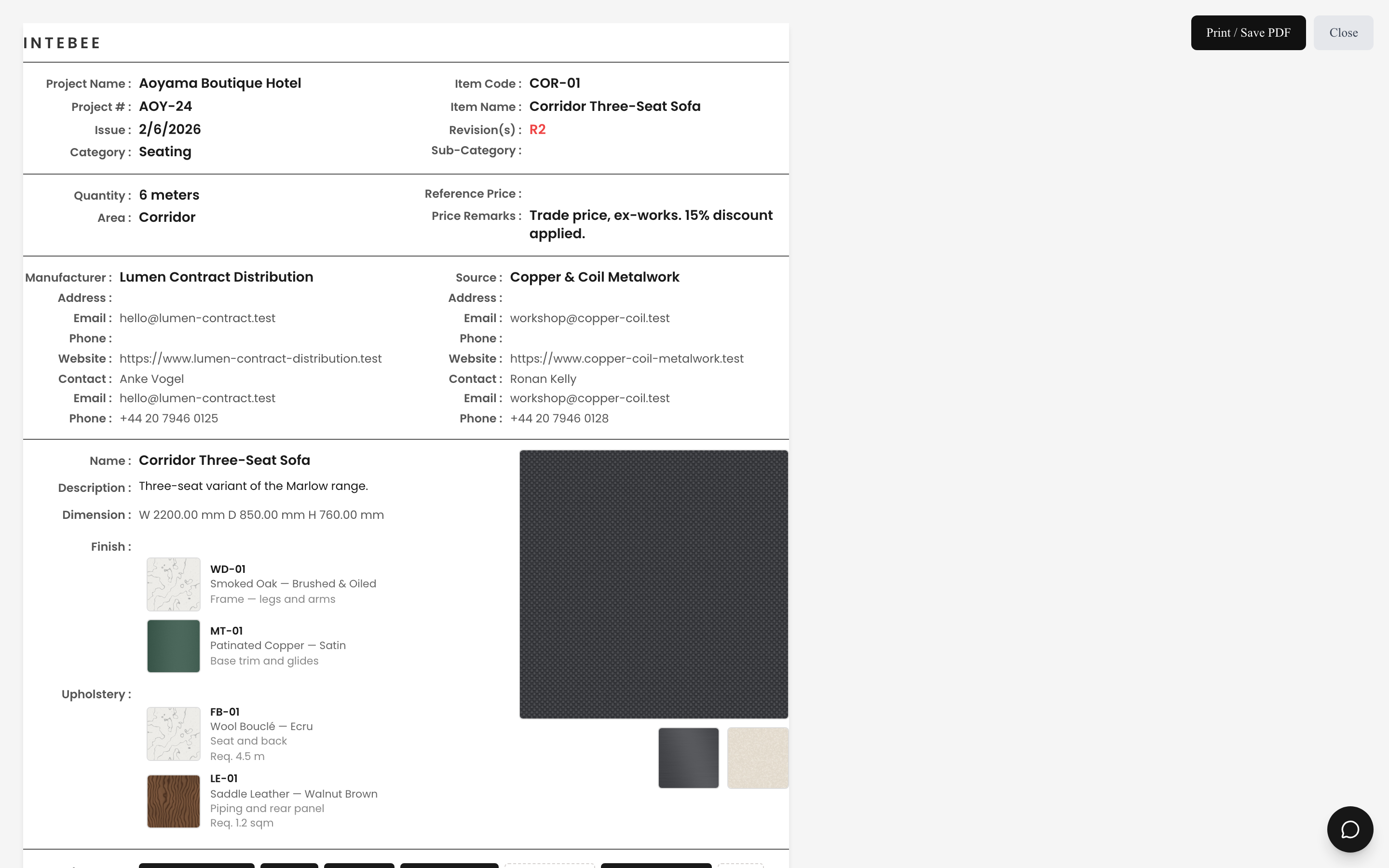
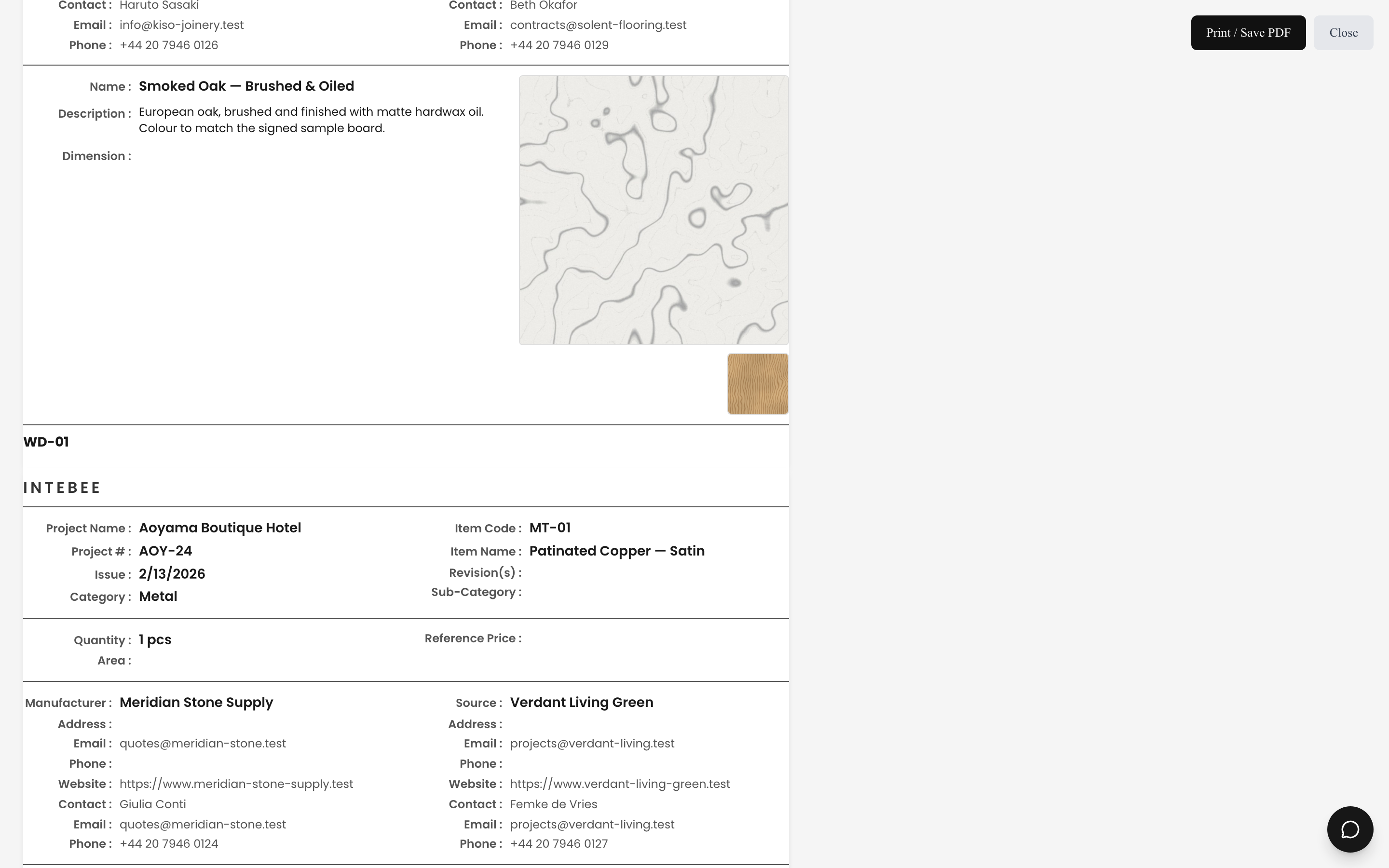
스펙만 또는 스펙 + 문서를 선택하면 참조된 시트는 빠집니다 — 소재 팔레트가 이미 합의된 내부 발행에 유용합니다. 인쇄 템플릿과 PDF 내보내기를 참고하십시오.
참고 사항과 제한
- 스펙 시트 자체가 마감 또는 패브릭 & 가죽 스펙인 경우에는 이 패널이 나타나지 않습니다. 소재 안에 소재를 중첩할 수는 없습니다.
- 선택 화면에는 현재 프로젝트의 마감·패브릭 스펙만 나열됩니다. 소재 팔레트를 새 프로젝트로 가져가려면 소재를 팀 제품이나 내 라이브러리에 보관해 두고 제품에서 가져오기로 불러오십시오.
- 참조를 삭제해도 참조만 사라집니다. 마감 스펙 시트는 프로젝트에 그대로 남고, 이를 사용하는 다른 아이템도 영향을 받지 않습니다.
- 마감과 패브릭 & 가죽 스펙도 다른 시트와 마찬가지로 프로젝트의 스펙 시트 허용량에 포함됩니다. 구독 플랜을 참고하십시오.
- 마감재나 패브릭의 스펙 시트 자체를 삭제하면(목록의 ▼ 메뉴나 선택 삭제 에서) 그것을 사용하는 모든 아이템의 마감재/패브릭 & 가죽 목록에서 빠집니다. 확인 대화상자가 먼저 그 아이템을 보여 주며, 시트를 휴지통에서 복원해도 링크는 돌아오지 않습니다. 삭제로 표시 는 링크를 유지합니다.
- 휴지통에 있는 시트는 마감재나 패브릭 & 가죽으로 추가할 수 없습니다. 시트가 삭제되기 전에 선택 대화상자를 열어 두었다면(예: 다른 탭), 그 시트를 고를 때 이 스펙시트는 휴지통에 있어 추가할 수 없습니다. 먼저 복원하거나 다른 스펙시트를 선택하세요. 라고 표시되고 링크는 만들어지지 않습니다. 복제 도 휴지통에 있는 시트에 대한 링크는 복사하지 않습니다.
- 이 동작 이전에 삭제된 자재는 이 패널에서 삭제됨 배지와 함께 아이템에 남아 있고, 링크를 제거할 때까지 인쇄에서는 "(deleted)"로 표시됩니다.
- 아이템에 마감재나 패브릭을 추가하거나 제거하면 프로젝트 로그 에 그 아이템의 기록으로 남습니다.
- 행 메뉴의 관련 스펙 보기 로 자재를 사용하는 아이템, 또는 아이템이 사용하는 자재를 볼 수 있습니다. 스펙 시트 기본 사항을 참조하십시오.
- 자재에 같은 품목 코드의 새 개정이 생기면, 이전 개정을 등록한 아이템을 전환할지 INTEBEE가 묻습니다. 개정, 상태, 고객 승인을 참조하십시오.