인쇄 템플릿과 PDF 내보내기
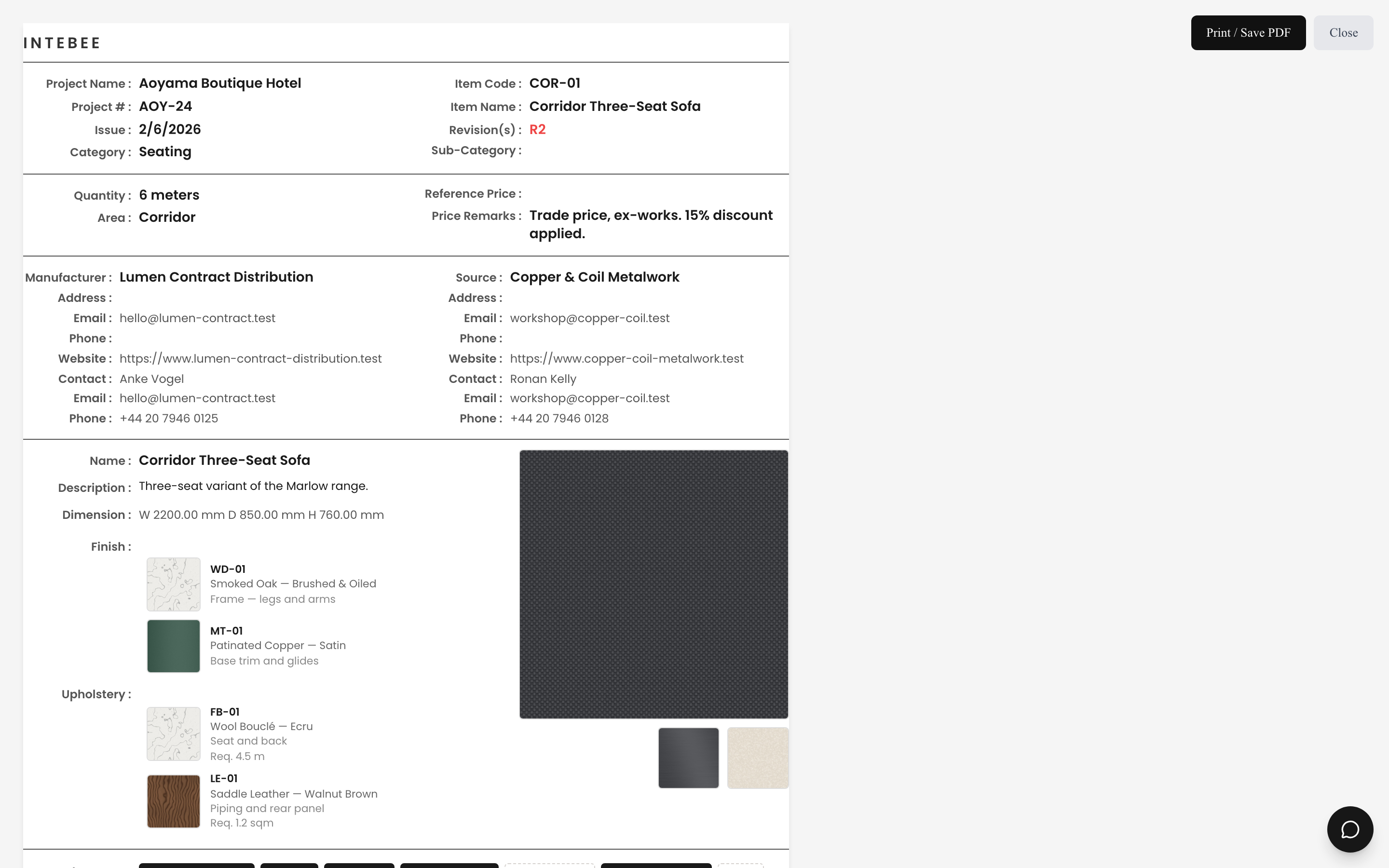
내보내기 대화상자 — 보기, 레이아웃, 정렬, 언어, 표지, 목차, 구분 페이지, 그리고 Word/Excel/CSV.
INTEBEE는 스펙 시트를 서버 측에서 전문적인 문서로 렌더링합니다 — 디자인 소프트웨어가 필요 없습니다. 이 모든 작업은 한곳, 내보내기 대화상자에서 이루어집니다.
대화상자 열기
프로젝트를 열고 헤더에서 내보내기를 클릭합니다. 대화상자의 제목은 스펙시트 내보내기이며, 제목 옆에 이번에 렌더링할 시트 수가 표시됩니다.
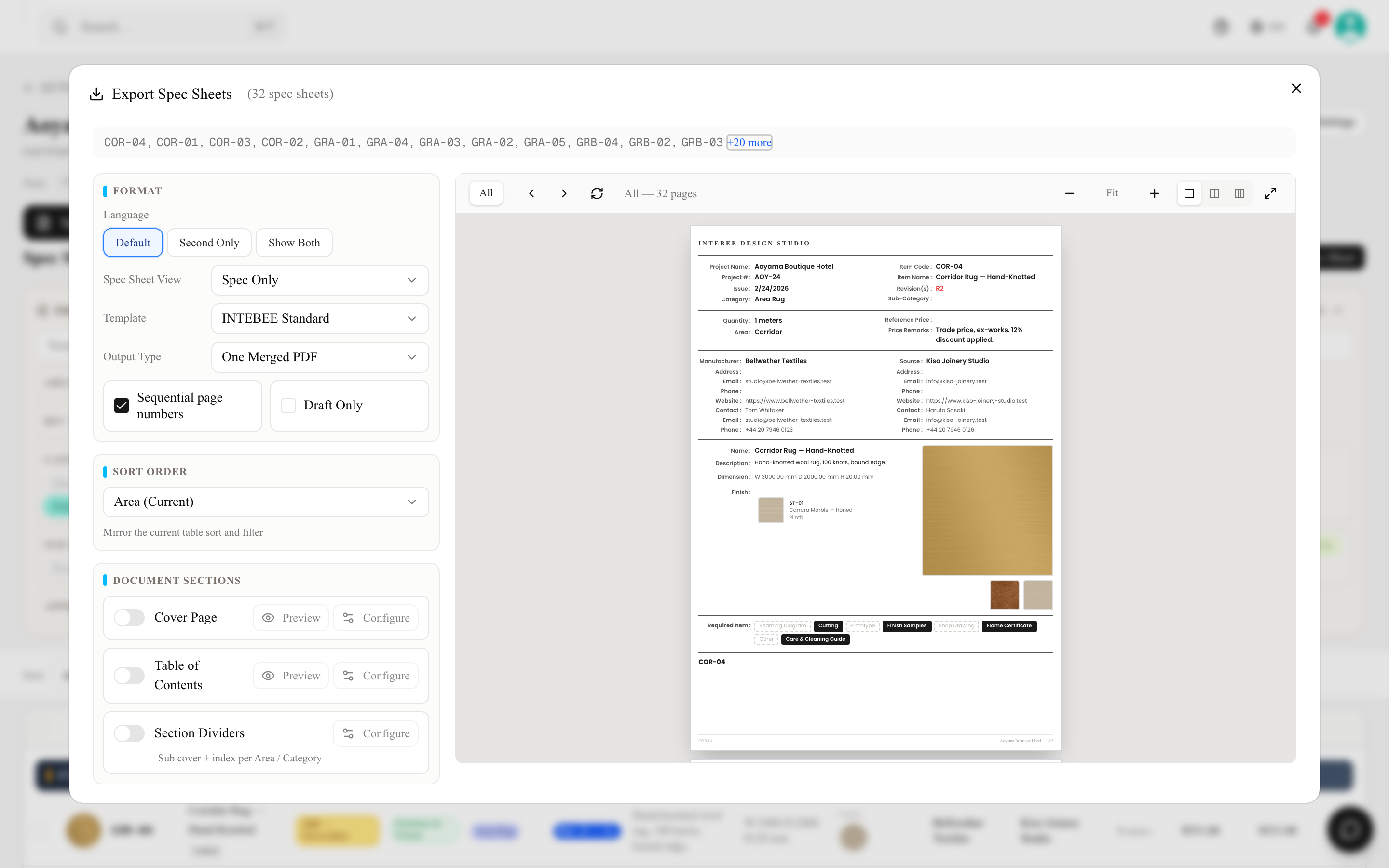
시트를 고르는 것은 대화상자가 아니라 그 뒤의 목록입니다. 먼저 스펙시트 탭에서 행을 필터링하거나 선택한 뒤 내보내기를 클릭하십시오. 문서에 들어갈 품목 코드가 대화상자 상단에 나열되므로 생성 전에 범위를 확인할 수 있습니다. 아무것도 선택하지 않고 내보내면 현재 목록에 있는 전부가 대상이 됩니다. 행을 선택하면 내보내기 버튼에 개수가 표시되고(예: 내보내기 (3)), 목록 위 선택 바에도 내보내기 버튼이 나타나며, 대화상자에는 선택한 시트만 내보낸다는 안내가 표시됩니다. 전부 내보내려면 선택을 해제하십시오. 시트는 목록의 순서를 그대로 따릅니다.
여기서 고른 설정은 계정이 아니라 프로젝트에 저장됩니다. 팀의 모든 사람이 같은 설정 상태로 대화상자를 열게 되며, 한 멤버가 바꾼 내용은 다른 사람에게 실시간으로 반영됩니다. 새 내보내기가 어떤 값에서 시작할지는 설정 → 템플릿 → 내보내기 레이아웃에서 팀 전체 단위로 정합니다. 그 값에는 대화상자에서 기본값 배지가 붙으며, 이미 자체 설정을 저장한 프로젝트는 그 설정을 그대로 유지합니다.
형식
형식 카드에는 시트의 겉모습에 관한 모든 것이 들어 있습니다.
언어 — 기본 언어, 제2 언어만, 둘 다 표시 중에서 고릅니다. 프로젝트에 실제로 제2언어가 있을 때만 나타납니다. 제2언어가 없으면 첫 번째를 제외한 모든 옵션이 아무것도 인쇄하지 않기 때문입니다. 둘 다 표시는 두 언어를 함께 인쇄하며, 그때 제2 언어 크기(기본 / 크게)로 제2 언어를 얼마나 크게 찍을지 정합니다. 이 항목은 둘 다 표시에서만 나타납니다. 언어 설정을 참고하십시오.
스펙시트 보기 — 각 시트의 어느 범위까지 문서에 담을지 결정합니다. 이 메뉴와 템플릿 메뉴의 각 옵션에는 아이콘이 붙어 있습니다.
| 보기 | 결과물 |
|---|---|
| 스펙만 | 표준 1페이지 스펙 시트입니다. |
| 스펙 + 마감 | 연결된 모든 마감 및 원단·가죽 스펙의 전체 페이지가 추가됩니다. 마감, 패브릭 & 가죽을 참고하십시오. |
| 스펙 + 문서 | 시트에 첨부된 문서가 추가됩니다. |
| 스펙 + 마감 + 문서 | 전부 포함합니다. |
| 목록 | 한 페이지에 여러 시트를 담습니다 — 이어서 목록 유형을 고릅니다. |
목록 유형은 목록을 고르면 나타납니다.
- 스케줄 — 한 페이지에 여러 스펙을 담습니다. 레이아웃은 보기 설정에서 고릅니다. 필드 팝오버에서 각 스펙의 지시사항과 비고를 인쇄할지, 아니면 스케줄을 간결하게 유지할지 정합니다.
- 인덱스 — 시트당 한 행: 품목 코드, 구역, 카테고리, 공급업체, 썸네일.
- 상태 — 행마다 상태, 메모, 가격, 연락처를 담은 구매 담당자용 표입니다. 열 팝오버에서 그중 어떤 열을 표시할지 고릅니다.
보기 설정은 스케줄에서 나타납니다. 스케줄의 밀도와 대체 다중 아이템 레이아웃이 함께 들어 있습니다.
- 표준(3건/페이지), 4건/페이지, 5건/페이지, 압축(6건/페이지), 최소(8건/페이지) — 한 페이지에 들어가는 스케줄 블록의 최대 개수입니다. 긴 블록은 통째로 다음 페이지로 넘어가므로, 실제로는 고른 수보다 적게 실린 페이지가 나올 수 있습니다.
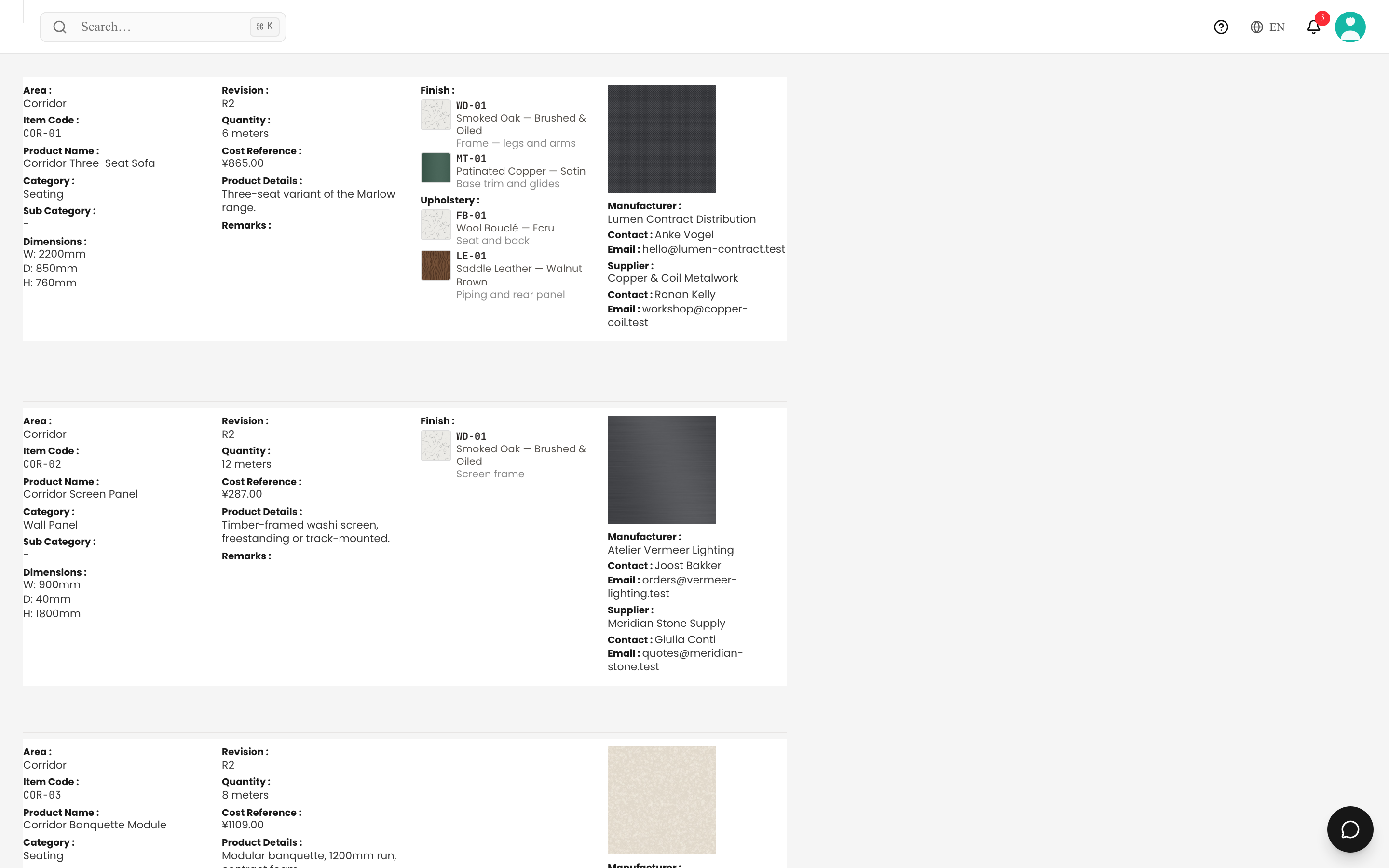
- 무드보드 — 소재 스와치가 곁들여진 제품 이미지입니다.
- 카드 — 핵심 정보가 들어간 이미지 카드입니다.
- 그리드 — 간결한 이미지 타일입니다.
- 세로 — 전치된 표로, 스펙당 한 열씩 가로 방향으로 인쇄됩니다.
다중 아이템 레이아웃에는 구분선 (테이블 보기처럼) 도 제공됩니다. 구역 구분선과 카테고리 구분선은 구역이나 카테고리가 바뀌는 지점마다 제목을 끼워 넣습니다.
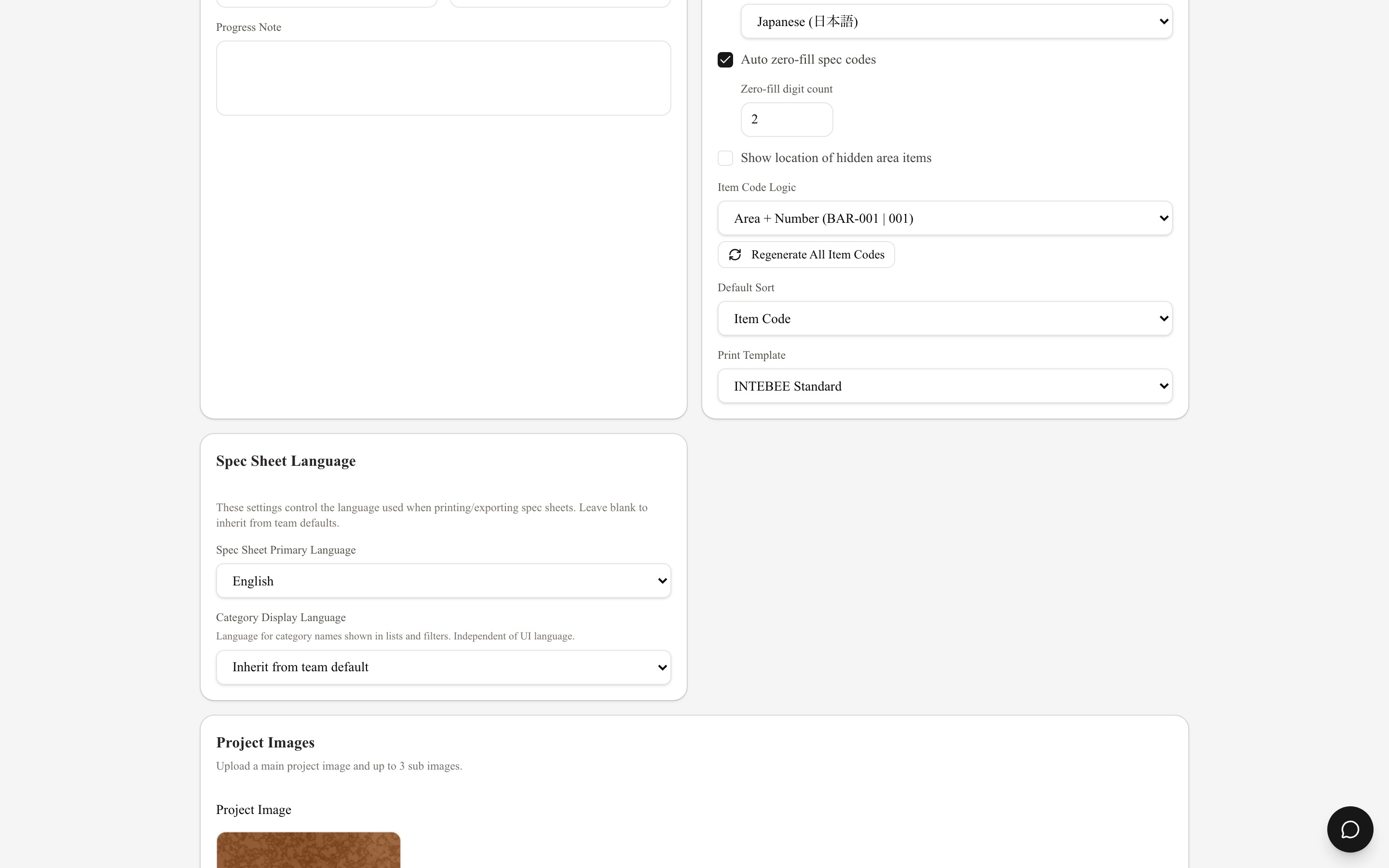
템플릿 — INTEBEE 표준 또는 큰 이미지 중에서 고릅니다. 템플릿은 페이지당 시트 하나인 레이아웃의 모양을 결정하므로, 자체 레이아웃을 가진 목록 보기에서는 이 항목이 비활성화됩니다. 큰 이미지에서는 항목이 두 개 더 나타납니다. 이미지 위치(왼쪽 / 가운데 / 오른쪽)와 이미지 크기(작게 / 중간 / 크게)입니다. 세 항목 모두 팀 기본값은 설정 → 템플릿 → 내보내기 레이아웃에 있고, 프로젝트도 프로젝트 설정 → 코드 설정에 자체 인쇄 템플릿을 가지며, 내보내는 시점에 여기서 덮어쓸 수 있습니다.
프로젝트의 인쇄 템플릿이 큰 이미지 (왼쪽 정렬) 이면 내보내기가 큰 이미지로 열리고 이미지 위치는 왼쪽으로 설정됩니다. 팀의 기본 위치가 달라도 마찬가지입니다.
설정 — 템플릿 옆의 톱니바퀴 버튼을 누르면 시트 레이아웃 및 항목이 열립니다. 페이지당 시트 하나인 레이아웃(INTEBEE 표준과 큰 이미지)의 모양을 정합니다.
- 마감 및 커버링재 배치 — 가로(기본값: 참조된 마감 블록과 커버링재 블록이 나란히 놓이고 페이지 폭에 맞춰 줄바꿈됨) 또는 세로(위아래로 하나씩).
- 인쇄할 항목 — 헤더, 제품, 조달, 자재, 비고 및 지시로 묶인 스위치입니다. 항목을 끄면 시트에 인쇄되지 않습니다. 모두 켜기는 모든 항목을 다시 켜고, 팀 기본값으로 되돌리기(팀 기본값이 있을 때 표시)는 팀 설정으로 돌아갑니다. 아이템 이름과 품목 코드는 항상 인쇄되며, 내부 메모, 승인 상태, 파일은 시트에 인쇄되지 않습니다.
- 비어 있어도 표시 — 필요 항목, 지시사항, 비고 각각의 스위치로, 내용이 없을 때 해당 섹션을 인쇄할지 정합니다. 기본값은 필요 항목 켬(선택된 태그가 없으면 모든 태그를 흐리게 인쇄), 지시사항 켬(제목만 인쇄), 비고 끔(비어 있는 비고는 생략)입니다. 끄면 비어 있는 시트에서는 그 섹션이 빠집니다. 인쇄할 항목에서 끈 항목은 이 스위치와 관계없이 인쇄되지 않습니다.
대화상자의 다른 설정과 마찬가지로 이 설정도 프로젝트에 저장되므로, 프로젝트의 모든 사람이 같은 시트를 내보냅니다. 새 프로젝트가 시작할 때 쓰는 팀 기본값은 설정 → 템플릿 → 내보내기 레이아웃의 스펙시트 레이아웃 및 항목 카드입니다. 템플릿과 마찬가지로 목록 보기에서는 설정을 사용할 수 없습니다.
수량은 선택 항목입니다. 수량이 없는 스펙시트는 수량 없이 인쇄됩니다. 스펙시트 페이지와 스케줄 블록에서는 인쇄할 항목의 수량 / 단위가 켜져 있어도 수량 항목 전체(라벨, 값, 단위)가 빠집니다. 수량 열이나 행이 있는 레이아웃(목차, 구분 페이지의 미니 색인, 상태, 세로)에서는 열이나 행이 그대로 남고 셀은 빈 칸으로 인쇄됩니다. 행 합계가 인쇄되는 레이아웃(상태, 카드, 세로)에서는 빈 수량을 1로 계산합니다.
출력 유형 — 병합된 PDF 하나(한 권의 스펙 북) 또는 개별 PDF (ZIP)(시트당 파일 하나를 압축). 목록 보기와 시트 한 장만 내보낼 때는 병합만 가능합니다.
첨부 문서 — "+ 문서"가 붙은 두 보기에서 표시됩니다. 시트 템플릿에 삽입은 각 문서 페이지를 A4 시트 안에 맞도록 축소하고 스펙 푸터를 유지합니다(가로 페이지는 맞춰 줄어듭니다). 원본 그대로 병합은 원본 페이지를 손대지 않고 합치므로 푸터도 페이지 번호도 붙지 않습니다. PDF 첨부 파일만 병합됩니다. 첨부 문서를 참고하십시오.
카드 아래에는 스위치 두 개가 있습니다.
- 순차 페이지 번호 — 내보내기 전체에 걸쳐 오른쪽 아래에 페이지 번호를 찍습니다. 원본 그대로 병합한 문서 페이지는 번호를 세지만 찍지는 않습니다. 시트가 한 장이면 매길 순서가 없으므로, 두 장 이상 내보낼 때만 나타납니다.
- 초안 전용 — 모든 스펙 시트 오른쪽 위에 빨간 DRAFT ONLY 배지를 붙이고, 모든 페이지에 큰 대각선 워터마크를 넣습니다. 발행 문서로 오해되면 안 되는 자료에 사용하십시오.
정렬 순서
정렬 순서는 병합된 문서 안에서 시트가 놓이는 순서를 결정합니다. 페이지 번호와 마찬가지로, 내보낼 시트가 두 장 이상일 때만 나타납니다.
| 옵션 | 동작 |
|---|---|
| 테이블 순서 | 현재 표의 정렬과 필터를 그대로 따릅니다 — 드롭다운에는 현재 정렬의 이름 뒤에 (현재) 가 붙습니다. |
| 코드 순서 | 품목 코드 오름차순으로 정렬합니다. |
| 구역 → 카테고리 | 구역, 카테고리, 코드 순으로 그룹화합니다. |
| 카테고리 | 카테고리, 하위 카테고리 순으로 그룹화합니다. |
| 하위 카테고리 | 하위 카테고리로만 그룹화합니다. |
| 제조업체 | 제조업체명으로 그룹화합니다. |
| 승인 상태 | 승인 상태(승인됨 / 대기 중 / …)로 그룹화합니다. |
선택한 정렬의 의미가 드롭다운 아래에 표시되므로, 테이블 순서가 무엇이었는지 떠올리려고 목록을 다시 열 필요가 없습니다.
문서 섹션
스펙 북의 선택적 구성 요소 세 가지로, 각각 자체 스위치와 자체 구성 팝오버를 가집니다.
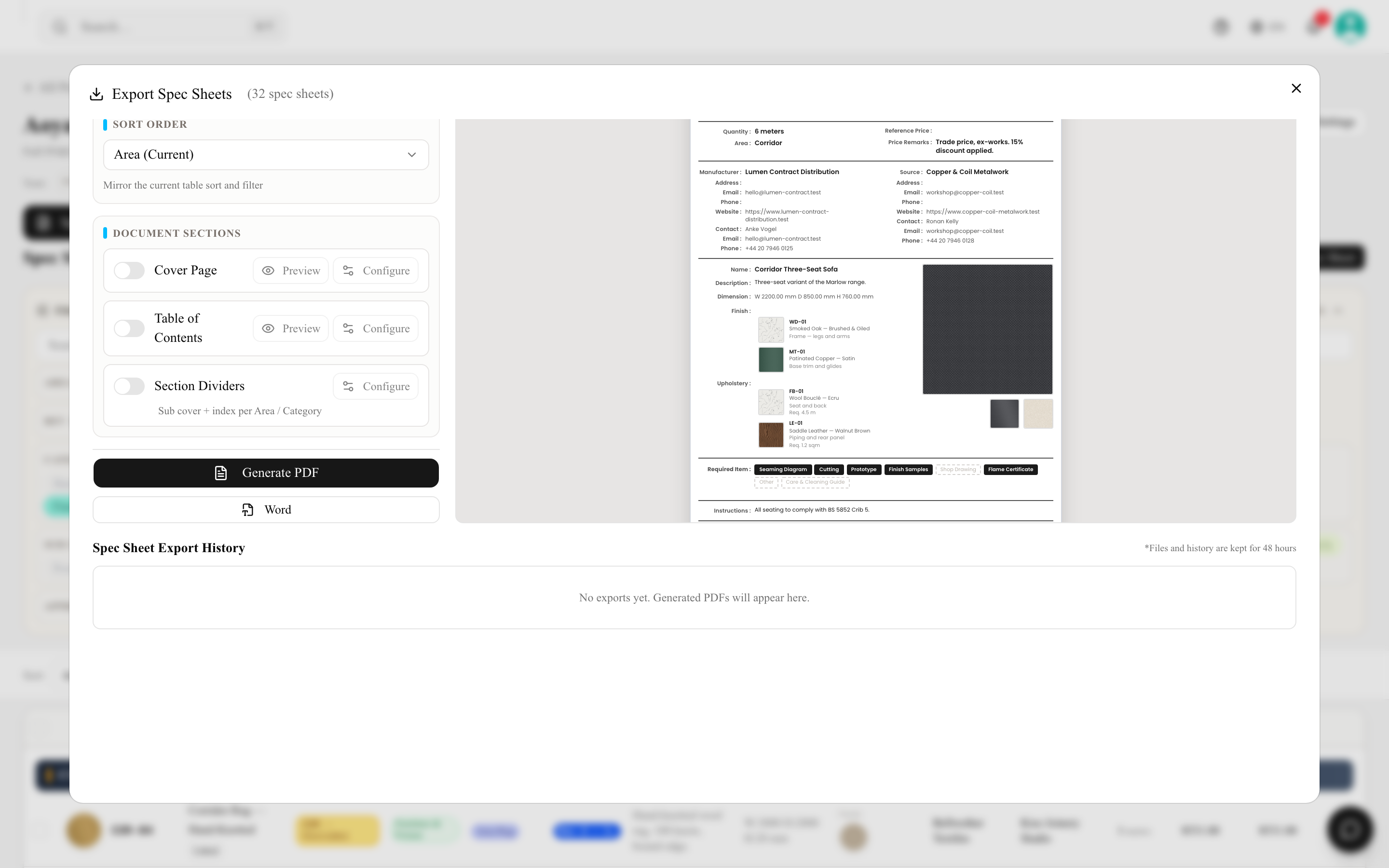
표지 페이지 — 모든 항목을 개별적으로 켜고 끌 수 있습니다: 워크스페이스 로고, 프로젝트명, 프로젝트 코드, 스튜디오 / 회사명, 고객명, 날짜, 개정. 제목 블록 아래에 자유 텍스트로 들어가는 사용자 지정 메모와 선택적인 표지 이미지도 추가할 수 있습니다. 미리보기로 표지만 따로 렌더링해 볼 수 있습니다. 표지의 날짜는 내보내기를 시작한 날(사용자 시간대 기준)이며 프로젝트의 스펙 시트 기본 언어 형식으로 표기됩니다(영어는 3 October 2026, 일본어는 2026年10月3日; 제2 언어만 내보내기에서는 제2 언어 형식). 미리보기에도 같은 날짜가 표시됩니다. 사용자 메모의 제목, 글머리 기호·번호 목록, 굵게, 색상은 인쇄된 표지에도 그대로 유지됩니다.
목차 — 포함된 모든 항목의 색인 페이지입니다. 열은 열 가지 중에서 고릅니다: 품목 코드, 항목명, 구역, 카테고리, 하위 카테고리, 개정, 공급업체, 제조업체, 승인, 수량. 미리보기로 색인만 따로 렌더링해 볼 수 있습니다. 제2 언어만 또는 둘 다 표시로 내보내면 목차 머리글도 색인 대상 시트와 같은 언어로 인쇄됩니다. 프로젝트명 옆의 항목 수("12 항목")도 스펙 시트 기본 언어로 인쇄됩니다.
섹션 구분 — 그룹 사이에 속표지와 미니 색인을 넣습니다. 조절 항목은 여덟 가지입니다: 구역별 구분, 카테고리별 구분, 하위 카테고리별 구분(서로 조합되어, 구역 구분 페이지 안에 카테고리 하위 구분 페이지가 들어갈 수 있습니다), 각 구분 페이지에 미니 색인 포함, 로고 표시, 프로젝트 이름 표시, 미니 색인의 목차 열(품목 코드, 항목명, 개정, 공급업체, 제조업체, 수량), 그리고 선택적인 구분 페이지 이미지입니다. 구분 페이지는 정렬 순서와 무관하므로 테이블 순서에서도 넣을 수 있습니다. 둘 다 표시 또는 두 번째 언어만을 선택하면 구역 구분 페이지의 제목에 구역의 두 번째 언어 이름도 들어갑니다("Bar / バー" 또는 "バー"). 첫 번째 언어와 같은 두 번째 언어 이름은 인쇄되지 않습니다.
표지, 목차, 섹션 구분 페이지는 내보내기 옵션일 뿐입니다. 프로젝트 설정이 아니며, 이 대화상자 밖에서 설정할 것은 없습니다.
실시간 미리보기
오른쪽에서는 설정을 바꾸는 대로 실제 페이지가 렌더링됩니다.
- 탭 — 전체(표지, 목차, 모든 스펙 페이지를 스크롤로 확인), 표지, TOC.
- 축소 / 맞춤 / 확대 — 퍼센트 숫자를 클릭하면 맞춤으로 되돌아갑니다.
- 가로 1페이지, 2페이지, 3페이지 — 긴 문서를 한 번에 여러 페이지씩 검토할 수 있습니다.
- 전체 화면, 그리고 다른 탭에서 시트를 방금 고쳤을 때 쓰는 미리보기 새로고침.
긴 문서에서는 첫 페이지들이 바로 표시되고 나머지는 뒤이어 채워집니다. 시트를 불러오는 동안에는 도구 모음 아래의 막대가 준비된 시트 수를 보여 줍니다(미리보기 생성 중… 스펙 시트 42 / 246). 미리보기는 프로젝트 페이지가 열려 있는 동안 유지됩니다. 대화 상자를 닫았다가 다시 열면 바로 표시되며, 그사이 편집된 시트만 다시 가져옵니다.
생성하기
PDF 생성을 클릭합니다. 렌더링은 백그라운드에서 진행되므로 계속 작업할 수 있습니다. 완료되면 설정 아래의 스펙시트 내보내기 기록에 파일이 나타나며, 유형, 모드, 시트 수, 상태, 크기, 생성 / 완료 / 만료 시각과 함께 다운로드 버튼이 표시됩니다. 이미 받은 행은 다운로드됨으로 표시되며 다시 받을 수도 있습니다.
파일을 만드는 동안 기록 위에 진행 상황 행이 표시됩니다. 단계(대기 중, 준비 중, 렌더링 중, 페이지 병합 중, 업로드 중), 전체 중 완료된 스펙 시트 수, 렌더링된 페이지 수, 경과 시간을 확인할 수 있습니다. 그동안에도 미리보기를 계속 볼 수 있습니다. 완료되면 이 행이 PDF 다운로드(또는 ZIP 다운로드) 링크로 바뀌며, 실패하면 그 이유가 표시됩니다.
매우 큰 내보내기는 파트로 나뉘어 제공됩니다. 한 파일로 담기에 너무 큰 문서(기본 약 200 MB 초과)는 자동으로 여러 파일로 나뉘며, 기록 행과 진행 행에는 링크 하나 대신 다운로드 (3개 파트) 가 표시됩니다. 메뉴에는 파트 1 / 3, 파트 2 / 3 … 과 각 파트의 크기가 나열됩니다. 페이지 번호는 파트를 넘어 이어지므로 전체를 한 권의 문서로 읽을 수 있습니다. 표지와 목차는 파트 1에 들어갑니다. 크기를 이유로 거부되는 일은 없으며, 수천 장의 프로젝트는 파트 수가 늘어날 뿐입니다.
다운로드되는 파일 이름은 프로젝트 이름과 내보낸 날짜로 정해집니다 — 프로젝트이름_SpecSheets_YYYYMMDD.pdf. 여러 파트로 나뉜 내보내기에는 _part01of03 처럼 파트 번호가 붙습니다.
파일과 기록은 48시간 동안만 보관됩니다. 발행한 자료는 반드시 따로 보관하십시오 — 백업과 내보내기를 참고하십시오. 대기 중이거나 렌더링 중인 내보내기를 기록에서 삭제하면 작업이 취소되어 중단되고 파일은 만들어지지 않습니다.
내보내기를 생성하는 중에 서버가 다시 시작되면, 해당 행은 계속 돌지 않고 몇 분 안에 "The server restarted while this export was running. Please generate it again."(내보내는 중 서버가 다시 시작되었습니다. 다시 생성하세요)와 함께 실패로 표시됩니다. PDF 생성을 다시 누르세요. 시작되지 못한 내보내기는 "This export could not start: the PDF server was busy or restarted before it began. Please generate it again."(PDF 서버가 바쁘거나 시작 전에 다시 시작되어 내보내기를 시작하지 못했습니다. 다시 생성하세요)와 함께 실패로 표시됩니다. 서버 메모리가 부족한 동안 대기 중인 내보내기는 기다리지만, 생성 중인 다른 내보내기가 없으면 최대 약 2분만 기다립니다.
Word, Excel 및 CSV
같은 대화상자에서 데이터도 내보낼 수 있으며, 언어·표지·목차·구분 페이지 설정이 그대로 적용됩니다.
- Word — 항상 사용할 수 있으며, 선택한 레이아웃을 따릅니다.
- Excel과 CSV 내보내기 — 시트당 한 행인 표가 실제로 필요한 목록 보기에서 표시됩니다. 그 옆의 열 팝오버에서 두 형식이 담을 항목을 고르며, 번역이 있는 항목은 언어 설정을 따릅니다. 수량 산출, 발주, 원가 계획에 사용하십시오.
설정의 내용(마감 및 커버링재 배치, 인쇄할 항목, 비어 있어도 표시)은 PDF 스펙시트 페이지에만 적용됩니다. Word, Excel, CSV 내보내기에는 영향을 주지 않습니다. 수량이 비어 있으면 Word 스펙시트에서도 마찬가지로 수량 항목이 빠지고, Excel과 CSV에서는 빈 셀이 됩니다.
CSV 파일에서는 =, +, -, @로 시작하는 셀 앞에 아포스트로피(')를 붙여 내보냅니다. Excel이나 Google 스프레드시트가 이를 수식으로 실행하지 않고 텍스트로 표시하게 하기 위해서입니다. -5 같은 일반 숫자와 +81 3-1234-5678 같은 전화번호(숫자·공백·( ) - . /만 포함)는 그대로 내보냅니다. 수식으로 실행될 수 있는 요소가 없기 때문입니다. 다만 Excel에서 파일을 열면 이런 전화번호가 계산된 값으로 표시될 수 있으니, 그런 경우 해당 열을 텍스트로 가져오십시오.
이중 언어 문서
프로젝트에 제2 언어가 활성화되어 있으면 둘 다 표시가 두 언어를 함께 렌더링합니다 — 고객과 시공사가 서로 다른 언어를 읽는 프로젝트를 위한 한 권의 스펙 북입니다. 항목 레이블은 설정 → 라벨에서 가져옵니다. 언어 설정을 참고하십시오.
원래 값과 같은 내용의 번역은 한 번만 인쇄됩니다. 둘 다 표시에서는 기본 언어와 같은 제2 언어 값(서식·공백·대소문자 차이는 무시)이 PDF 페이지, 목차, Word에서 생략되고, Excel과 CSV에서는 해당 행의 제2 언어 품명 열이 비어 있습니다. 이 규칙은 항상 적용되며 별도 설정은 없습니다. 저장된 데이터는 바뀌지 않습니다. 스펙시트 편집 화면에는 저장된 제2 언어 값이 그대로 표시되고, 워크스페이스 백업에는 두 값이 저장된 그대로 남습니다. 영어 이름 없이 가져와 제2 언어 이름이 이름 칸에 채워진 스펙시트에서 주로 보입니다.
문제 해결
- 이미지가 없음 — 시트에 실제로 메인 이미지가 있는지 확인하십시오. 서브 이미지는 템플릿에 따라 렌더링됩니다.
- 필드가 잘림 — 매우 긴 자유 텍스트 필드는 간결한 레이아웃에서 잘릴 수 있습니다. 더 여유 있는 보기나 템플릿으로 전환하십시오.
- 내보내기에 오래된 데이터가 표시됨 — 내보내기는 생성한 순간의 스냅샷입니다. 편집한 뒤에 다시 내보내고, 기록에서 가장 최신 행을 공유하고 있는지 확인하십시오.
- 내보내기가 만료됨 — 기록은 48시간만 보관됩니다. 다시 생성하십시오.