
평면도에 아이템 배치하기
스펙 시트 카드를 시트의 프레임에 넣고, 지시선으로 도면과 연결합니다.
아이템을 배치하면 사양 문서가 도면 위의 실제 위치와 연결됩니다.
프레임과 그 영역
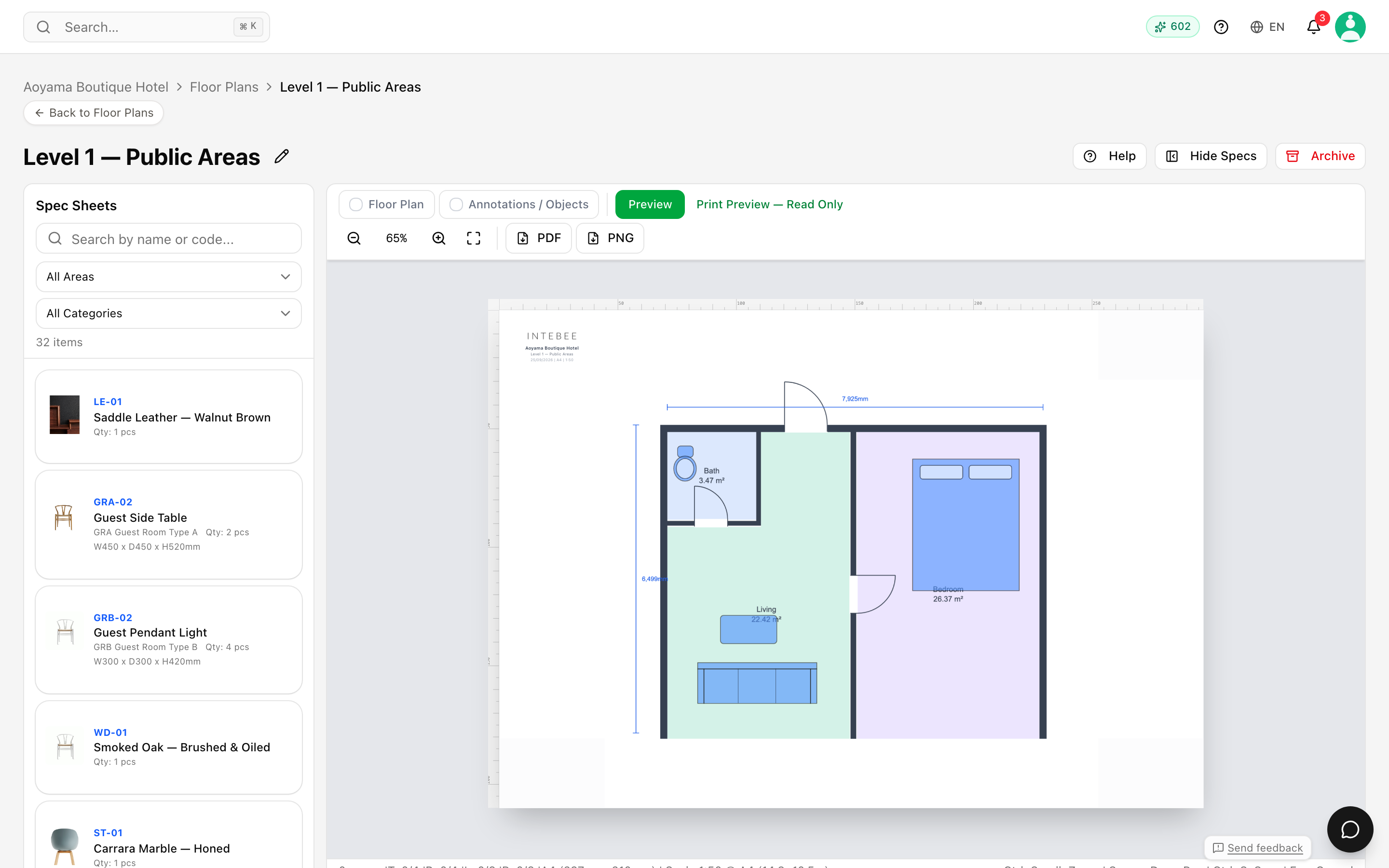
평면도 시트는 가운데에 도면이 있고 그 주위를 프레임이 감싸며, 프레임은 상단, 하단, 좌측, 우측 네 영역으로 나뉩니다. 스펙 시트 카드는 이 영역에 놓이고, 가운데는 도면이 그대로 차지합니다.
각 영역은 크기가 일정한 슬롯을 정해진 개수만큼 담습니다. 프레임 팝오버는 현재 시트의 슬롯 수(Top/Bottom: n slots | Left/Right: n slots)를 보여 주고, 측면 스펙 프레임과 상/하단 스펙 프레임 슬라이더로 영역 크기를 조절하게 해 줍니다.
슬롯은 프레임이 아니라 도면 영역을 따라 계산되므로, 프레임을 넓히면 슬롯은 늘어나는 것이 아니라 줄어듭니다. 측면 스펙 프레임을 넓히면 도면이 좁아져 상단과 하단 줄이 짧아지고, 상/하단 스펙 프레임을 높이면 좌측과 우측 열이 짧아집니다. 카드 자체는 크기가 고정되어 있어, 슬라이더에는 카드 하나가 넘치지 않도록 하한이 정해져 있습니다.
아이템 배치하기
- 편집기에서 평면도를 열고 스펙시트 패널을 엽니다.
- 아이템을 찾습니다 — 모든 구역과 모든 카테고리로 필터링하거나 이름 또는 코드로 검색... 을 사용합니다. 각 행에는 코드, 수량, 연결된 마감과 원단이 표시됩니다.
- 아이템을 클릭합니다. 품목 코드와 함께 배치할 구역을 클릭하세요: 안내 띠가 나타나고, 각 영역에는 사용량(
Right (3/6)또는 가득 참)이 표시됩니다. - 원하는 영역을 클릭합니다. 카드가 비어 있는 다음 슬롯에 놓입니다.
한도에 찬 영역은 배치가 거부되고("상단 영역이 가득 찼습니다"), 모든 영역이 차면 *"모든 구역이 가득 찼습니다"*가 표시됩니다 — 여유 있는 영역으로 카드를 옮기거나, 더 큰 페이지 크기를 쓰거나, 두 번째 시트를 시작하십시오. 카드 위쪽의 손잡이에는 다른 슬롯으로 이동이 있습니다. 눌러서 원하는 슬롯을 탭하면 됩니다.
도면의 지점 가리키기
카드만 있으면 무엇까지만 알 수 있고, 어디를 말해 주는 것은 지시선입니다. 모든 카드에는 도면을 향한 모서리에 작은 + 버튼이 항상 보이도록 붙어 있어 터치 화면에서도 쓸 수 있습니다. 이 버튼을 클릭한 뒤 선의 끝을 가리킬 지점까지 끌어 놓습니다. 한 카드가 여러 개의 지시선을 가질 수도 있어, 여러 곳에 나오는 아이템도 표시할 수 있습니다.
지시선을 클릭해 선택하면 스타일 막대가 나타납니다. 선 색상, 실선 / 파선 / 점선, 1~4px의 굵기, 그리고 끝에 지시선 제거가 있습니다. 이미 선택된 지시선을 다시 클릭하면 경유점이 추가되므로, 도면을 가로지르는 대신 돌아가게 할 수 있습니다. 지시선은 양쪽 끝을 따라 움직이므로, 도면을 고쳐도 엉뚱한 곳을 가리키는 일이 없습니다.
평면도 읽기
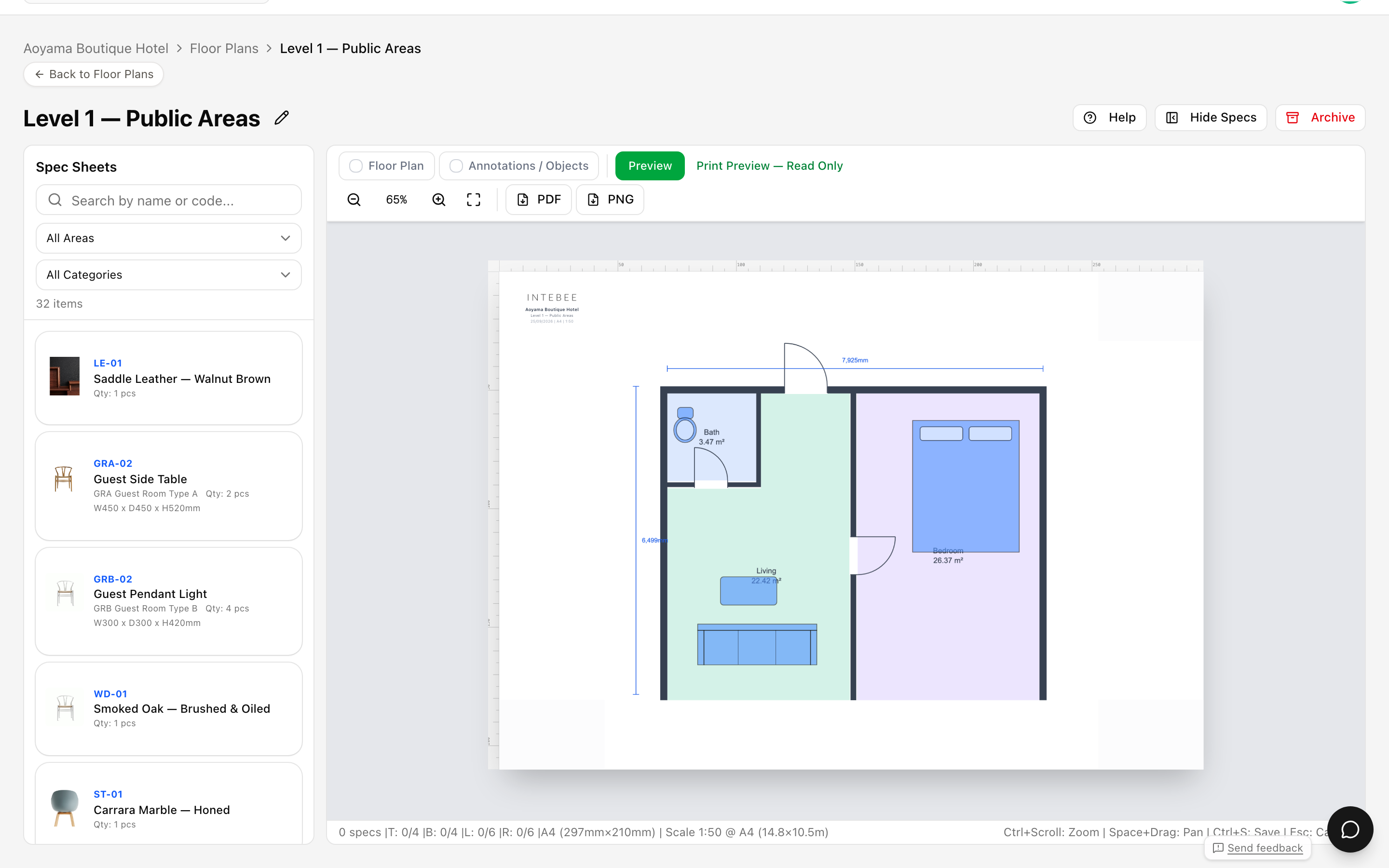
- 카드에는 품목 코드가 표시되므로, 내보낸 스펙 북을 가진 사람은 누구나 평면도 → 문서를 즉시 대조할 수 있습니다.
- 스펙 시트가 삭제되었거나 휴지통에 있는 카드는 제거되지 않고 숨겨집니다. 상태 표시줄에 숨김(삭제됨) 으로 개수가 표시되며, 스펙 시트를 복원하면 원래 위치로 돌아옵니다.
- 스펙 목록을 구역별로 필터링하면 해당 공간에 지정된 모든 것이 실제로 시트에 있는지 — 그리고 지정되지 않은 것이 시트에 들어가 있지는 않은지 — 쉽게 확인할 수 있습니다.
일반적인 워크플로
- 디자인 검토 — 스펙 목록과 대조하며 프레임의 카드를 하나씩 확인하여 발행 전에 누락된 아이템을 찾아냅니다.
- 현장 인계 — 평면도를 PDF 내보내기로 스펙 북과 함께 전달하면 시공사가 추측 없이 모든 아이템의 위치를 파악할 수 있습니다.
- 개정 — 아이템이 교체되면 스펙 시트를 업데이트합니다. 카드는 같은 코드를 계속 가리키므로 평면도는 유효한 상태를 유지합니다.