알림과 댓글
논의를 작업에 붙여 두고, 중요한 언급을 놓치지 않습니다.
INTEBEE는 커뮤니케이션을 작업이 있는 곳에 둡니다: 댓글은 스펙 시트와 제품에 남고, 알림은 관련된 내용을 사용자에게 전달합니다.
댓글
- 스펙 시트에서 — 시트를 열고 댓글 스레드에 글을 씁니다. 댓글에 이미지(현장 사진, 파손된 납품물, 컬러 샘플)를 직접 첨부할 수 있습니다.
- 제품에서 — 소싱 관련 지식("리드 타임 12주", "월넛 단종")은 제품에 남겨야 하며, 그 제품을 지정하는 모두에게 보입니다.
- 읽음 — 워크스페이스 멤버가 스펙 시트를 열면 그 시트의 댓글을 읽은 것으로 기록됩니다. 각 댓글 아래에서 멤버는 읽음과 읽은 사람의 이름을 볼 수 있습니다(자신은 나로 표시). 작성자 본인은 표시되지 않습니다. 외부 협업자는 기록되지 않으며 이 목록도 보지 못합니다.
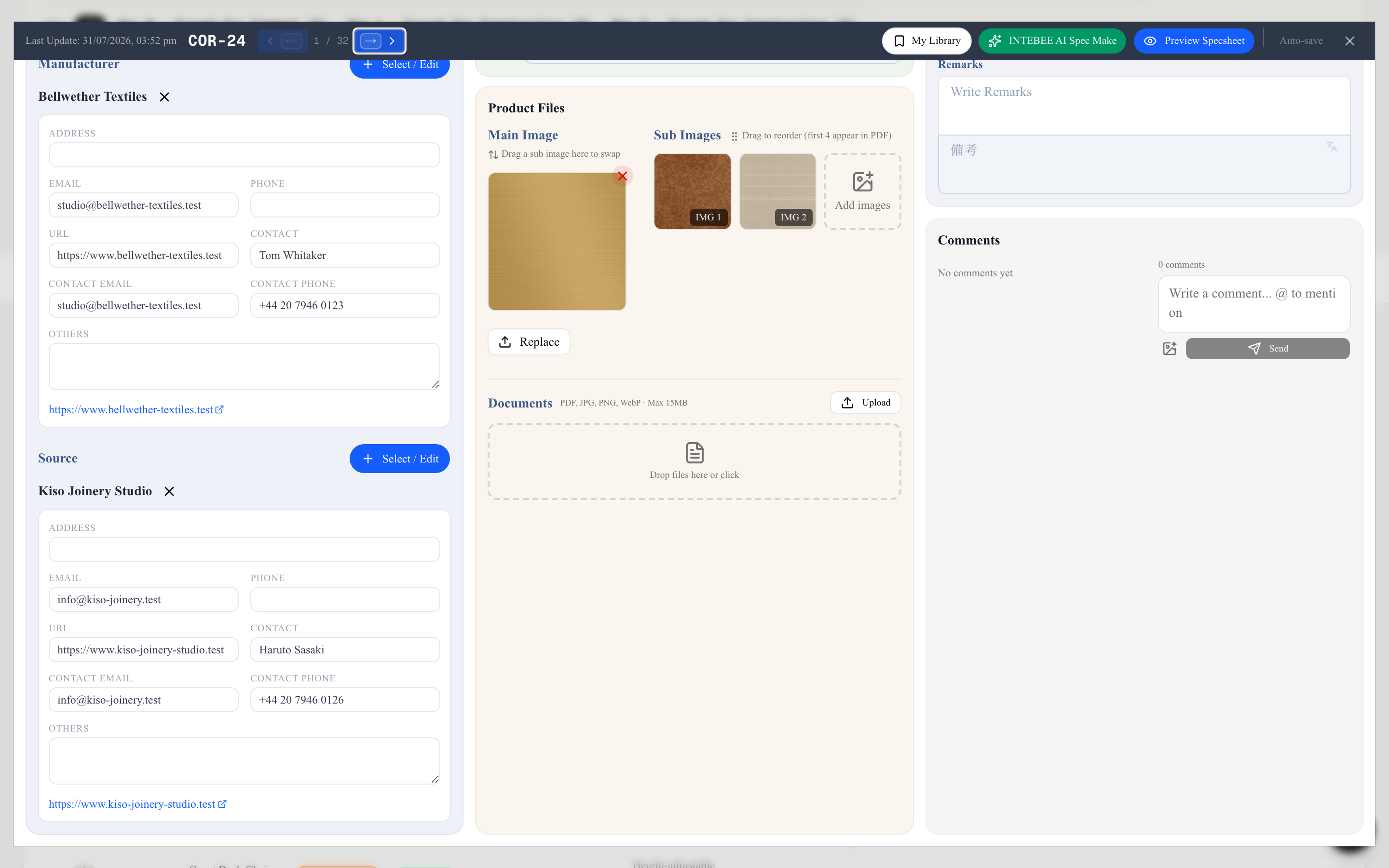
내 댓글에는 시간 옆에 연필과 휴지통 아이콘이 표시됩니다. 댓글 편집으로 바로 내용을 고칠 수 있고, 댓글 삭제는 확인 후 프로젝트의 모든 사람에게서 삭제합니다. @ 기호로 멘션하면 입력란에는 @이름만 표시되고, 상대방은 내 이름이 들어간 알림을 받습니다. 삭제된 댓글은 같은 시트를 열어 둔 다른 사람의 화면에서도 즉시 사라집니다. 외부 협업자도 각 댓글 작성자의 이름을 볼 수 있습니다.
알림
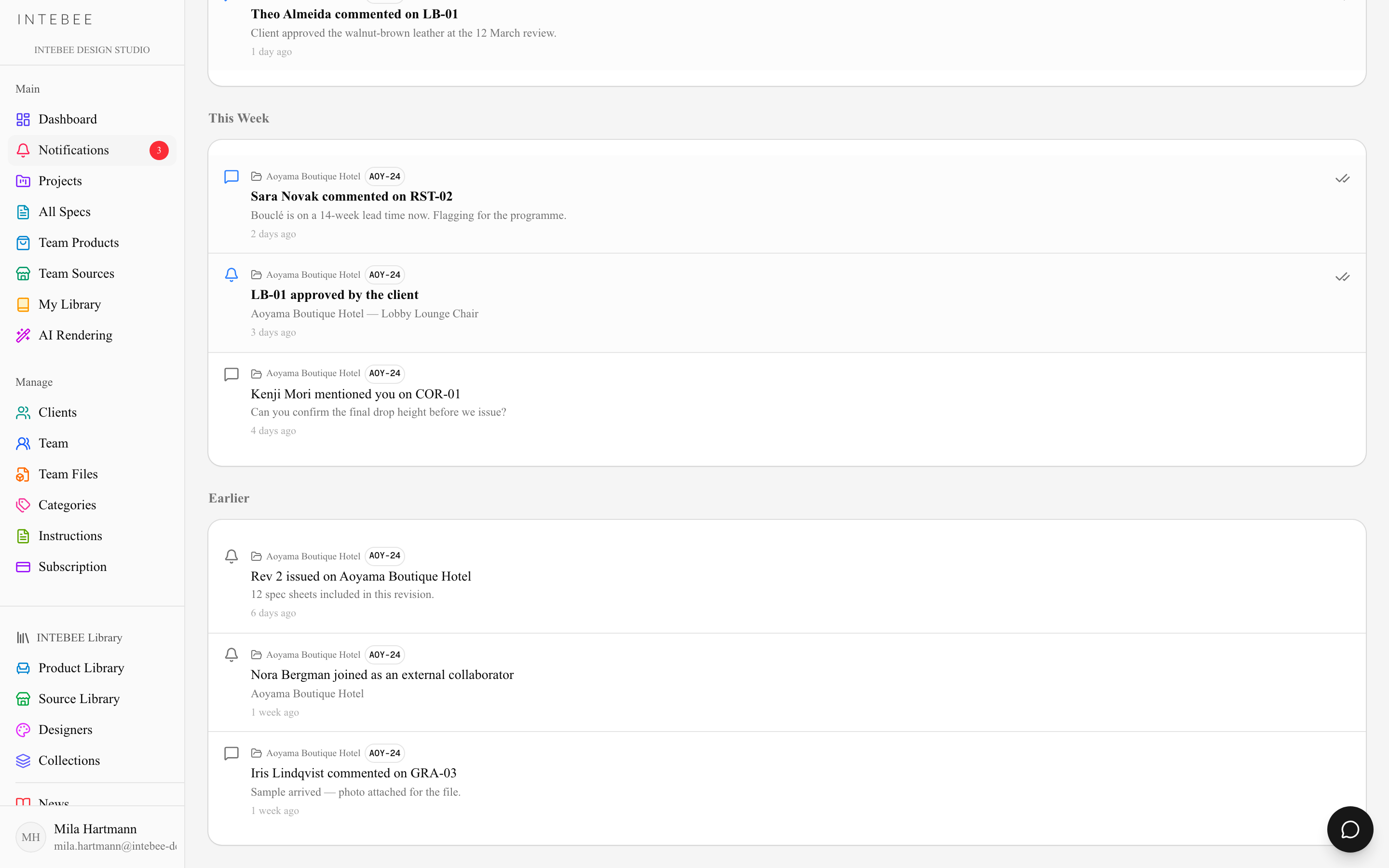
사이드바에서 알림을 엽니다(배지에 읽지 않은 개수가 실시간으로 표시됩니다):
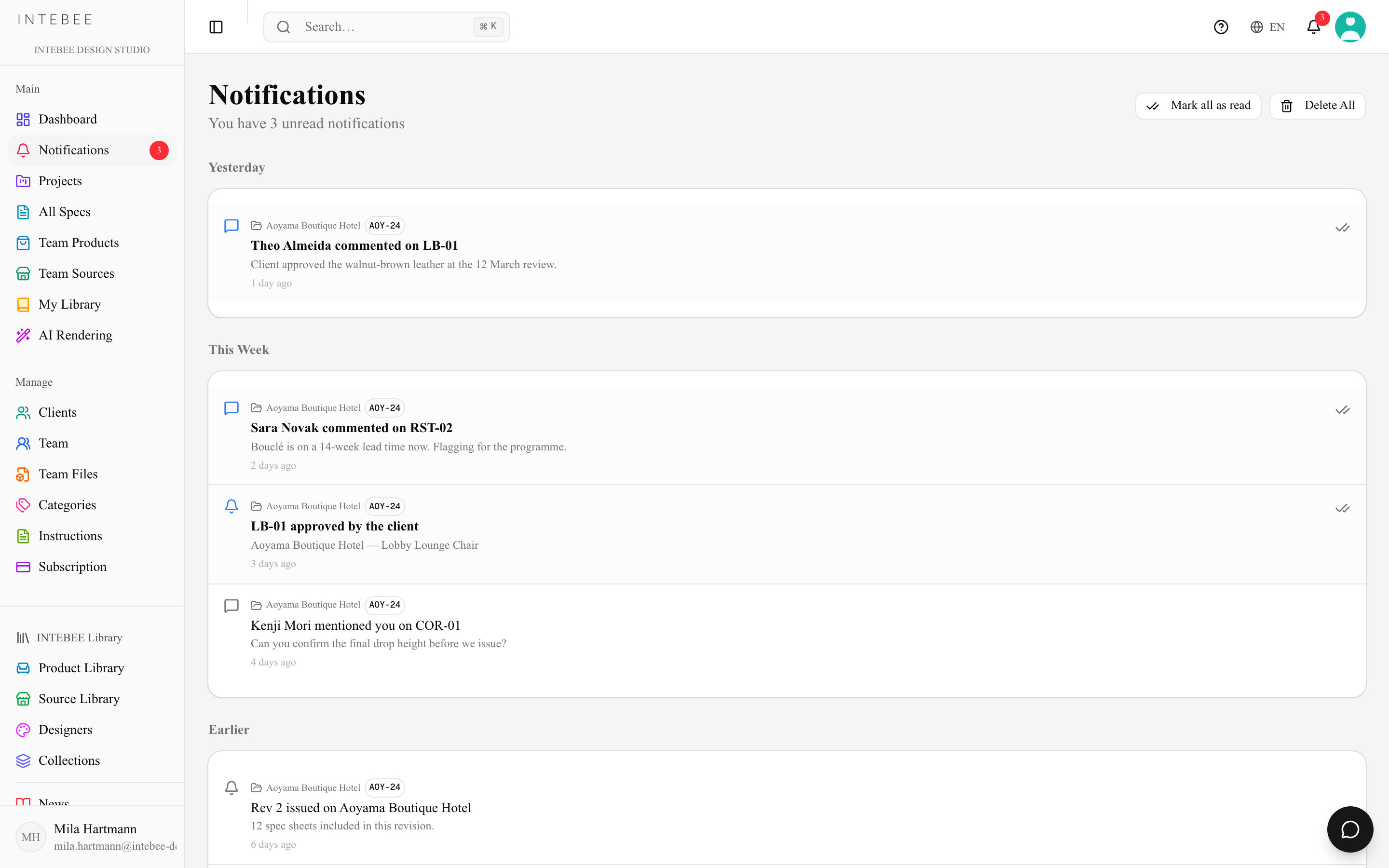
- 자신이 관여한 아이템에 달린 새 댓글.
- 자신에게 향한 팀 활동.
- 알림을 클릭하면 해당 시트나 제품으로 바로 이동합니다.
헤더의 종 아이콘은 앱 어디에서든 같은 피드를 보여 줍니다.
알림 페이지에는 최신 알림 50개가 표시됩니다. 더 보기를 누르면 50개씩 추가되며, 목록 아래에 표시 중인 개수(120개 중 50개 표시)가 나옵니다. 프로젝트나 팀에서 제외되어 더 이상 열 수 없는 프로젝트의 알림은 숨겨지며, 접근 권한이 복원되면 다시 표시됩니다.
모두 삭제는 먼저 대화상자에서 확인합니다("목록의 모든 알림이 삭제됩니다. 이 작업은 되돌릴 수 없습니다.").
실무 습관
- 결정은 채팅 앱이 아니라 댓글에서 내리십시오 — 반년 뒤에도 "왜"가 아이템에 그대로 붙어 있습니다.
- 문제가 시각적일 때는 긴 문장 대신 이미지 댓글을 사용하십시오.
- 작업을 시작할 때 알림을 확인하십시오. 자리를 비운 사이 무엇이 진행되었는지 가장 빠르게 파악할 수 있습니다.