
전역 검색 활용 팁
⌘K로 프로젝트, 스펙, 제품, 고객, 도움말까지 무엇이든 찾습니다.
INTEBEE의 어느 화면에서든 ⌘K(Windows에서는 Ctrl+K)를 눌러 전역 검색을 엽니다.
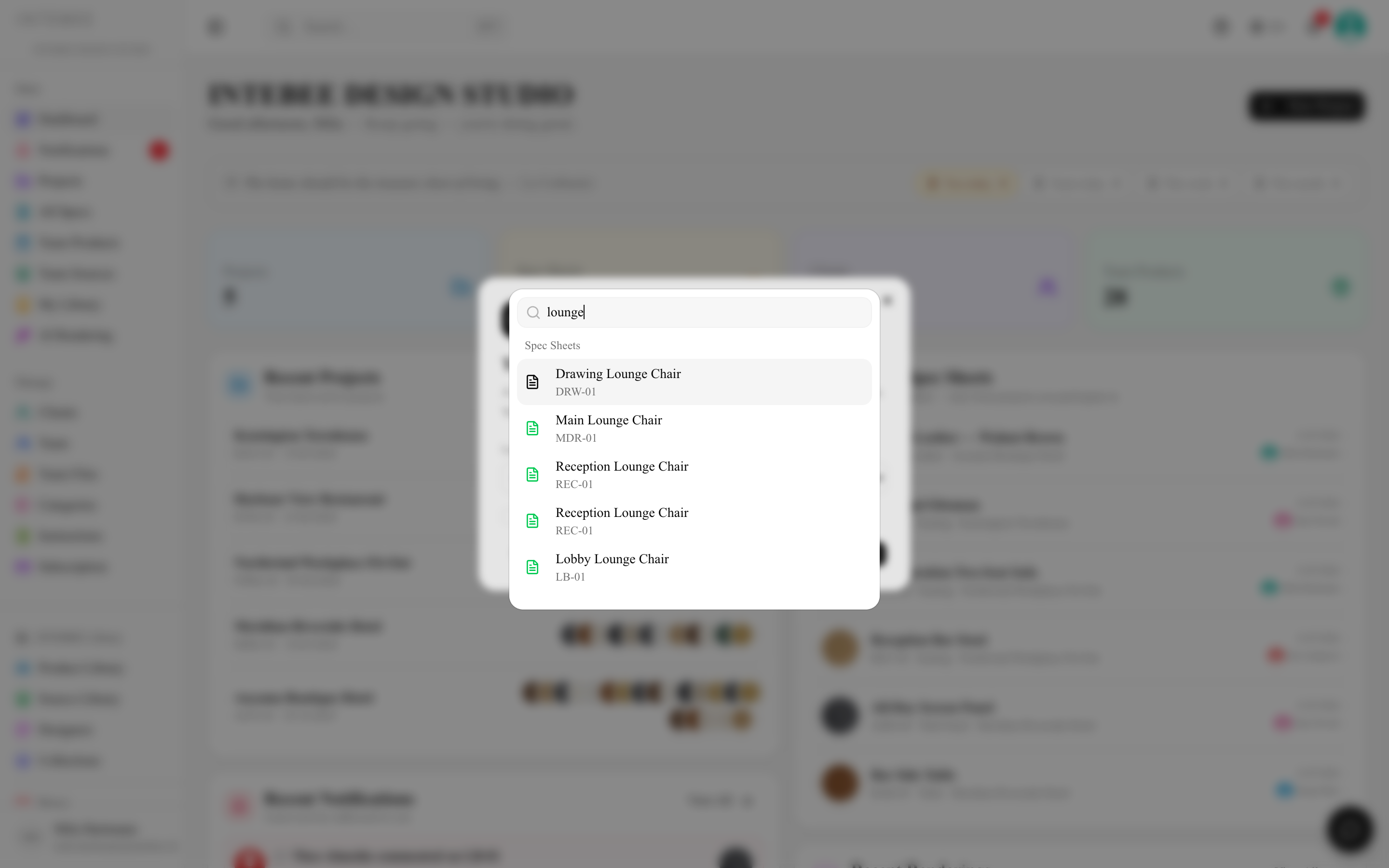
검색 대상
결과는 유형별로 묶여 그룹당 5건씩 표시됩니다:
- 프로젝트 — 이름으로 검색합니다. 다른 팀이 외부 협업자로 공유한 프로젝트도 포함됩니다.
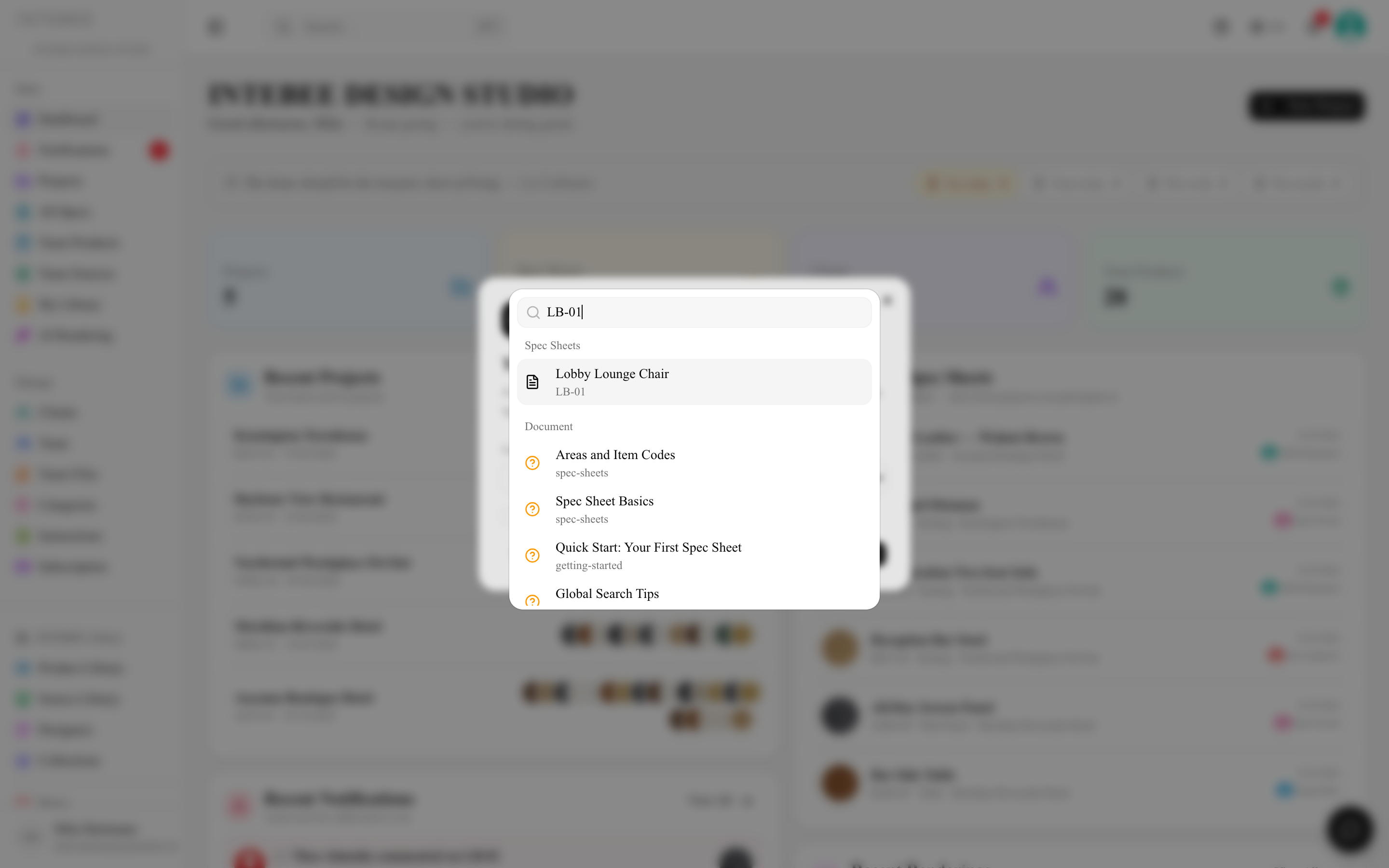
- 스펙 시트 — 이름 또는 품목 코드로 검색합니다(어디서든 시트로 바로 이동할 수 있습니다).
- 제품, 소스, 디자이너 — 내 카탈로그와 공개 라이브러리를 검색합니다.
- 고객 — 고객 디렉터리를 검색합니다.
- 문서 — 이 헬프 센터의 문서를 새 탭에서 엽니다.(헤더와 사이드바의 문서 링크와 같은 이름입니다.)
결과를 선택하면 해당 위치로 이동하며, 아래쪽의 “…” 모든 결과 보기를 누르면 전체 검색 페이지가 열립니다.
팁
- 품목 코드가 가장 강력합니다:
LB-01을 검색하는 편이 200장짜리 프로젝트를 스크롤하는 것보다 빠릅니다. - 최소 2자 이상 입력하십시오. 입력하는 대로 결과가 갱신됩니다.
- 문서 결과는 번역이 있는 경우 인터페이스 언어에 맞춰 표시됩니다.
- 큰 목록(제품, 스펙) 안에서는 페이지 자체의 필터가 더 빠를 때가 많습니다 — 전역 검색은 프로젝트를 넘나드는 이동에서 진가를 발휘합니다.
- 프로젝트 스펙시트 탭의 검색창은 이름·품목 코드·설명을 제1언어와 제2언어 모두에서 찾으며, 대소문자와 전각/반각 차이를 무시합니다(
LB로LB를 찾을 수 있습니다). 설명 안의 서식(태그)은 검색하지 않습니다. 일치하는 항목이 없으면 목록이 비어 보이는 대신 ""…"와(과) 일치하는 스펙시트가 없습니다." 라고 표시됩니다. - 긴 스펙 목록은 화면에 보이는 행(과 위아래 몇 행)만 그리고 스크롤에 맞춰 더 그립니다. 그래서 스펙시트가 수천 개여도 빠르게 열립니다. 브라우저 자체의 찾기(⌘F / Ctrl+F)는 지금 그려진 행만 찾을 수 있으므로, 프로젝트 전체에서 스펙을 찾으려면 스펙시트 탭의 검색창이나 ⌘K를 사용하세요. 전체 선택, Shift 클릭 범위 선택, 내보내기는 그려지지 않은 행까지 모든 행에 적용됩니다.
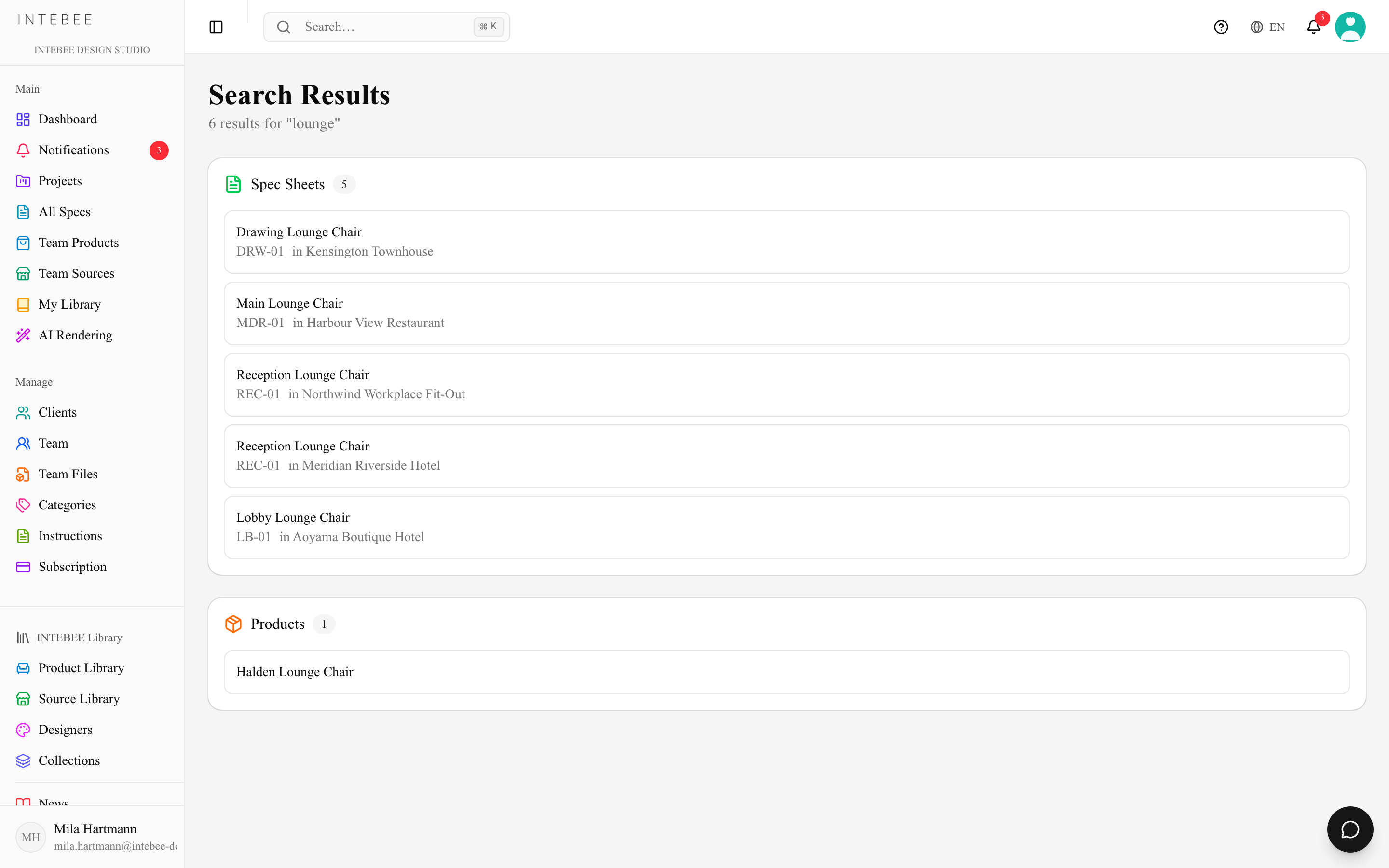
각 그룹에서는 관련도가 높은 결과가 먼저 나옵니다. 완전히 일치하는 항목, 입력한 내용으로 시작하는 품번, 입력한 내용으로 시작하는 이름, 그 밖의 결과 순입니다. 그래서 Spec 05를 검색하면 Spec 050, 051, 052… 순으로 표시됩니다. 텍스트 입력란에 입력하는 중에는 ⌘K / Ctrl+K가 작동하지 않으며(검색 상자 안에서 다시 누르면 팔레트가 닫힘), 사이드바를 표시하거나 숨기는 ⌘B / Ctrl+B도 굵게 표시를 뜻하는 텍스트 입력란에서는 무시됩니다.