
평면도 편집기 기본 사항
도면을 만들고 축척을 정하고 내보냅니다 — 편집기의 나머지 기능을 감싸는 틀입니다.
프로젝트의 평면도 탭에는 지정한 아이템을 배치할 도면이 있습니다. 도면은 브라우저에서 그려지며 — 이동, 확대/축소, 편집을 직접 할 수 있습니다.
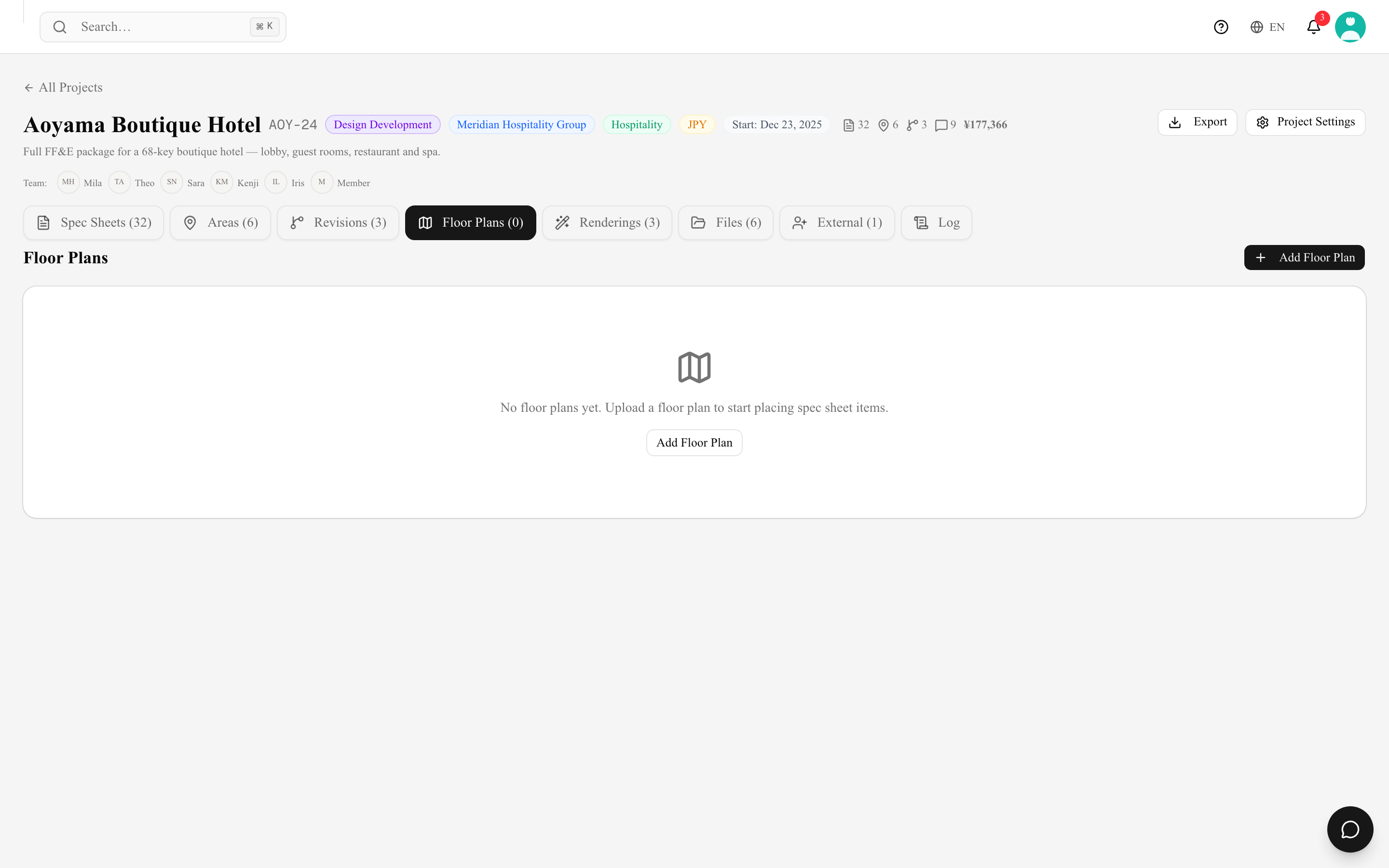
평면도 만들기
- 프로젝트의 평면도 탭을 열고 평면도 추가를 클릭합니다.
- 새 평면도 대화상자는 이름만 물어봅니다(예: "1F 평면도", "객실 타입 A"). 이름은 나중에 바꿀 수 있습니다.
- 평면도 생성을 클릭하면 바로 편집기로 들어갑니다.

빈 도면은 어떻게 시작하시겠습니까? 화면으로 열리며, 시작 방법은 세 가지입니다.
- 이미지 / PDF 가져오기 — 기존 평면도 파일을 밑그림으로 사용합니다. 평면도 하나에는 기본 이미지가 한 장만 들어갑니다. 도구 모음의 평면도 버튼으로 다른 이미지나 PDF를 업로드하면 교체됩니다.
- 직접 그리기 — 벽, 문, 창, 실을 직접 그립니다.
- 템플릿 사용 — 완성된 레이아웃에서 시작해 조정합니다.
세 방법은 언제든 함께 쓸 수 있으므로, 가져온 이미지 위에 도면을 덧그리는 것도 흔한 작업 방식입니다.
플랜 제한
평면도는 프로젝트 단위로 계산되며, 새로 만들거나 복제할 때 제한이 확인됩니다.
| 플랜 | 프로젝트당 평면도 |
|---|---|
| Free | 1 |
| Personal | 1 |
| Atelier | 8 |
| Studio | 10 |
보관된 도면은 슬롯을 차지하지 않습니다. 제한에 도달했다면 다 쓴 도면을 보관하고 새 도면을 그릴 수 있으며, 보관 해제는 같은 제한에 걸려 확인됩니다. 구독 플랜을 참고하십시오. 삭제한 도면도 슬롯을 차지하지 않으며, 복원할 때는 보관 해제와 같은 방식으로 제한을 확인합니다.
먼저 축척을 정하십시오
실제 치수, 1 m 그리드, 실제 두께로 그려지는 벽 등 쓸 만한 기능은 거의 모두 축척을 필요로 합니다. 축척 설정을 열고 다음 중 하나를 하십시오.
- 선을 그려서 설정 — 길이를 알고 있는 대상 위에 선을 긋고 실제 거리는 얼마입니까? 에 답하거나,
- 축척 비율 (1:N) 을 직접 입력합니다.
축척 막대 삽입은 인쇄용 축척 막대를 시트에 놓고, 축척 지우기는 처음부터 다시 시작합니다.
단위는 별도의 팝오버입니다. 길이(mm, cm, m, inch, feet, yard)의 기본 단위와 서브 단위를, 그리고 그와 별개로 실 면적(m², cm², ft², in², yd², 평)의 단위를 정하며, 각 실의 면적을 실 안에 인쇄하는 실에 면적 표시 스위치도 있습니다.
편집기에서 작업하기
- 이동 및 확대/축소 — Ctrl+스크롤로 확대/축소, Space+드래그로 이동, 화면에 맞추기로 초기화합니다.
- 실행 취소 / 다시 실행 — ⌘Z와 ⌘⇧Z입니다. Ctrl+S로 저장하며, 도면은 자동으로도 저장됩니다. 실행 취소와 다시 실행도 저장되므로, 새로 고침하거나 평면도를 나가도 보이는 상태가 유지됩니다. 변경 직후 새로 고치거나 탭을 닫아도 마지막 변경 사항은 전송됩니다. 아주 큰 평면도(예: PDF 배경이 있는 평면도)에서는 브라우저가 먼저 페이지를 떠날지 묻습니다. 잠시 머무르면 저장이 완료됩니다.
- 프레임 — 인쇄되는 페이지 테두리로, 스펙 시트 슬롯을 놓을 수 있는 측면 스펙 프레임과 상/하단 스펙 프레임이 있습니다. 워크스페이스 로고, 프로젝트명, 도면 이름, 날짜, 페이지 크기, 축척은 왼쪽 위 표제란에 자동으로 그려지므로 따로 켤 것이 없습니다.
- 불투명도 — 가져온 평면도 이미지를 흐리게 만들어 직접 그린 선이 그 위에서 잘 읽히게 합니다.
- 전체 지우기는 캔버스를 비웁니다 — 그린 객체 전부와 평면도 이미지까지 지웁니다. 스펙 카드는 남으며, ⌘Z로 도면을 되돌릴 수 있습니다.
- 썸네일 — 각 도면은 썸네일을 생성하므로 목록을 시각적으로 확인할 수 있습니다.
- 보관 — 오래된 도면 버전은 삭제하는 대신 보관할 수 있어, 이력을 어지럽히지 않고 유지하면서 도면 슬롯도 비울 수 있습니다. 카드 메뉴에는 이름 변경, 복제, 삭제도 있습니다. 평면도의 이름 변경, 보관, 삭제는 프로젝트의 로그 탭에 기록됩니다.
- 삭제 — 영구 삭제가 아닙니다. 도면은 목록에서 빠지고(링크도 더 이상 열리지 않습니다) 평면도 탭 하단의 삭제됨으로 이동하며, 워크스페이스 멤버라면 누구나 그곳에서 도면과 스펙 카드를 그대로 복원할 수 있습니다. 삭제한 도면은 플랜 상한에 포함되지 않고 외부 협업자에게는 보이지 않습니다. 보관되지 않은 도면을 복원하려면 보관 해제와 마찬가지로 빈 슬롯이 필요합니다.
- 휴대폰 — 휴대폰 너비의 화면에서는 스펙 시트 패널이 숨겨진 상태로 시작하며, 편집기는 태블릿 이상의 화면에서 가장 잘 작동한다는 안내가 표시됩니다. 평면도는 볼 수 있지만, 품목 배치와 작도에는 더 넓은 화면이 필요합니다.
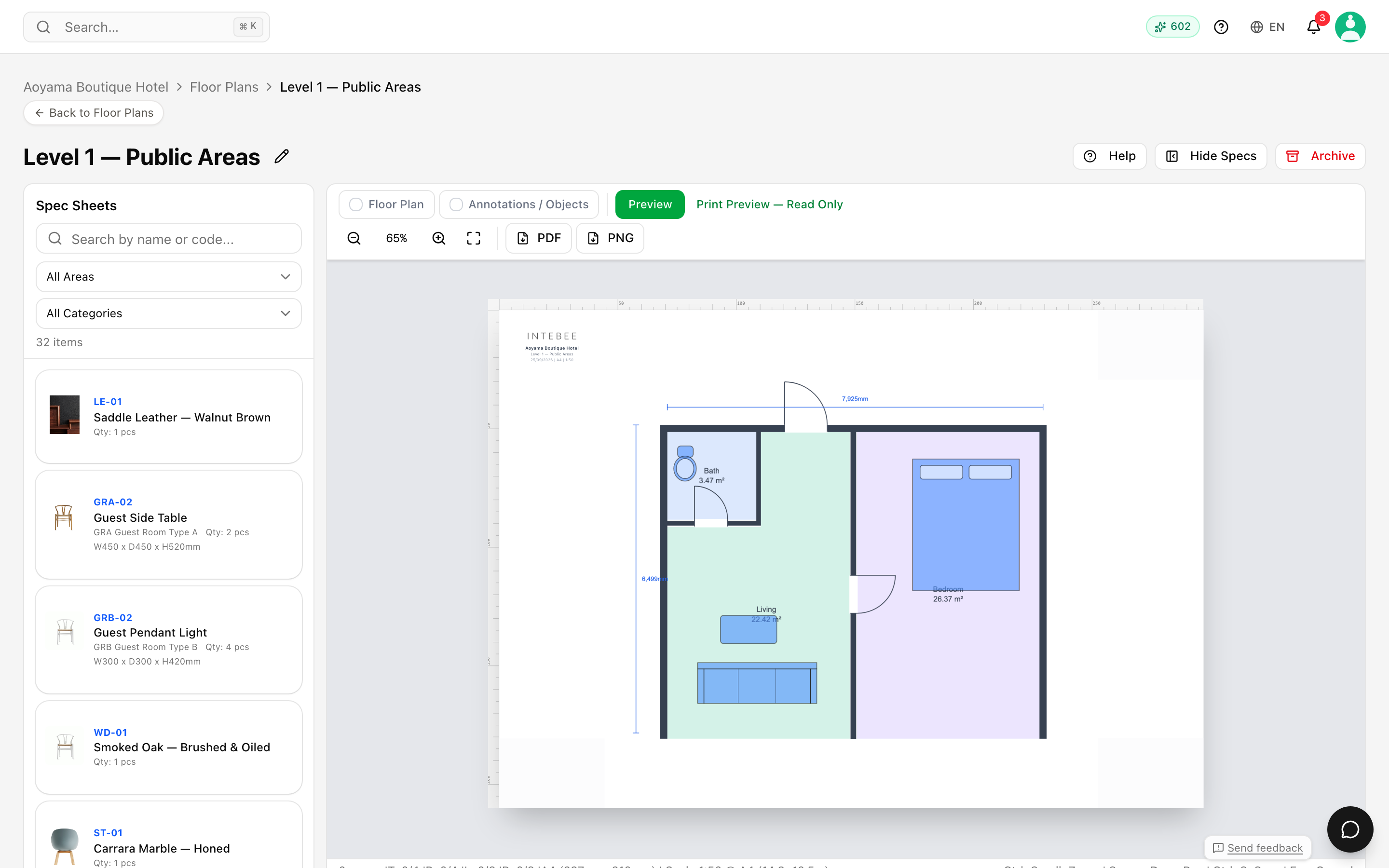
벽, 실, 문, 치수, 스냅, 채우기, 그룹화, 사용자 지정 아이콘 등 전체 도구는 평면도 작도 도구에서 다룹니다.
평면도와 스펙을 함께 유지하기
진정한 강점은 도면과 스펙 시트의 연결에 있습니다. 도면에 배치된 아이템은 해당 스펙 시트를 참조하므로 도면과 문서가 어긋나지 않습니다. 평면도에 아이템 배치하기를 참고하십시오.
내보내기
PDF 내보내기는 설정한 축척대로 인쇄 가능한 시트를 만들며, 프레임과 스펙 슬롯, 배치된 품목 코드가 함께 렌더링됩니다. PNG 내보내기는 발표 자료나 메일에 쓸 이미지를 제공합니다. 미리보기는 확정 전에 인쇄 시트를 읽기 전용으로 보여 줍니다.