
빠른 시작: 첫 스펙 시트
빈 워크스페이스에서 PDF 내보내기까지 약 10분이면 충분합니다.
이 안내에서는 빈 워크스페이스에서 완성된 스펙 시트를 내보내기까지의 과정을 다룹니다.
1. 프로젝트 만들기
- 사이드바에서 프로젝트를 열고 새 프로젝트를 클릭합니다.
- 이름(예: "Hotel Aoyama Renovation")을 입력하고, 필요에 따라 프로젝트 코드와 고객을 지정합니다.
- 프로젝트 생성을 클릭하면 프로젝트 페이지로 이동합니다.

프로젝트 생성에는 플랜 제한이 적용됩니다. Free 플랜은 총 1개의 프로젝트, Personal은 월 3개의 새 프로젝트를 허용하며 Atelier와 Studio는 무제한입니다. 구독 플랜을 참고하십시오.
2. 구역 추가하기
구역은 프로젝트 내부의 위치입니다(로비, 객실, 복도 등). 프로젝트의 구역 탭을 열어 필요한 구역을 추가합니다 — 각 스펙 시트는 하나의 구역에 속하며, 구역 코드는 자동 품목 코드에 반영됩니다.

3. 스펙 시트 만들기
프로젝트의 스펙시트 탭에서 스펙시트 추가를 클릭합니다. 먼저 채워야 할 양식은 없습니다 — INTEBEE가 빈 시트를 만들고 곧바로 편집기를 엽니다. 편집기 안에서 구역을 선택하면 다음 품목 코드가 자동으로 제안됩니다(예: LB-01). 아무것도 입력하지 않고 편집기를 닫으면 빈 시트는 폐기되므로, 실수로 클릭해도 남는 것이 없습니다.
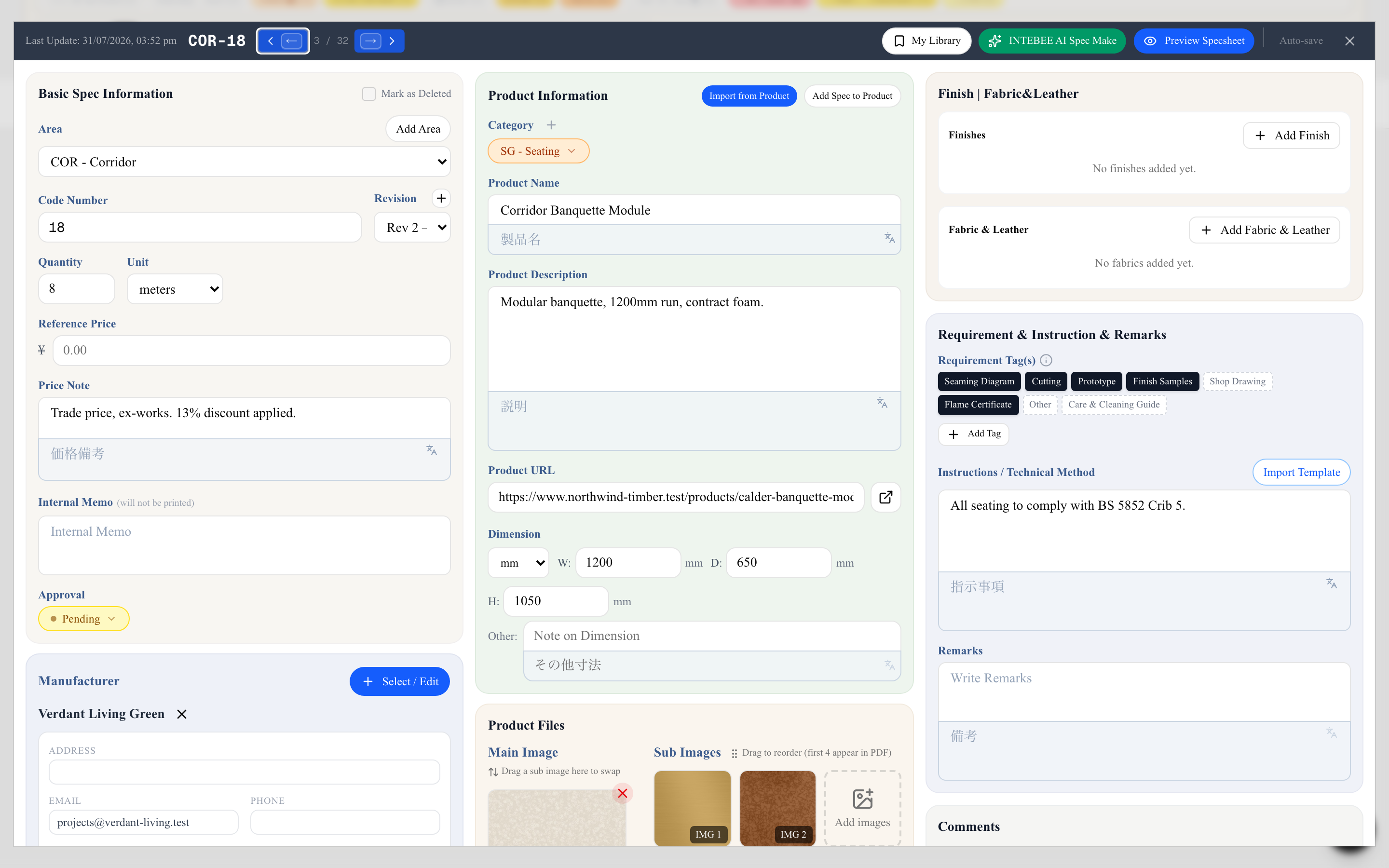
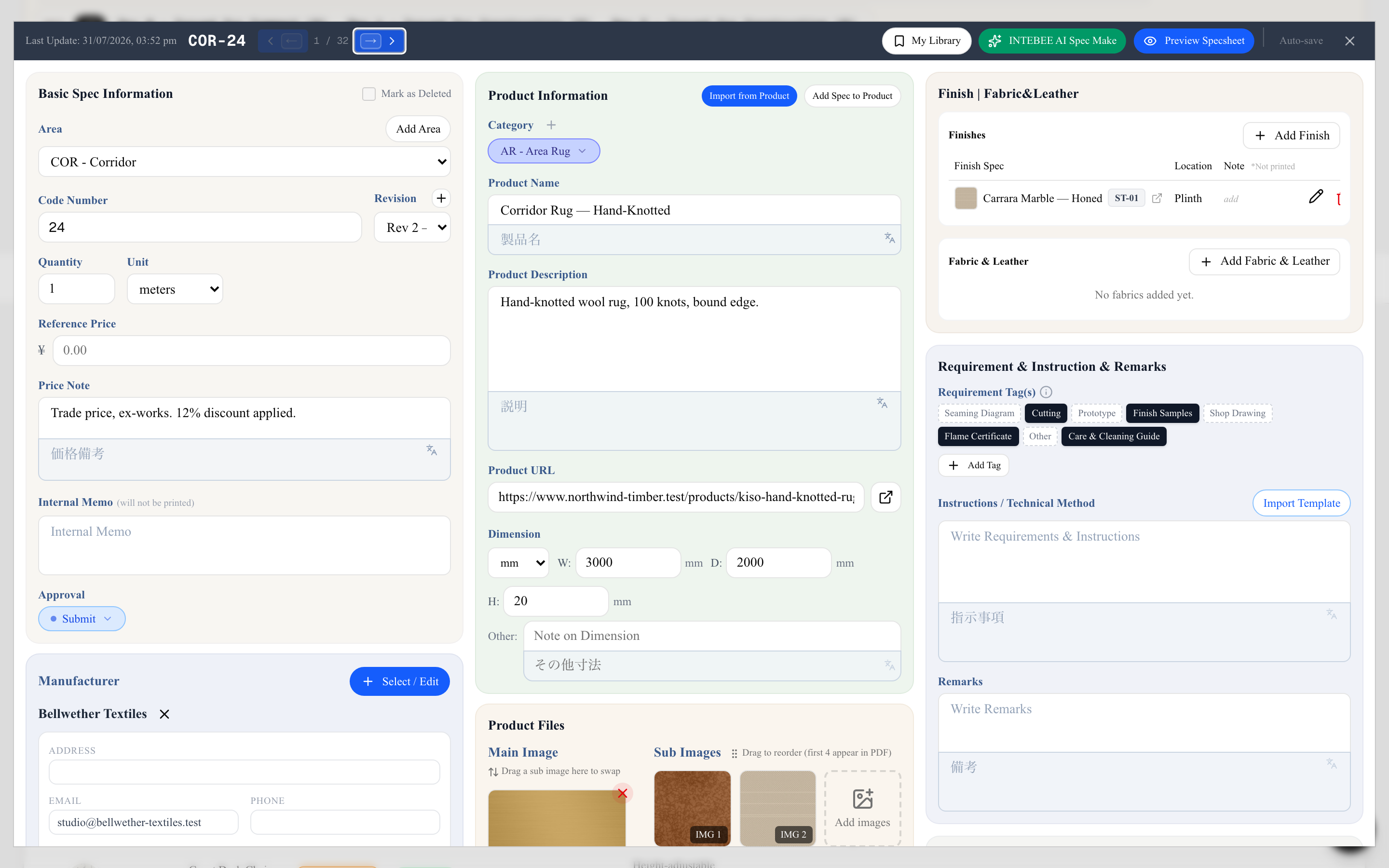
그런 다음 시트를 채웁니다. 필드에 직접 입력하는 것이 스펙 시트를 만드는 기본 방식입니다 — 이름, 설명, 치수(W/D/H), 수량, 가격, 이미지(메인 이미지와 세부 사항을 위한 서브 이미지). 입력하는 대로 저장됩니다.
입력을 대신해 주는 두 가지 지름길이 있습니다.
- INTEBEE AI Spec Make — 제품명을 입력하거나 제품 페이지 URL을 붙여넣으면 AI가 아이템을 조사해 필드를 채우고 이미지를 제안합니다. 검색 1회당 AI 크레딧 1개가 소모됩니다. AI Spec Make를 참고하십시오.
- 제품에서 가져오기 — 아이템이 이미 카탈로그에 있다면 다시 입력하는 대신 해당 필드를 가져올 수 있습니다(아래 참고).
4. 제조업체, 소스, 소재 추가하기
- 제조업체와 소스 블록에서 선택/편집을 클릭해 팀 소스의 회사를 지정합니다.
- 제품 정보에서 제품에서 가져오기를 사용하면 기존 팀 제품 또는 내 라이브러리 아이템의 필드를 이 시트로 복사합니다. 스펙시트를 제품에 추가는 그 반대로, 방금 작성한 시트를 재사용할 수 있도록 팀 카탈로그에 등록합니다.
- 마감재 | 원단&가죽에서 이 아이템에 사용하는 마감과 커버링재를 추가합니다. 마감, 패브릭 & 가죽을 참고하십시오.
5. PDF 내보내기
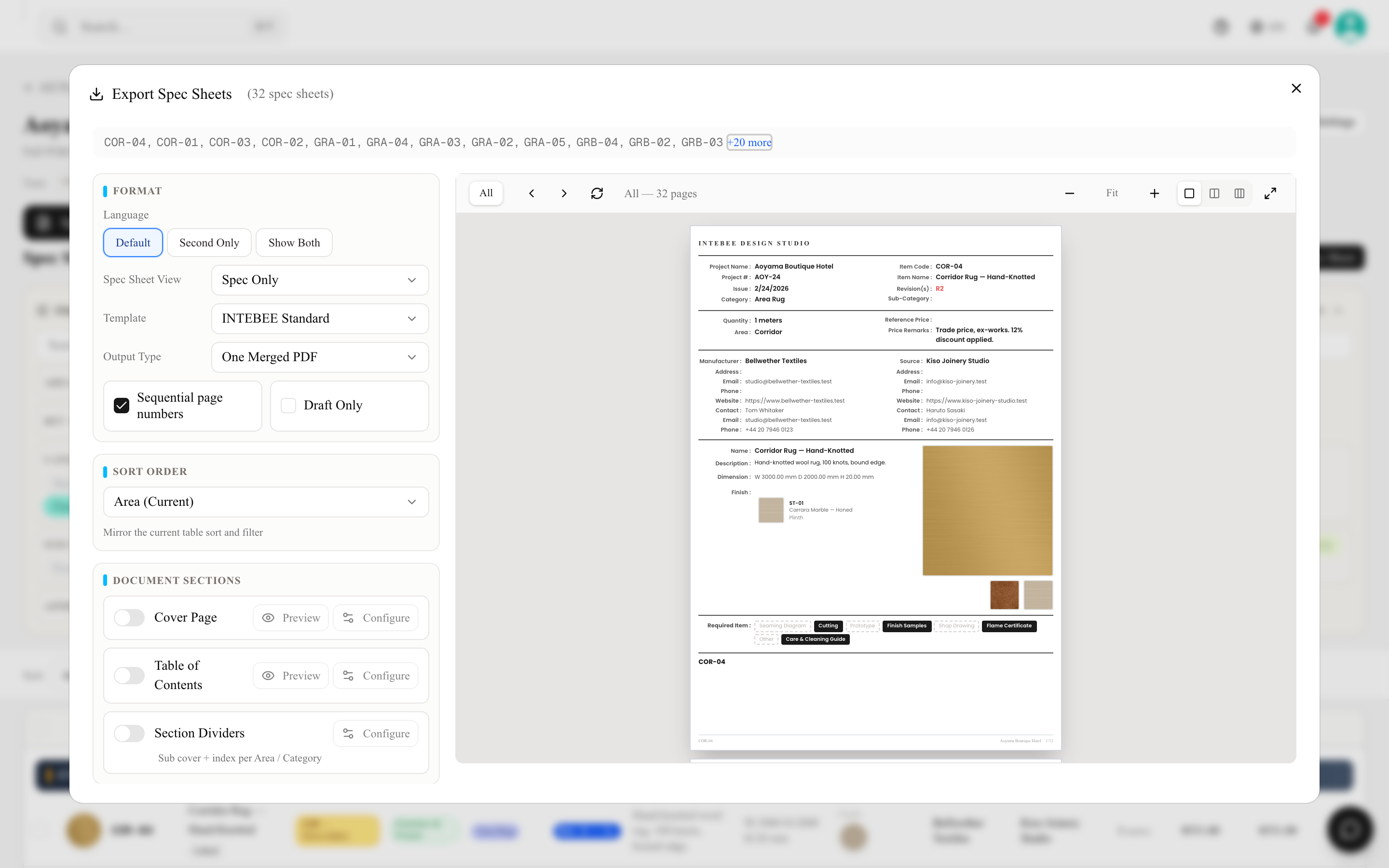
프로젝트 헤더에서 내보내기를 클릭합니다. 현재 목록에 표시된 시트를 대상으로 스펙시트 내보내기 대화상자가 열립니다 — 스펙시트 보기와 템플릿을 고른 뒤 PDF 생성을 클릭합니다. INTEBEE가 고객과 시공사에 보낼 수 있는 인쇄 품질의 PDF를 렌더링하며, 완성되면 스펙시트 내보내기 기록에 나타납니다.
같은 대화상자에서 표지, 목차, 섹션 구분 페이지, 정렬 순서, 제2언어 출력, 그리고 Word / Excel / CSV 내보내기까지 지정할 수 있습니다. 인쇄 템플릿과 PDF 내보내기를 참고하십시오.
이것이 핵심 흐름입니다: 프로젝트 → 구역 → 스펙 시트 → 내보내기. INTEBEE의 다른 모든 기능(평면도, 라이브러리, AI, 협업)은 이 위에 쌓아 올려집니다.