
외부 협업자
고객과 파트너에게 단 하나의 프로젝트에 대한 읽기 권한만 부여합니다.
외부 협업자는 워크스페이스 외부의 인원 — 고객, 시공사, 컨설턴트 — 으로, 팀에 합류하지 않고도 프로젝트의 최신 문서를 확인해야 하는 사람들입니다.
외부 사용자가 할 수 있는 일과 할 수 없는 일
- ✓ 초대받은 단 하나의 프로젝트에 대해 최신 공유 스펙 시트, 평면도, 프로젝트 파일을 볼 수 있습니다.
- ✓ 해당 스펙 시트의 가격을 볼 수 있습니다.
- ✓ 그 스펙 시트의 각 댓글을 누가 썼는지 볼 수 있습니다.
- ✗ 내부 메모 는 표시되지 않습니다 — 스펙 시트 편집 화면, 내보내기, 프로젝트 로그 어디에도 나타나지 않습니다. 내부 메모 변경 내역은 멤버 전용 항목으로 기록되며 외부 협업자에게는 보이지 않습니다. 내부 메모는 워크스페이스 멤버 전용입니다.
- ✗ 다른 프로젝트, 카탈로그, 팀 파일, 설정, 결제에는 접근할 수 없습니다.
- ✗ 편집은 불가합니다 — 외부 사용자는 열람자입니다.
외부 협업자가 스펙 시트를 열면 보기 전용 배너가 표시되고, 입력란·업로드·AI 버튼·댓글이 비활성화됩니다. 편집과 댓글은 팀 멤버만 할 수 있습니다.
외부 사용자는 내보내기에서 PDF만 사용할 수 있으며, CSV·Excel·Word 내보내기는 워크스페이스 멤버 전용입니다. 외부 사용자는 초대받은 프로젝트의 PDF를 생성하고 스펙시트 내보내기 기록에서 다운로드할 수 있으며, 자신이 만든 내보내기는 기록에서 삭제할 수 있습니다(팀 멤버가 만든 내보내기는 팀이 관리합니다). 인쇄하거나 미리 보는 시트에는 외부 사용자 자신의 회사가 아니라 프로젝트를 소유한 팀의 로고가 들어갑니다. 시트의 제조사나 공급처는 이름만 표시되며, 연락처는 팀 안에 남습니다.
외부 사용자 초대하기
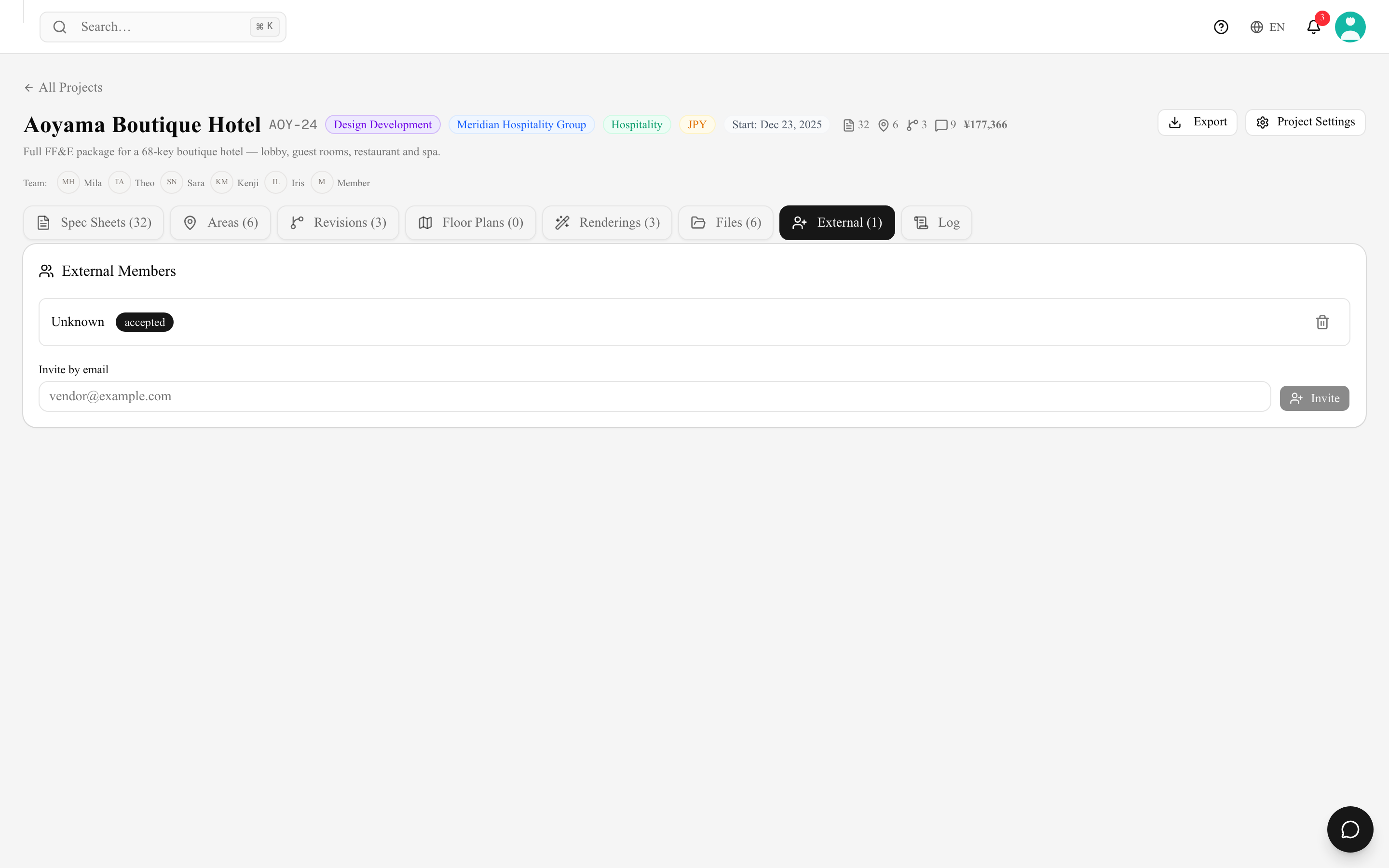
- 프로젝트를 열고 외부 탭으로 이동합니다.
- 외부 멤버 패널에서 이메일로 초대 아래에 상대방의 주소를 입력하고 초대를 클릭합니다.
- 초대받은 사람에게 초대 이메일이 발송됩니다. 링크를 열면 초대된 이메일 주소로 로그인하도록 안내되고(INTEBEE 계정이 아직 없다면 가입이 열려 있을 때 계정을 만들 수 있습니다), 초대 수락 을 누르면 프로젝트가 열립니다. 초대 링크를 복사해 직접 보낼 수도 있습니다. 링크는 한 번만 사용할 수 있으며, 수락하기 전까지 초대는 대기 중 으로 표시됩니다.
외부 사용자가 공유 프로젝트를 찾는 곳
공유된 프로젝트는 해당 사용자의 프로젝트 페이지에서 나와 공유됨 (N) 아래에, 초대한 팀 이름과 함께 표시됩니다. 전체 검색에서도 그 프로젝트와 스펙시트를 찾을 수 있습니다. 이런 프로젝트 안에서는 스펙시트 추가, AI 버튼, 프로젝트 설정 이 보이지 않고, 영역·리비전·평면도·외부 탭은 읽기 전용입니다. 자신의 팀에 속하지 않은 사람의 사이드바에는 알림 과 프로젝트 만 표시됩니다.
플랜별 제한
외부 사용자는 프로젝트 단위로 계산됩니다:
| 플랜 | 프로젝트당 외부 사용자 |
|---|---|
| Free / Personal | — |
| Atelier | 1 |
| Studio | 5 |
권장 사항
- 첫 개정을 발행한 시점에 고객을 외부 사용자로 초대하십시오 — 오래된 이메일 첨부 파일 대신 항상 현재 상태를 볼 수 있습니다.
- 업무가 종료되면 프로젝트에서 외부 사용자를 제거하십시오. 접근은 즉시 중단됩니다. 외부 사용자 옆의 휴지통 아이콘을 누르면 먼저 확인 대화상자("{name}님을 이 프로젝트에서 제거하시겠습니까?")가 표시됩니다. 대기 중인 초대라면 그 링크도 함께 무효화됩니다.