
내 라이브러리
개인 리서치 공간 — 제품, 소스, 디자이너를 저장하고 태그를 달아 재사용합니다.
내 라이브러리는 개인 공간입니다 — 팀 제품과 달리 워크스페이스가 아니라 본인에게 속합니다. 검토 중인 제품, 발견한 브랜드, 팔로우하는 디자이너 등 리서치를 모으는 데 사용하십시오.
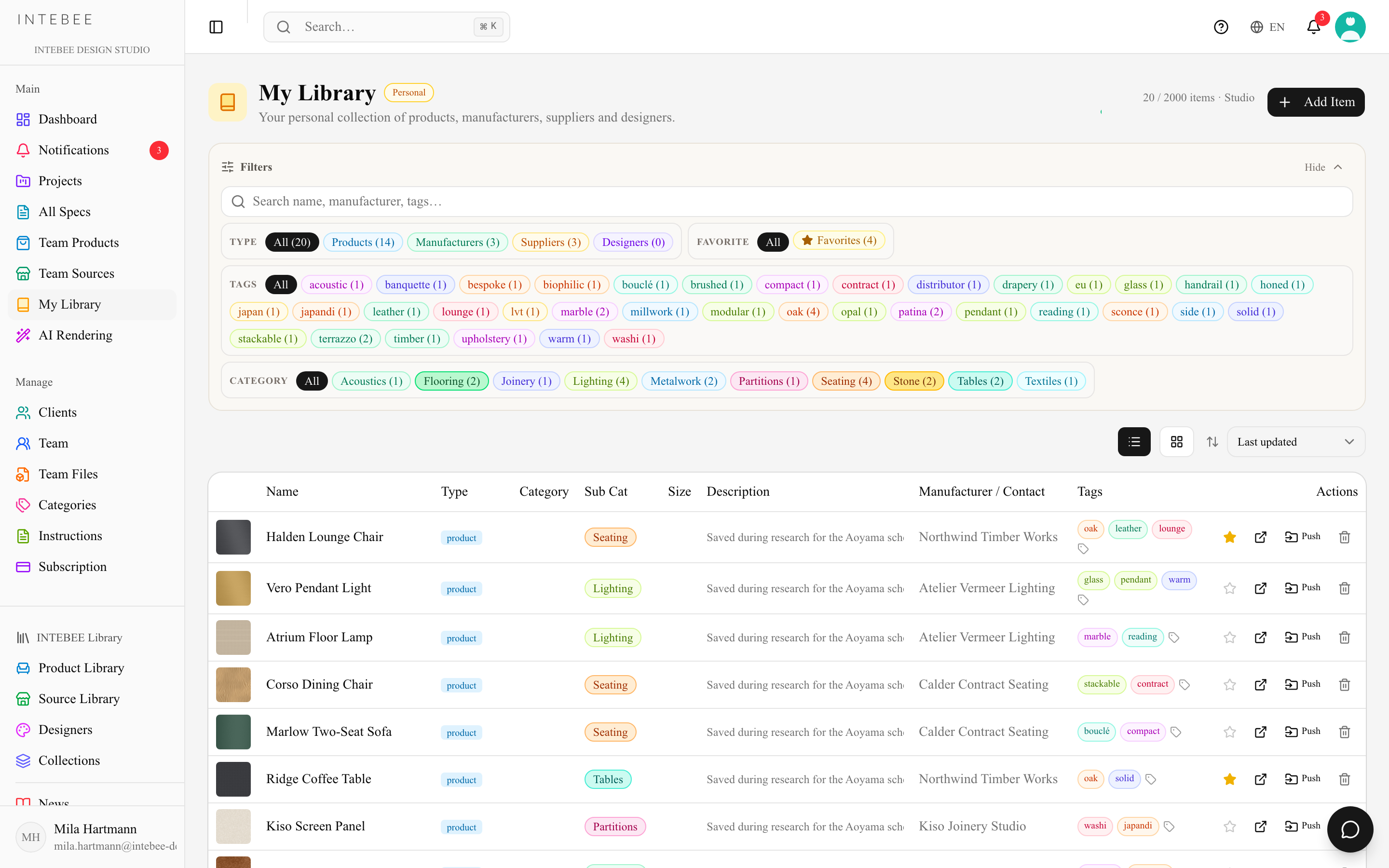
아이템 저장하기
- 북마크 버튼 — 소스, 제품, 디자이너 페이지(공개 라이브러리와 팀 카탈로그 모두)에서 북마크 아이콘을 클릭하여 아이템을 저장합니다.
- URL에서 (AI) — 항목 추가 → URL에서 (AI) 를 클릭하고 제품 페이지 주소를 붙여넣습니다. AI가 페이지를 읽어 구조화된 라이브러리 아이템을 만듭니다(AI 크레딧 1개, 실패 시 환불). 같은 대화상자의 수동 탭에서는 이름, URL, 이미지, 설명, 태그를 직접 입력할 수 있습니다.
- AI Spec Make에서 — 검색 결과를 적용할 때 이 결과를 내 라이브러리에도 저장에 체크합니다.
정리하기
- 태그 — 자유 형식 태그를 추가하고 태그 칩으로 필터링합니다.
- 즐겨찾기 — 자주 찾는 아이템에 별표를 답니다.
- 필터 — 유형(전체 / 제품 / 제조업체 / 공급업체 / 디자이너), 즐겨찾기, 태그 칩 그룹과, 저장한 아이템이 값을 가진 경우의 카테고리와 디자이너 그룹이 있습니다. 검색 입력란은 이름, 제조업체, 태그를 한 번에 검색합니다.
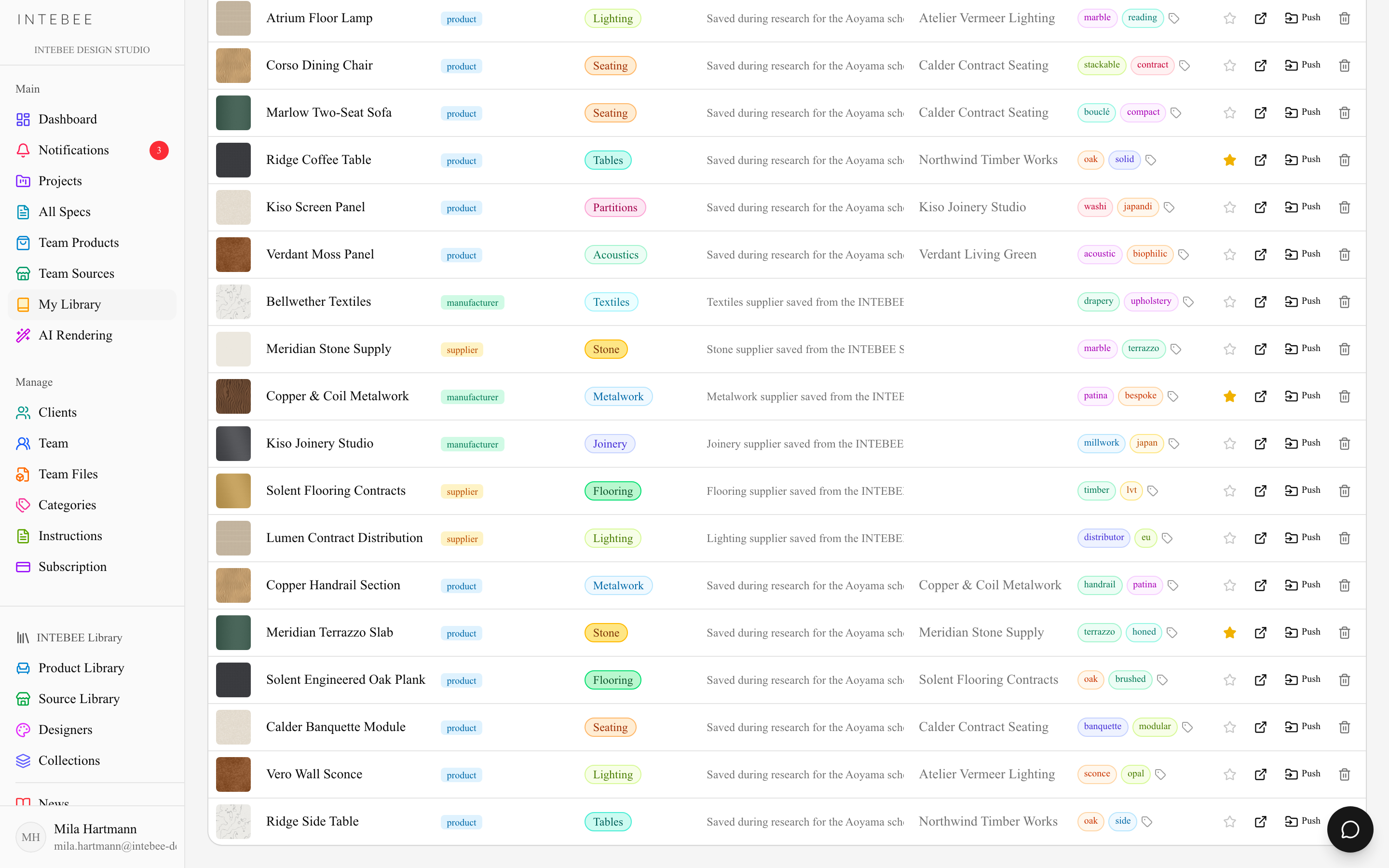
라이브러리 크기는 플랜에 따라 정해지며, 헤더에 현재 사용량이 표시됩니다(124 / 300 items): Free 50개, Personal 200개, Atelier 500개, Studio 2,000개.
라이브러리 아이템 사용하기
- 스펙 시트로 가져오기 — 스펙 편집기에서 제품에서 가져오기 → 내 라이브러리를 선택합니다. 카탈로그 참조가 연결된 아이템은 링크로 가져오고, 연결이 없는 리서치 아이템은 필드가 복사됩니다.
- 팀에 푸시 — 아이템을 팀 제품 / 팀 소스로 승격하여 동료가 사용할 수 있게 합니다. 같은 이름의 아이템이 있으면 확인을 요청합니다.
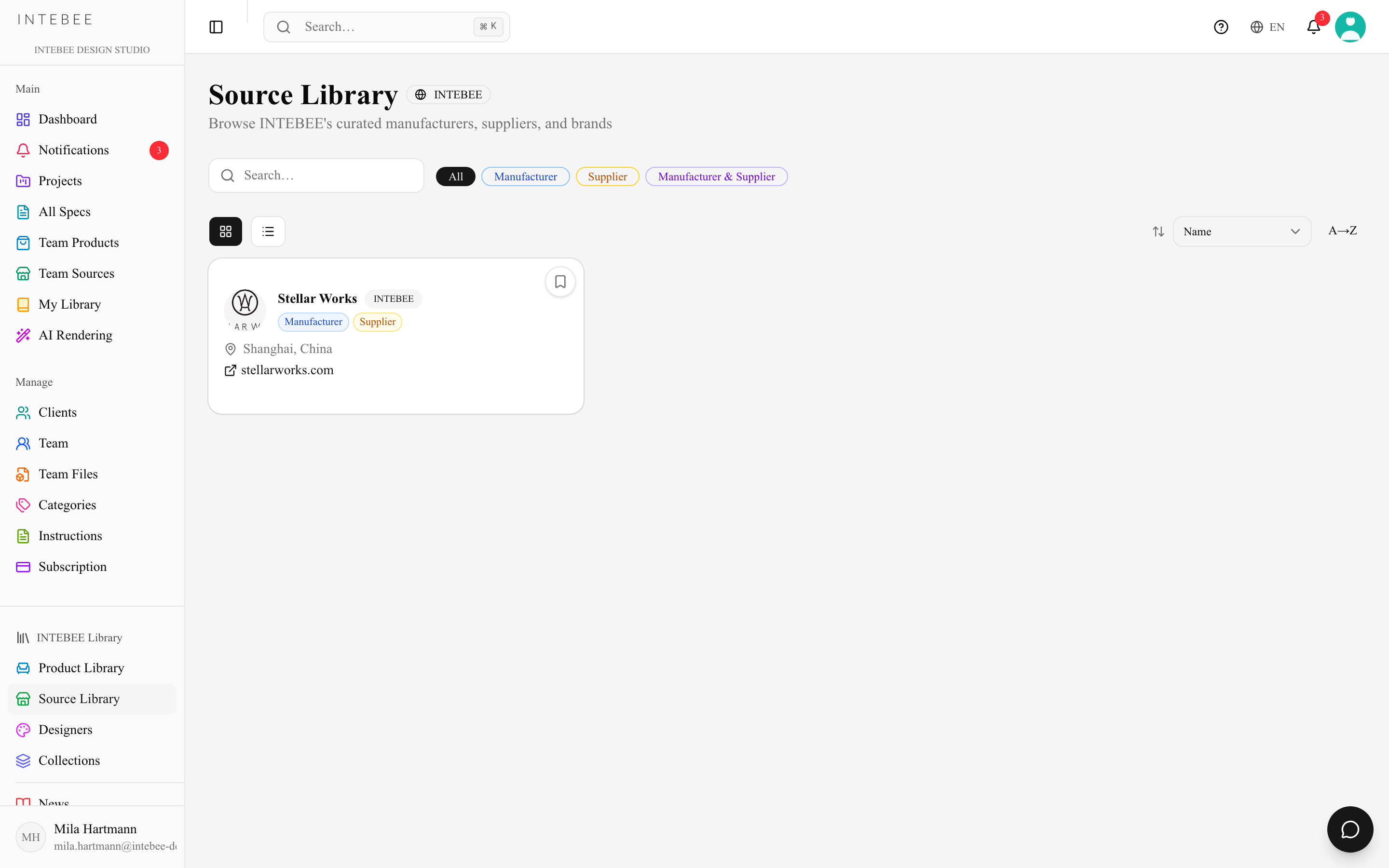
내 라이브러리에서 항목을 제거할 때는 먼저 대화상자(내 라이브러리에서 제거하시겠습니까?)로 확인합니다. 팀에 푸시에서 같은 이름의 항목이 발견되면 이미 팀에 있습니다 대화상자에서 그래도 생성을 선택할 수 있습니다. 페이지를 연 뒤 다른 탭에서 워크스페이스를 전환했다면 팀에 추가는 새로고침 안내와 함께 거부됩니다.
개인 정보
내 라이브러리는 본인만 볼 수 있습니다. 팀에 푸시하는 것이 곧 명시적인 공유 행위입니다.