
비고 템플릿
매번 다시 입력하지 않고 시트에 넣는 표준 비고, 그리고 카테고리별로 자동으로 채워지는 비고를 알아봅니다.
비고는 스펙시트와 함께 인쇄되는 자유 입력 메모입니다. "마감은 승인된 샘플과 대조하여 확정", "가격은 90일간 유효", "아트워크는 고객 지급" 같은 내용입니다. 대부분의 팀은 같은 비고 몇 가지를 반복해서 씁니다. 비고 템플릿을 사용하면 한 번 써 둔 비고를 어느 시트에든 불러올 수 있습니다.
스펙시트에서 비고의 위치
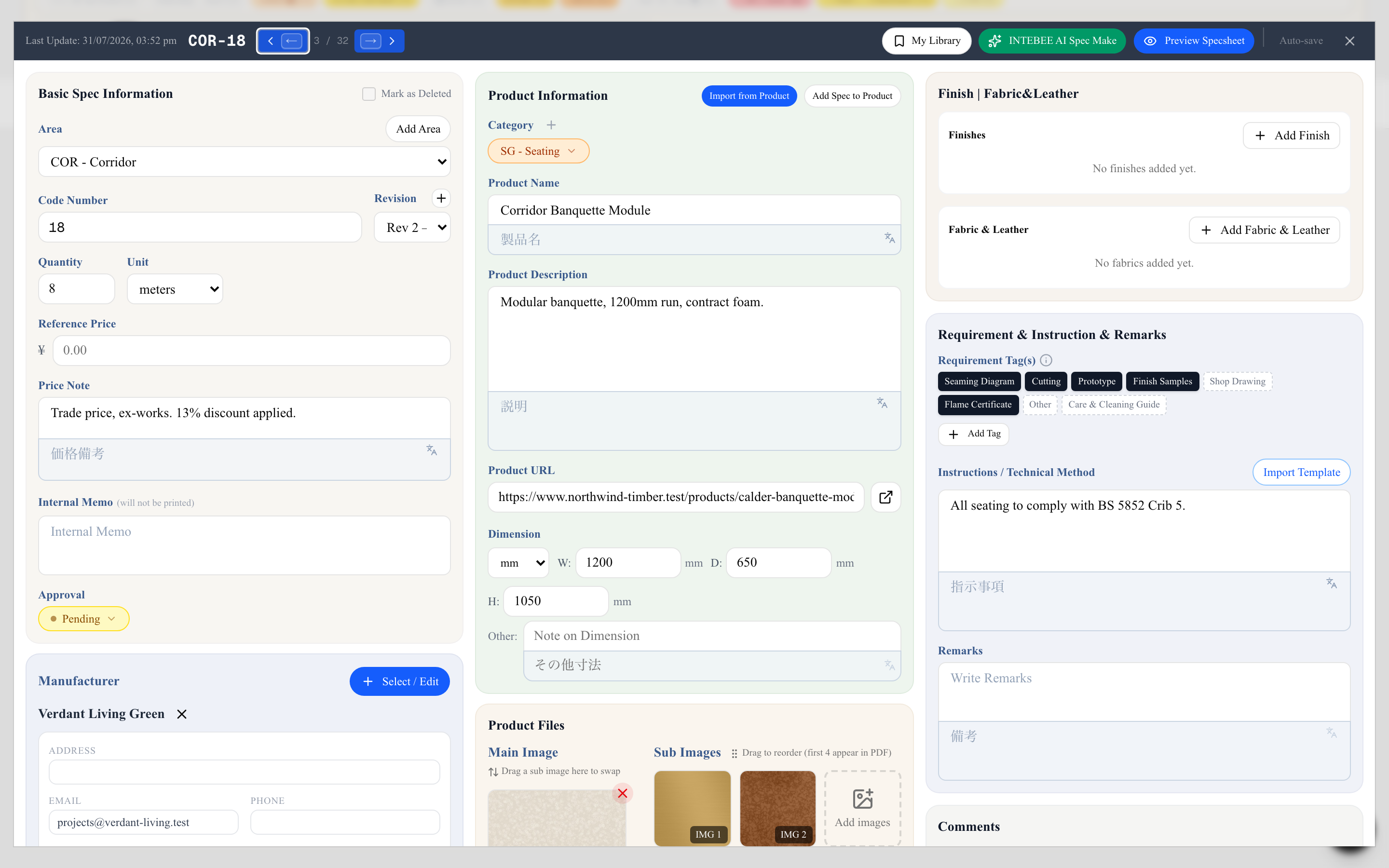
시트를 열고 오른쪽 열을 보십시오. 요구사항 · 지시사항 · 비고 카드에는 위에서부터 요구사항 태그, 지시사항 / 제작 방법, 비고 세 가지가 들어 있습니다.
- 비고는 인쇄됩니다. 내보낸 스펙시트에 표시됩니다. 스케줄 목록 레이아웃에서는 내보내기 대화상자의 항목 팝오버에서 켠 경우에만 인쇄됩니다.
- 내부 메모는 인쇄되지 않습니다. 팀 내부용 메모는 가운데 열의 내부 메모에 적으십시오. 편집기는 이 필드에 (인쇄되지 않음) 표시를 붙입니다.
비고 템플릿 만들기
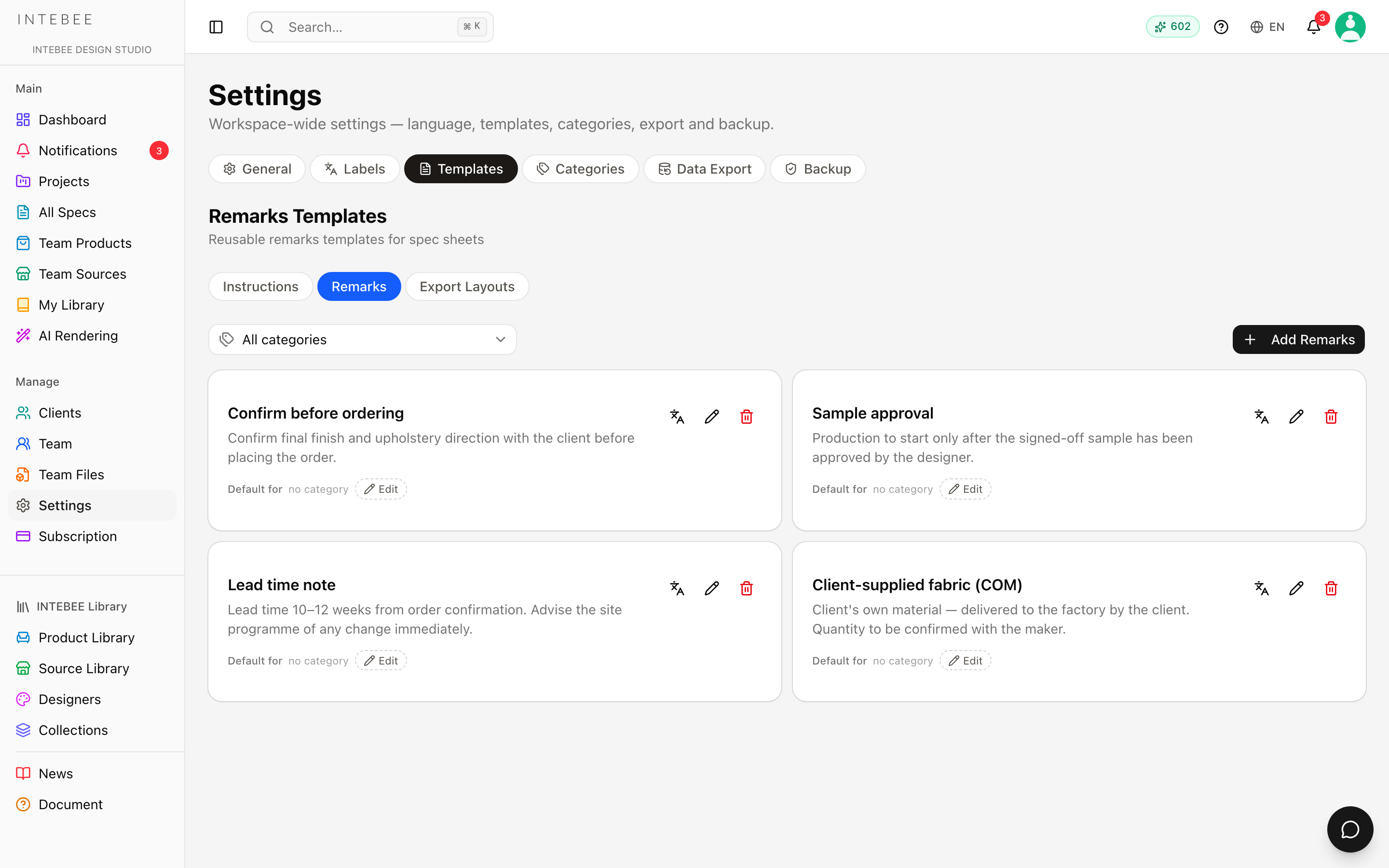
- 설정(사이드바 → 관리)을 열고 템플릿을 선택합니다.
- 비고 탭으로 전환합니다. 페이지 제목이 비고 템플릿으로 바뀝니다.
- 비고 추가를 클릭하고 템플릿 이름을 입력한 뒤 본문을 작성하고 생성을 클릭합니다. 이 대화상자의 텍스트 상자에는 비고 텍스트라는 레이블이 붙어 있으며, 여기에 비고 본문을 적습니다.
각 템플릿 카드에는 이름, 본문의 첫 몇 줄, 기본 카테고리 행이 표시됩니다. 카드의 연필 버튼으로 템플릿을 편집하고, 휴지통 버튼으로 삭제합니다. 템플릿이 어떤 카테고리의 기본값이면 삭제 대화상자에 해당 카테고리가 먼저 표시됩니다. 삭제하면 그 카테고리의 새 스펙 시트는 기본값 없이 시작됩니다. 지시 템플릿도 마찬가지입니다.
이 페이지에서 템플릿을 추가, 편집, 삭제할 수 있는 사람은 워크스페이스 관리자와 매니저뿐입니다. 그 외의 멤버에게는 목록이 읽기 전용으로 표시됩니다.
방금 작성한 비고 저장하기
편집기 안에서도 템플릿을 만들 수 있습니다. 비고 레이블 옆의 책갈피 버튼(팀 템플릿으로 저장)을 누르면 작성한 텍스트가 채워진 상태로 새 비고 템플릿이 열립니다. 이름을 붙이고 템플릿 저장을 클릭하십시오. 이 작업은 팀 멤버 누구나 할 수 있습니다. 템플릿은 일반 텍스트로 저장되므로 굵은 글씨와 목록은 유지되지 않습니다.
번역
워크스페이스에 제2언어가 설정되어 있으면 각 템플릿 카드에 번역 버튼이 표시됩니다. 언어를 고른 다음 추가를 눌러 템플릿 이름 (번역됨) 필드와 번역문을 입력합니다. 그 제2언어를 사용하는 프로젝트에서 템플릿을 가져오면 번역문이 제2언어 비고 필드에 들어갑니다. 프로젝트의 기본 언어가 영어가 아니고 템플릿에 그 언어의 번역이 있으면, 번역문이 주 필드에도 채워집니다.
시트에서 템플릿 사용하기
비고 레이블 옆의 템플릿 가져오기를 클릭합니다. 팀 템플릿에서 비고 가져오기 대화상자에 팀의 비고 템플릿 목록이 표시됩니다. 목록은 검색할 수 있으며(템플릿 검색…), 현재 카테고리의 기본 템플릿에는 표시가 붙습니다. 하나를 선택하고 할당을 클릭합니다.
할당은 필드의 내용을 대체합니다. 뒤에 덧붙이지 않습니다. 기존 내용을 남기고 싶다면 먼저 복사해 두십시오.
시트에는 템플릿에 대한 링크가 아니라 텍스트의 사본이 저장됩니다. 나중에 템플릿을 수정해도 새 문구는 이후의 가져오기에만 쓰입니다. 이미 그 비고가 들어 있는 시트는 발행 당시의 문구를 그대로 유지합니다. 수정을 반영하려면 필요한 시트마다 템플릿을 다시 가져오십시오.
카테고리 기본값
카테고리마다 기본 비고를 하나 둘 수 있습니다. 해당 카테고리로 분류된 새 시트는 처음부터 그 비고를 갖고 시작하며, 시트에서 그 카테고리를 선택하면 비어 있는 비고 필드가 채워집니다. 이미 작성한 텍스트는 절대 덮어쓰지 않습니다. 시트의 카테고리에 기본값이 있으면 비고 옆에 작은 재설정 버튼(카테고리 기본값으로 재설정)이 나타납니다. 클릭하면 기본 텍스트로 되돌아갑니다.
기본값을 설정하는 곳은 두 군데입니다.
- 설정 → 템플릿 → 비고. 템플릿 카드의 기본 카테고리 행에서 편집을 클릭하고, 어떤 카테고리의 기본으로 할까요? 창에서 카테고리를 체크한 뒤 저장을 클릭합니다. 한 카테고리에는 기본 비고를 하나만 둘 수 있으므로, 여기서 체크하면 그 카테고리는 이전 템플릿에서 해제됩니다.
- 설정 → 카테고리. 카테고리를 펼치고 기본 비고를 사용합니다(선택, 이미 설정되어 있으면 변경). 카테고리 관리를 참고하십시오.
템플릿 페이지에서는 목록 위의 모든 카테고리 필터로, 특정 카테고리가 기본으로 사용하는 템플릿만 보이도록 목록을 좁힐 수 있습니다.
비고와 지시사항의 차이
두 가지는 같은 방식으로 동작하고 같은 페이지에 있지만, 담는 내용이 다릅니다. 구분해서 사용하십시오.
| 지시사항 / 제작 방법 | 비고 | |
|---|---|---|
| 들어가는 내용 | 품목을 어떻게 제작, 설치, 유지 관리해야 하는지 | 이 품목에 관한 조건과 메모: 가격, 확인, 공급 |
| 템플릿 탭 | 지시 | 비고 |
| 카테고리 기본값 | 미리 채워진 지시 | 기본 비고 |
지시 템플릿은 비고 가져오기 목록에 나타나지 않으며, 비고 템플릿도 지시 목록에 나타나지 않습니다. 지시사항 쪽은 지침 템플릿을 참고하십시오.
팁
- 템플릿은 짧게, 한 가지 내용만 담으십시오. 할당은 필드를 대체하므로, 시트에 비고가 두 개 필요하면 하나는 가져오고 다른 하나는 직접 입력하거나 붙여 넣으십시오.
- 시공업체가 보면 안 되는 내용은 비고가 아니라 내부 메모에 적으십시오.