
팀원 초대하기
플랜의 좌석 범위 안에서 동료를 워크스페이스로 초대합니다.
워크스페이스는 팀 작업을 위해 만들어졌습니다 — 멤버는 프로젝트, 카탈로그, 파일을 함께 사용합니다.
초대하기
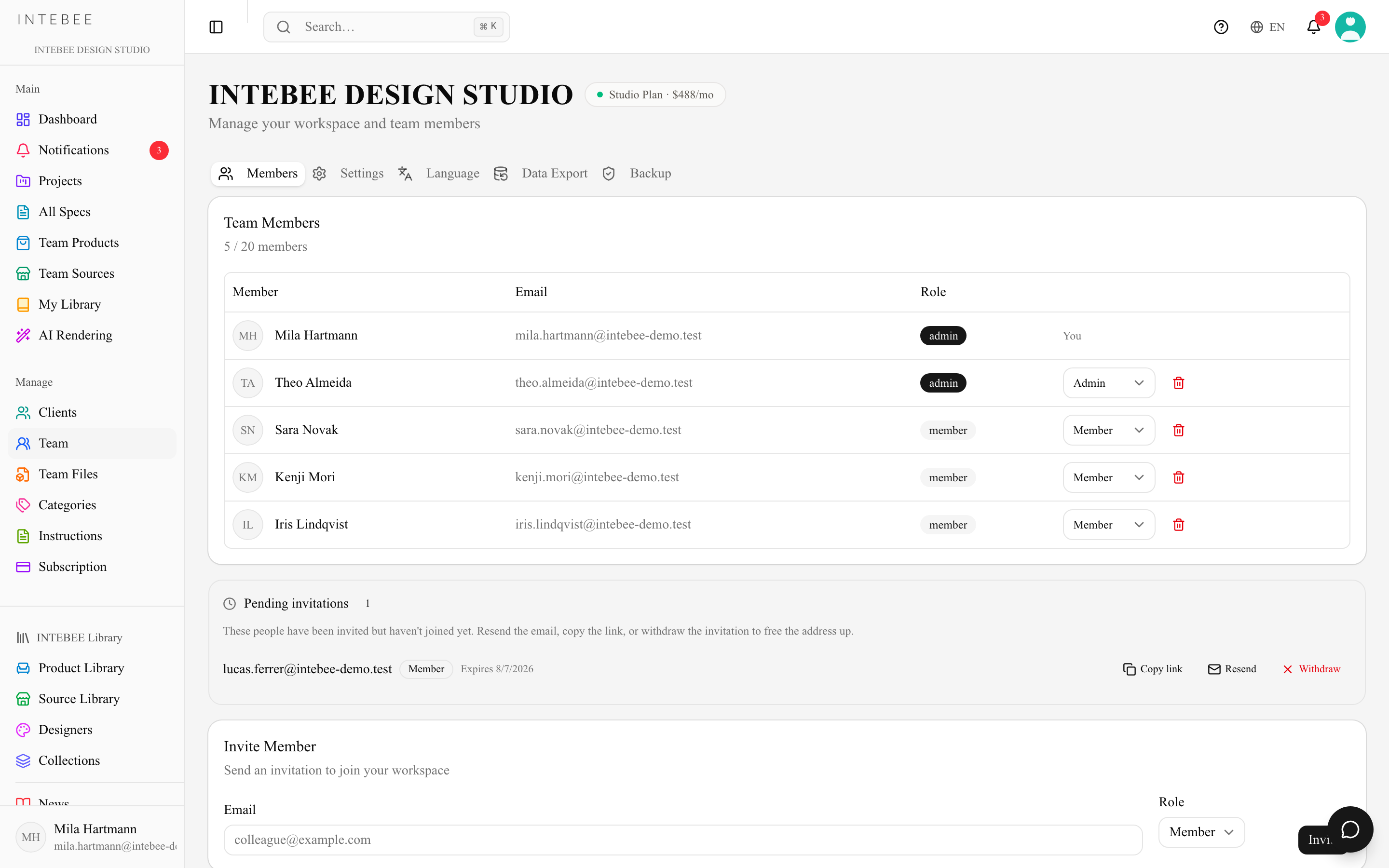
- 사이드바에서 팀을 열고 멤버 초대 카드까지 내려갑니다. 팀 페이지가 곧 멤버 목록이며, 탭은 없습니다. 워크스페이스 설정은 설정으로 옮겨졌습니다.
- 동료의 이메일을 입력하고 역할을 고릅니다 — 멤버, 매니저 또는 관리자(역할과 권한 참고). 매니저는 멤버와 매니저를 초대할 수 있으며, 관리자를 초대할 수 있는 것은 관리자뿐입니다.
- 초대를 클릭합니다.
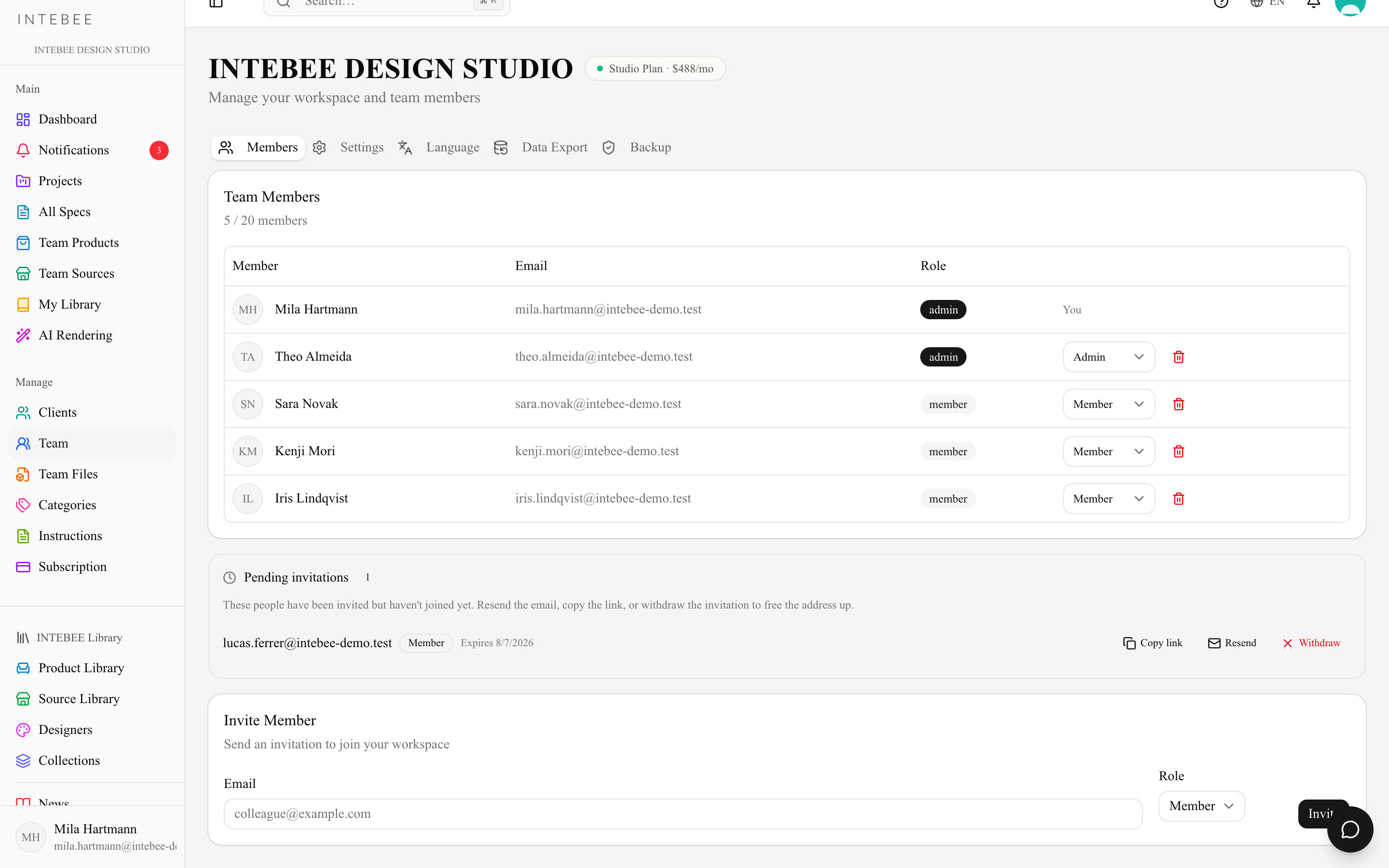
이때 두 가지가 동시에 일어납니다. INTEBEE가 초대 메일을 보내고, 동시에 초대 링크를 클립보드에 복사합니다 — 메일이 늦게 도착하거나 스팸으로 걸러지더라도 링크를 채팅에 직접 붙여 넣을 수 있습니다. 링크를 열면 워크스페이스에 참여할 수 있습니다(아래 초대 수락하기 참고). 초대는 이후 대기 중인 초대 카드에 표시되며, 거기서 언제든 링크를 다시 가져올 수 있습니다.
대기 중인 초대
멤버 표와 멤버 초대 카드 사이에 대기 중인 초대 카드가 있습니다 — 초대했지만 아직 합류하지 않은 사람들이 모두 나오고, 제목 옆에 인원 수가 표시됩니다. 이 카드는 처리 중인 초대가 있을 때만 나타나며, 마지막 초대가 수락되거나 철회되면 사라집니다.
각 행에는 이메일 주소, 역할(관리자, 매니저 또는 멤버), 링크의 남은 유효 기간이 표시됩니다. 관리자와 매니저에게는 오른쪽에 버튼 세 개가 주어집니다(관리자 초대 행에서는 매니저에게 버튼이 주어지지 않습니다).
- 링크 복사 — 해당 초대의 링크를 다시 클립보드에 담습니다. 메일이 걸러졌을 때, 또는 채팅으로 링크를 보내고 싶을 때 사용하십시오.
- 다시 보내기 — 초대 메일을 다시 보내면서 유효 기간도 7일로 다시 늘립니다. 따라서 다시 보낸 링크가 이미 죽어 있는 일은 없습니다. 완료되면 "초대를 다시 보냈습니다."로 확인됩니다.
- 철회 — 초대를 삭제합니다: "초대를 철회했습니다." 주소를 잘못 입력했을 때 그 주소를 다시 쓸 수 있게 하거나, 실수로 보낸 초대를 취소하는 방법입니다. 실행 전에 대화상자에서 확인합니다("{email}에게 보낸 초대를 철회하시겠습니까?"). 확인하면 초대 이메일의 링크가 즉시 무효화됩니다.
일반 멤버는 대기 중인 초대를 볼 수는 있지만 버튼은 주어지지 않습니다.
유효 기간
초대는 만들어진 시점부터 7일간 유효합니다. 그 뒤에는 행에 만료됨 표시가 붙고, 링크를 열면 "이 초대가 만료되었습니다 — 초대는 일정 기간 동안만 유효합니다. 초대한 분에게 새 초대를 보내달라고 요청해 주세요."가 나옵니다. 다시 보내기를 누르면 7일이 다시 시작되므로, 만료된 초대도 주소를 다시 입력할 필요 없이 언제든 되살릴 수 있습니다.
초대가 아직 유효한 동안에는 대신 만료 시점이 표시됩니다 — 만료일과 브라우저 형식에 맞춘 날짜입니다.
마주칠 수 있는 거부 메시지
- 같은 주소로 다시 초대하면 "이 이메일로 이미 초대를 보냈습니다."로 거부됩니다 — 대기 중인 초대가 그 주소를 아직 붙잡고 있기 때문입니다. 먼저 철회하거나, 이미 있는 초대를 다시 보내기 하십시오.
- 이메일 주소는 대소문자를 구분하지 않습니다.
Ana@Studio.com과ana@studio.com은 같은 사람이므로 두 번째는 재초대로 거부되며, 대문자로 입력한 기존 멤버도 멤버로 인식됩니다. - 이미 워크스페이스에 있는 사람을 초대하면 "이 사용자는 이미 워크스페이스의 멤버입니다."로 거부됩니다.
- 데모 워크스페이스에서는 초대 자체가 불가능합니다: "데모 워크스페이스에서는 멤버를 초대할 수 없습니다. 무료 계정에 가입하여 팀을 초대하세요."
초대 수락하기
링크를 열면 워크스페이스 초대 페이지가 열리고 워크스페이스, 초대한 사람, 역할, 초대된 이메일이 표시됩니다.
- 로그인한 경우 — 로그인한 계정도 함께 표시됩니다. 초대 수락을 누르면 워크스페이스에 참여하고 그 워크스페이스가 현재 워크스페이스가 됩니다. 다른 이메일 주소로 로그인한 경우에는 그 사실이 표시되며 다른 계정으로 로그인할 수 있습니다.
- 로그인하지 않은 경우 — 로그인하고 수락을 누르면 로그인 화면이 열리고, 로그인 후 초대 페이지로 돌아옵니다. INTEBEE 계정이 없으신가요? 아래의 계정 만들기는 초대된 주소로 가입을 시작합니다. 이메일을 확인한 뒤 초대 링크를 다시 여십시오. 신규 가입을 받지 않는 동안에는 기존 INTEBEE 계정만 수락할 수 있으며, 페이지에도 그렇게 안내됩니다.
여러 워크스페이스에서 작업하기
한 사람이 여러 워크스페이스에 속할 수 있습니다. 초대를 수락하면 새 워크스페이스가 현재 워크스페이스가 됩니다. 돌아가려면 계정 메뉴(오른쪽 위 아바타) → 워크스페이스 전환을 여십시오. 속한 모든 워크스페이스가 그곳에서의 역할과 함께 표시되며, 현재 워크스페이스에는 체크 표시가 있습니다. 하나를 고르면 그 워크스페이스의 대시보드가 열립니다. 현재 워크스페이스는 계정에 저장됩니다(브라우저별이 아님). 이 목록은 두 개 이상의 워크스페이스에 속해 있을 때만 나타납니다.
각 브라우저 탭은 해당 페이지를 불러올 때 활성화되어 있던 워크스페이스를 표시합니다. 한 탭에서 워크스페이스를 전환해도 다른 탭에 열려 있는 페이지는 이전 워크스페이스를 계속 표시합니다. 그곳에서 새 항목(프로젝트, 클라이언트, 제품, 소스, 초대, 그리고 설정의 카테고리, 지시 템플릿, 비고 템플릿, 카테고리 이름과 설명 또는 인쇄 라벨)을 만들면 "다른 탭에서 활성 워크스페이스가 변경되었습니다. 이 페이지를 새로고침한 후 다시 시도하세요." 라는 메시지와 함께 거부되고, 편집 내용을 저장하면 "저장되지 않았습니다. 이 항목이 현재 활성 워크스페이스에 없거나…" 라고 표시됩니다. 페이지를 새로고침하면 활성 워크스페이스에서 계속할 수 있습니다.
좌석
각 플랜에는 일정 수의 멤버 좌석이 포함되며 소유자도 포함하여 계산됩니다 — 2인 플랜은 본인과 동료 1명을 뜻합니다:
| 플랜 | 포함 멤버 수 |
|---|---|
| Free | 2 |
| Personal | 2 |
| Atelier | 4 |
| Studio | 20 |
멤버 카드에는 사용 현황이 3 / 5 명처럼 표시됩니다. 한도에 도달하면 초대 양식 대신 멤버 한도에 도달했습니다와 업그레이드 안내가 나타납니다.
역할 변경, 멤버 정지와 삭제
관리자와 매니저는 팀 페이지에서 멤버의 역할을 바꿀 수 있습니다 — 매니저는 매니저까지만 지정할 수 있고, 관리자의 행은 조작할 수 없습니다. 멤버 행 끝의 ▼ 에서 정지(또는 다시 활성화)와 삭제를 선택할 수 있습니다.
| 누가 | 정지 / 삭제할 수 있는 대상 |
|---|---|
| 워크스페이스 소유자 | 본인을 제외한 모든 사람 |
| 관리자 | 매니저와 멤버 |
| 매니저 | 멤버만 |
소유자와 자기 자신의 행은 누구도 정지하거나 삭제할 수 없습니다 — 자기 행에는 그냥 나라고 표시됩니다. 이 규칙은 화면에서만이 아니라 데이터베이스에서도 강제됩니다.
정지("{name}님을 정지하시겠습니까?") — 해당 멤버는 즉시 로그아웃되며, 누군가 다시 활성화를 누를 때까지 이 워크스페이스를 사용할 수 없습니다. 행에는 정지됨 배지가 표시되고, 좌석은 계속 사용 중으로 남습니다(3 / 5 명에 여전히 포함됩니다). 프로젝트 멤버 목록과 @멘션 선택 목록에서는 사라지지만, 그 멤버의 스펙 시트, 댓글, 기록은 그대로 남고 이름도 계속 표시됩니다. 정지된 동안에는 INTEBEE의 중요한 공지만 받습니다. 이 워크스페이스가 유일한 소속이었다면 아예 로그인할 수 없습니다("팀 관리자가 회원님의 계정을 정지했습니다."). 다른 워크스페이스에도 속해 있다면 그곳은 계속 사용할 수 있습니다. 다시 활성화하면 같은 역할과 프로젝트로 모든 것이 원래대로 돌아옵니다.
삭제("{name}님을 삭제하시겠습니까?") — 해당 멤버를 이 워크스페이스와 그 프로젝트에서 제거하고 좌석을 비웁니다. 대화상자에서 다음 두 가지 중 어느 쪽이 적용되는지 알려 줍니다.
- 다른 워크스페이스에도 속해 있는 경우(또는 워크스페이스를 소유하고 있거나 다른 팀의 프로젝트에 협업 중인 경우): 이 워크스페이스에서만 제거되고 계정은 유지됩니다.
- 이 워크스페이스가 유일한 소속이었던 경우: INTEBEE 계정도 함께 삭제됩니다 — 로그아웃되고, 다시 로그인할 수 없으며, INTEBEE에서 더 이상 이메일을 받지 않습니다. 이 작업은 되돌릴 수 없습니다.
어느 경우든 그 멤버의 스펙 시트, 댓글, 파일, 기록은 이름과 함께 워크스페이스에 남습니다.