
AI 렌더링
보유한 제품과 프롬프트로 인테리어 렌더링을 생성합니다.
AI 렌더링(사이드바 → AI 렌더링)은 인테리어 비주얼을 생성합니다: 지정한 제품을 스타일링된 장면에 배치하여 컨셉 보드, 고객 프레젠테이션, 디자인 스터디에 활용하십시오.

렌더링 생성하기
새 렌더링을 클릭합니다. 먼저 어느 프로젝트에 속하는지 묻습니다 — 프로젝트를 고르거나, 본인의 AI 렌더링 페이지에만 남는 렌더링이라면 특정 프로젝트 없음을 고릅니다. 프로젝트 렌더링은 해당 프로젝트의 렌더링 탭에도 표시됩니다.
이어서 생성 화면이 여섯 개의 카드로 이루어진 하나의 양식으로 열립니다. 반드시 필요한 것은 모델과 렌더링할 대상뿐이며, 나머지는 모두 적절한 기본값을 가지고 있습니다.
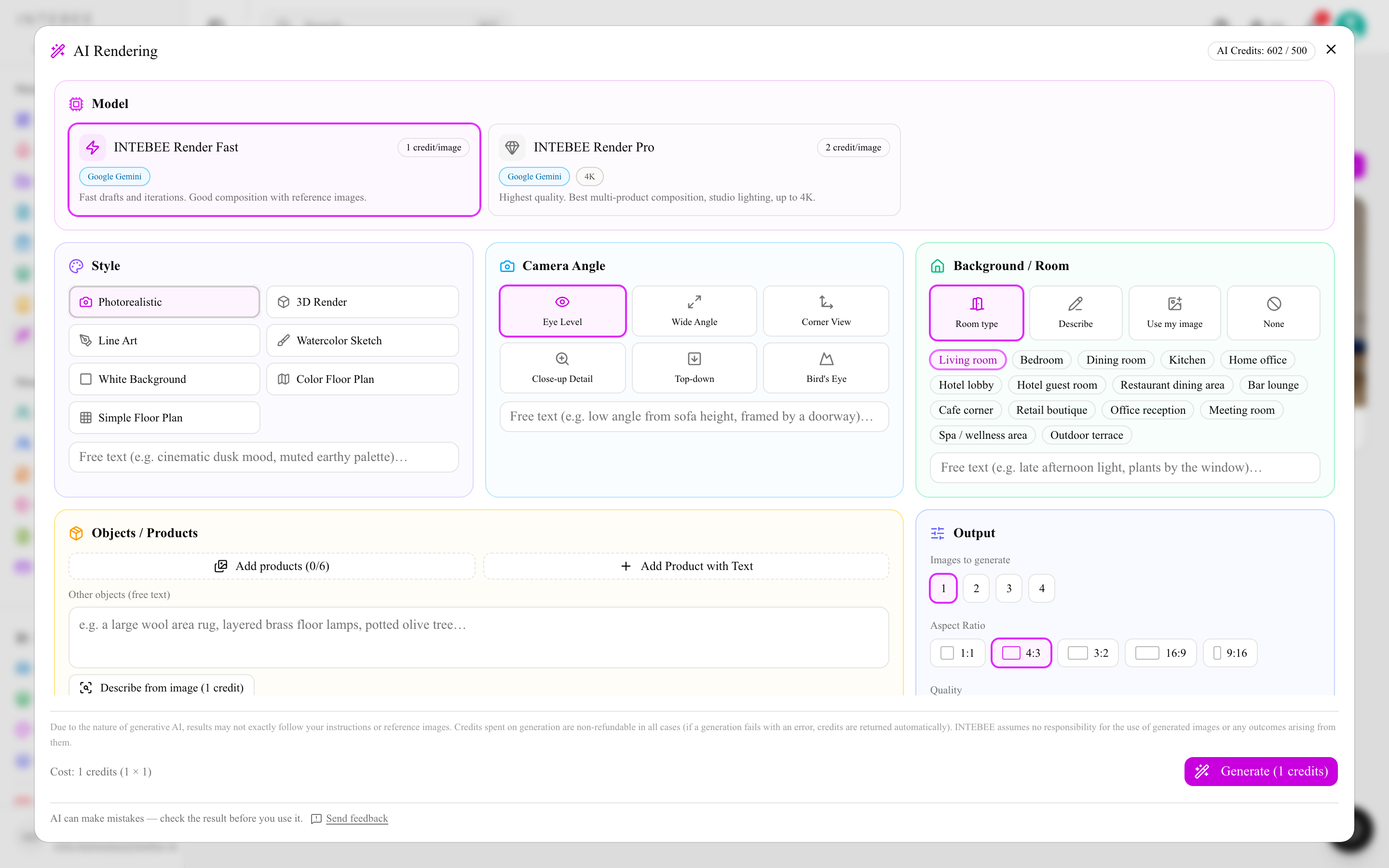
- 모델 — 엔진입니다. 각 카드에 이미지당 크레딧 비용이 표시되며, 남은 AI 크레딧은 대화상자 헤더에 있습니다.
- 스타일 — 포토리얼리스틱, 3D 렌더, 라인 아트, 수채화 스케치, 흰색 배경(이음매 없는 흰 스튜디오 배경에 제품만 배치), 컬러 평면도, 심플 평면도입니다. 프리셋으로 담기 어려운 뉘앙스는 자유 입력란에 적습니다("영화적인 해 질 녘 분위기, 차분한 어스 톤 팔레트"). 평면도 계열 두 스타일은 배경과 카메라 카드를 감춥니다. 위에서 내려다보는 평면도에는 둘 다 없기 때문입니다. 흰색 배경은 배경 카드를 감춥니다.
- 카메라 앵글 — 아이 레벨, 광각, 코너 뷰, 클로즈업 디테일, 탑다운, 조감도와 자체 자유 입력란이 있습니다.
- 배경 / 공간 — 장면의 장소를 말하는 방법이 네 가지입니다.
- 공간 유형 — 프리셋에서 고릅니다(거실, 호텔 로비, 레스토랑 다이닝, 리테일 부티크, 스파 / 웰니스, 야외 테라스 등).
- 설명하기 — 공간을 직접 씁니다.
- 내 이미지 사용 — 실제 공간 사진을 올린 뒤 얼마나 충실히 따를지 정합니다. 그대로 유지, 레이아웃 유지, 영감만 활용, 또는 사진이 아니라 2D 도면인 경우의 평면도 참고입니다. 두 번째 입력란에는 적용할 변경 사항을 적습니다("벽을 세이지 그린으로 다시 칠하고 커튼 제거").
- 없음 — 공간 없음.
- 오브젝트 / 제품 — 제품 추가로 프로젝트의 스펙 시트를 최대 6개까지 가져오며, 각각에 조정 메모를 붙일 수 있습니다("월넛 마감으로, 창가에 배치"). 텍스트로 제품 추가는 아직 지정하지 않은 오브젝트를 설명합니다. 그 아래 기타 오브젝트(자유 입력) 에는 러그, 플로어 램프, 올리브 나무처럼 스펙 시트가 아닌 소품을 적습니다.
- 출력 — 생성할 이미지 수(1~4), 화면 비율(1:1, 4:3, 3:2, 16:9, 9:16), 품질(1k, 2k, 4k이며 4K는 모델에 따라 다름)입니다. 각 품질에는 크레딧 비용이 표시됩니다. 마지막은 추가 지시사항입니다.
푸터에는 실행 전 총액이 표시되고 — 비용: 6 크레딧 (2 × 3) — 버튼에도 다시 표시됩니다: 생성 (6 크레딧). 생성에는 이미지당 대략 15~60초가 걸리며, 진행 중에 대화상자를 닫아도 됩니다. 렌더링은 계속 진행되어 완료되면 갤러리에 나타납니다.
모델과 품질
| 모델 | 적합한 용도 | 이미지당 크레딧 |
|---|---|---|
| INTEBEE Render Fast | 드래프트와 빠른 반복 작업 | 1(2K는 2) |
| INTEBEE Render Pro | 최종 품질 비주얼, 다중 제품 합성, 최대 4K | 2(2K는 3, 4K는 4) |
사용 가능한 모델과 크레딧 비용은 생성 화면에 표시됩니다 — 기반 모델이 발전함에 따라 비용은 변경될 수 있으며, 어떤 엔진을 사용할지는 관리자가 정합니다.
이미지로 설명 생성
장면을 직접 쓰는 대신 이미지로 설명 생성 (1 크레딧) 을 클릭하고 참조 사진을 올릴 수 있습니다(최대 8MB). AI가 이미지를 읽어 프롬프트 칸에 설명을 써 넣으며, 그 내용은 이어서 수정할 수 있습니다. 배경 설명과 기타 오브젝트 설명에서 사용할 수 있습니다.
렌더링 편집하기
거의 마음에 드는 결과라면 다시 생성할 필요가 없습니다. 렌더링의 메뉴에서 이미지 편집을 고르면 렌더링 편집 대화상자가 원본과 결과를 나란히 놓고 지시 한 줄을 받습니다 — "소파 커버링재를 진한 초록 벨벳으로", "따뜻한 저녁 조명 추가". 이미지의 나머지는 그대로 유지됩니다. 편집 1회는 해당 모델의 이미지당 비용이 들며, 편집된 버전은 원본과 연결된 별도의 렌더링으로 저장됩니다.
평면도에서 렌더링하기
평면도 편집기의 AI 렌더 도구로 도면의 한 영역을 드래그해 렌더링할 수 있으며, 지시선이 그 영역 안에 닿는 스펙 시트가 렌더에 자동으로 첨부되고 배경은 기본적으로 평면도 참고가 됩니다. 평면도 작도 도구를 참고하십시오.
갤러리
AI 렌더링 페이지에는 지금까지 생성한 모든 것이 최신순으로 모여 있습니다.
- 프로젝트 필터 — 모든 프로젝트, 특정 프로젝트, 또는 특정 프로젝트 없음.
- 보관됨 표시 — 보관된 렌더링은 기본적으로 숨겨지며, 이 옵션으로 다시 표시합니다.
- 선택 — 여러 카드를 선택하면 막대에서 다운로드, 보관, 삭제를 한 번에 실행할 수 있습니다.
- 각 카드의 메뉴에는 설정 보기(모델과 생성자를 포함해 그 결과를 만든 양식 전체), 다운로드, 설정 복제(그 설정 그대로 생성 화면을 다시 열어 변형을 시도), 이미지 편집, 보관 / 보관 해제, 삭제가 있습니다.

크레딧
이미지 1장마다 워크스페이스의 공유 허용량에서 AI 크레딧이 소모됩니다(AI 크레딧 안내 참고). 크레딧은 생성이 오류로 실패했을 때만 돌아옵니다 — 이미지 4장 중 1장이 실패하면 그 1장만 환불되고 나머지는 환불되지 않습니다. 마음에 들지 않을 뿐인 결과도 생성은 된 것이므로 비용은 그대로 듭니다. 저렴한 모델로 반복하고, 실제로 보여 줄 버전에 비싼 모델을 쓰십시오.

팁
- 참조 이미지는 단색 배경에 제품이 선명하게 보일 때 가장 잘 작동합니다.
- Fast로 반복하고 Pro로 마무리하십시오 — 같은 설정으로 더 나은 품질을 얻고 크레딧 낭비를 줄일 수 있습니다. 이를 저렴하게 만들어 주는 것이 설정 복제입니다.
- 렌더링은 AI가 생성한 컨셉입니다. 최종 결과물로 제시하기 전에 실제 사양과 소재, 스케일, 디테일을 반드시 대조하십시오.
- 결과가 잘못되었다면 생성 화면 아래의 피드백 보내기 링크를 사용하십시오 — 어느 기능에서 보낸 것인지 표시되어 저희에게 전달됩니다. 도움말, 투어, 피드백을 참고하십시오.