
평면도 작도 도구
벽, 실, 문, 치수, 스냅, 채우기, 아이콘 — 편집기의 전체 도구 모음입니다.
평면도 편집기는 작은 CAD 프로그램입니다. 이 글에서는 툴바를 하나씩 살펴봅니다. 구조 도구와 치수는 모두 실제 밀리미터 단위로 동작하므로 축척을 먼저 정하십시오 — 평면도 편집기 기본 사항을 참고하십시오.
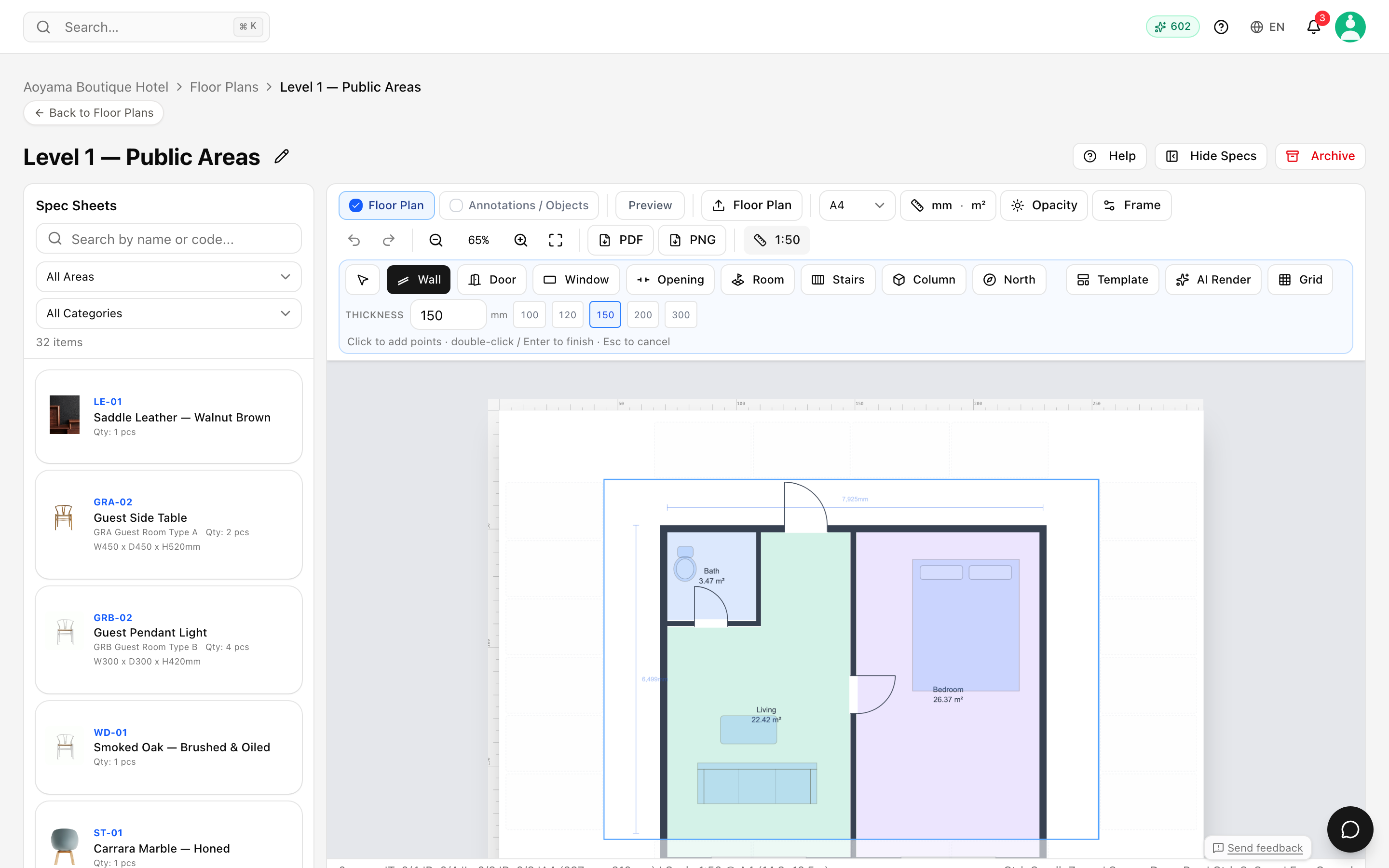
툴바는 두 줄입니다. 윗줄에서 도구를 고르고, 둘째 줄에는 그 도구의 설정 또는 현재 선택한 객체의 설정이 표시됩니다. 아무것도 활성화되어 있지 않으면 도구를 고르거나 객체를 선택하면 해당 설정이 여기에 표시됩니다라고 나옵니다.
구조 도구
이 도구들은 단순한 도형이 아니라 건물을 그립니다. 서로 스냅되며, 모두 실제 치수를 가집니다.
| 도구 | 동작 |
|---|---|
| 벽 | 클릭으로 점을 추가하고, 더블클릭 또는 Enter로 마치며, Esc로 취소합니다. 둥근 그립을 드래그해 끝점을 옮깁니다. 벽마다 두께를 mm로 지정하고 — 값을 직접 입력하거나 100 / 120 / 150 / 200 / 300 원클릭 프리셋을 사용합니다 — 색상도 함께 지정합니다. |
| 방 | 닫힌 영역 위에 마우스를 올리고 클릭하면 채워집니다. 방은 실 이름과 채우기를 가지며 면적을 표시할 수 있습니다 — 방에 면적 표시를 켜십시오. |
| 문 | 벽 위에 배치됩니다. 형식은 편개, 양개, 미닫이, 접이문, 매립 미닫이문입니다. 버튼 두 개로 방향을 뒤집으며, 각 버튼의 레이블 자체가 현재 상태를 보여 줍니다 — 경첩: 좌 / 경첩: 우, 그리고 안여닫이 / 밖여닫이입니다. 개구부 크기는 너비(mm)로 정합니다. |
| 창문 | 벽 위에 배치되며 너비(mm)와 자체 형식 목록을 가집니다: 편개, 양개, 미닫이, 여닫이창. 창문에는 경첩이나 여닫이 방향이 없습니다. |
| 개구부 | 문짝이 없는 벽 트임 — 통로, 케이싱만 있는 개구부입니다. |
| 기둥 | 클릭해서 구조 기둥을 놓습니다. 벽 모서리에 스냅됩니다. 너비 × 깊이를 mm로 지정하고, 각기둥과 원기둥 사이를 오가는 버튼 하나로 형태를 바꿉니다. |
| 계단 | UP/DN 화살표가 붙은 디딤판 열입니다. 단수, 디딤판, 오름/내림 방향을 설정합니다. |
| 방위 | 방위 표시입니다 — 클릭해서 놓고, 회전시켜 북쪽을 맞춥니다. |
| 그리드 | 250 mm 스냅이 걸린 1 m 그리드입니다. 축척이 필요합니다. |
벽을 선택하면 구간으로 분할과 벽에서 방 만들기도 사용할 수 있습니다.
템플릿은 템플릿으로 시작을 엽니다 — 삽입한 뒤 조정할 수 있는 완성된 레이아웃입니다. 삽입된 템플릿은 하나의 그룹으로 들어오므로, 개별 벽·문·실을 편집하려면 그룹 해제하십시오.
AI 렌더를 쓰면 도면의 일정 영역을 드래그해 AI 렌더링으로 보낼 수 있고, 그 영역에 있는 스펙 시트가 렌더에 함께 첨부됩니다.
주석 및 작도 도구
- 선택과 이동.
- 사각형, 원, 선(Shift를 누르면 45° 스냅, 끝점 그립을 드래그해 편집).
- 폴리라인 — Enter 또는 우클릭으로 마치고, Backspace로 마지막 점을 지우며, 시작점을 클릭하면 도형이 닫힙니다. 완성된 폴리라인은 열린 폴리라인과 닫아서 다각형 만들기 사이에서 바꿀 수 있습니다.
- 자유 그리기와 조절 가능한 브러시 크기.
- 텍스트 — 캔버스를 클릭해 배치합니다. 이후 글꼴(산세리프, 세리프, 모노), 글꼴 크기, 굵게, 기울임을 고릅니다.
- 이미지 배치 — 사진이나 도면을 평면도에 놓습니다(최대 20 MB).
- 강조 — 도면의 일부에 덮어 놓을 수 있는 반투명 영역입니다.
치수선과 스냅
치수선은 두 점 사이의 실측 치수를 그리며, 짐작이 아니라 제도 프로그램처럼 스냅합니다.
- 벽 하나에 스냅선이 세 개 있습니다 — 바깥 면, 중심선, 안쪽 면 — 도면이 요구하는 기준을 골라 치수를 잡을 수 있습니다.
- 허용 범위 안에서 가장 가까운 후보가 선택되므로, 몇 픽셀 간격으로 붙어 있는 세 선도 따로따로 집어낼 수 있습니다.
- 객체 모서리, 다른 치수, 페이지 프레임에도 스냅됩니다.
한 번 그린 치수는 수정할 수 있습니다. 치수 편집은 끝점을 옮기며(드래그하는 동안 다시 스냅됩니다), 숫자를 드래그하면 선은 그대로 두고 라벨만 움직입니다. 라벨을 반대쪽으로 (좌우) 와 라벨을 반대쪽으로 (위아래) 는 라벨을 치수선 반대편으로 넘깁니다. 지시선 추가는 라벨에서 대상까지 지시선을 붙이고, 지시선 제거로 다시 없앱니다. 흐림 불투명도는 치수가 도면을 어지럽힐 때 치수를 연하게 만듭니다.
객체를 우클릭해 치수 주석 추가를 고르면 서로 연동되는 치수 한 쌍이 생깁니다. 객체 위에 W 치수, 옆에 H 치수가 붙고 둘 다 객체에 연결됩니다. 객체를 옮기거나 크기를 바꾸면 주석이 따라오며 스스로 다시 측정합니다. 주석을 드래그해 이격 거리를 바꾸면 그 간격이 유지됩니다.
채우기, 선, 텍스트 스타일
채우기 & 선에서 선택 대상의 채우기 색상(또는 채우기 없음), 선 색상(또는 선 없음), 선 두께, 불투명도를 지정합니다. 객체를 선택하고 있는 동안에는 같은 조절 항목이 둘째 줄 툴바에 함께 나타나므로 팝오버를 열 일은 거의 없습니다.
객체 정리
- 그룹화(Ctrl+G)와 그룹 해제.
- 맨 앞으로와 맨 뒤로.
- 잠금/해제 — 작업을 마친 객체를 고정해 실수로 밀리지 않게 합니다.
- 90° 회전, 좌우 반전, 상하 반전.
- 점 편집 — 폴리라인의 점을 편집합니다. 도형을 더블클릭해도 같습니다.
- 우클릭 메뉴의 복제, 삭제(Del), 유사 항목 선택, 모두 선택.
아이콘과 프리셋
가구 프리셋은 테이블, 의자, 침대, 위생기구 등 평면 기호를 모아 놓은 라이브러리로, 설정한 축척에 맞는 크기로 놓입니다.
프리셋은 기본 채우기와 선으로 들어옵니다. 도면 전체를 스튜디오의 표기 방식으로 그리려면 채우기 & 선에서 원하는 색을 지정하고 프리셋 기본값으로 설정을 누르십시오 — 그 뒤로 배치하는 모든 프리셋이 편집 세션이 끝날 때까지 그 색을 사용합니다. 기본값으로 초기화로 표준 스타일로 돌아갑니다.
사용자 지정 아이콘에는 직접 만든 기호를 담습니다 — + SVG 업로드로 추가합니다. 아이콘은 프로젝트 단위로 저장되며, 제목에도 사용자 지정 아이콘(프로젝트) 이라고 명시되어 있습니다. 여기서 올린 아이콘은 이 프로젝트의 모든 도면에서 쓸 수 있고, 이 프로젝트 밖에서는 쓸 수 없습니다. 스튜디오의 표준 기호는 작업마다 한 번씩 올려 두십시오.
내보내기
PDF 내보내기와 PNG 내보내기는 모두 프레임, 스펙 슬롯, 배치된 품목 코드를 함께 렌더링합니다. 평면도 편집기 기본 사항을 참고하십시오.
관련 문서
- 평면도 편집기 기본 사항 — 도면 만들기, 축척, 프레임, 내보내기
- 평면도에 아이템 배치하기 — 도면과 스펙 시트 연결하기